
Windows 11 の過度のバッテリー消耗を修正するにはどうすればよいでしょうか?
バッテリーの持ちの悪さは、Windowsの登場以来、常に悩まされてきた問題です。Windows XPから最新のWindows 11に至るまで、バッテリーの持ちの悪さはWindowsシステムを取り巻く議論の焦点となってきました。最新のWindowsアップデートをダウンロードした後、この問題はさらに顕著になっています。
したがって、Windows 11 でのバッテリー消耗の問題を解決するためにいくつかの変更を加えることができます。
推薦する:Windows 11のファイルエクスプローラーからOneDriveアイコンを削除する方法
Windows 11 でバッテリーの消耗の問題が発生する原因は何ですか?
バッテリーの放電問題は、主にバッテリーの劣化や損傷が原因で発生します。しかし、バッテリーの消耗には他にも原因があります。一つずつ見ていきましょう。
- システムで高速スタートアップが有効になっている場合、Windows はより多くのバッテリーを消費します。
- 不要なバックグラウンド アプリケーションが、バッテリー消耗問題の主な原因となることがよくあります。
- 可能な限り最大のリフレッシュ レートを表示するように設定した場合、システムはより多くのバッテリー電力を消費します。
幸いなことに、バッテリー消費を抑えるためのシステム設定は非常に簡単です。このような状況で行える変更点は以下のとおりです。
1. 最新の Windows アップデートをダウンロードします。
お使いのWindowsのバージョンによっては、バッテリーのパフォーマンスが低下する場合があります。この問題を解決するには、システムを最新バージョンにアップデートする必要があります。
Windows 11 を更新する手順は次のとおりです。
- 開ける 設定 使用 勝つ + 私.
- 選ぶ Windowsアップデート 左ペインから。
- クリック アップデートを確認する.
- Windows は利用可能な更新プログラムを検索してダウンロードします。
アップデートをダウンロードした後、バッテリーのパフォーマンスに改善があるかどうかを確認します。
2.高速スタートアップをオフにする
Windows 11には高速スタートアップ機能が搭載されています。この機能を有効にすると、システムの起動時間を短縮できます。ただし、この機能を有効にするとバッテリーリソースを大量に消費するという欠点があります。バッテリー消費を抑えるには、この機能を無効にしてみてください。
Windows 11 で高速スタートアップを無効にする方法です。
- [スタート] アイコンをクリックし、「コントロール パネル」を検索してコントロール パネルを開きます。
- クリック ハードウェアとサウンド.
- 選ぶ 電源オプション.
- クリック 電源ボタンの機能を選択する 左側のペインのオプション。
- 選択解除 高速スタートアップを有効にする 箱。
- 「変更を保存」をクリックします。
システムを再起動して、バッテリーのパフォーマンスが改善されたかどうかを確認します。
3. 不要なバックグラウンド アプリケーションを閉じます。
不要なバックグラウンドアプリケーションは、システムとバッテリーのリソースを長期間消費します。そのため、不要なアプリケーションをすべて終了して、バッテリーのパフォーマンスが向上するかどうかを確認してください。
これはどうやって行われたのでしょうか?
- 開ける タスクマネージャー 使用 Ctrl + Shift + Esc ホットキー。
- [プロセス] タブで、バックグラウンドで実行されている不要なアプリケーションをすべて右クリックし、[...] を選択します。 ミッション終了 コンテキスト メニューから。
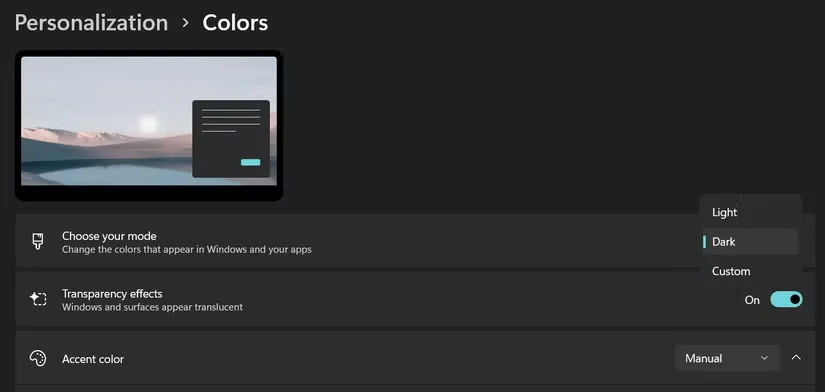
4. ダークテーマに切り替える
Windows 11 にはライトテーマとダークテーマが用意されています。ただし、ライトテーマはダークテーマよりも多くの電力を消費します。
そのため、Windows 11ではバッテリー消費を抑えるためにダークテーマを使用することをお勧めします。以下の手順に従ってダークテーマを有効にしてください。
- システム設定を開きます。
- 選ぶ パーソナライゼーション 左のパネルから。
- クリック 色。
- その横にあるドロップダウンアイコンをクリックします。 モードを選択してください そして選択 暗い。
5. 電源の問題のトラブルシューティング
Windows 11には、多くのトラブルシューティング機能が組み込まれています。電源トラブルシューティングツールを使用すると、バッテリー関連の問題を特定して解決できます。
Windows 11 で電源トラブルシューティングを実行する手順は次のとおりです。
- 設定を開きます。
- 内部 システム タブ、クリック トラブルシューティング。
- クリック その他の質問と回答。
- クリック 走る パワーの次に強さ。
電源のトラブルシューティングウィンドウがポップアップ表示されるので、問題箇所を特定します。画面の指示に従って問題を解決してください。完了したら、システムを再起動し、バッテリー残量を監視してください。
6. リフレッシュレートを変更する
システムのリフレッシュレートは、画面がリフレッシュされる速度を示します。システムがより高いリフレッシュレートを提供するように設定されている場合は、消費電力が増加します。
したがって、何の目的も果たさない場合は、リフレッシュ レートを下げてバッテリーのパフォーマンスを向上させることができます。
- に向かって運転 設定 > システム > 展示する。
- クリック 高度な表示 下に 関連設定。
- その横にあるドロップダウンアイコンをクリックします。 リフレッシュレートを選択.
- もしあなたが 60 Hz モニターのリフレッシュレートを 48 Hzそして、もしあなたが 90 Hz モニターのリフレッシュレートを 60 Hz.
システムを再起動すると、バッテリーのパフォーマンスに大きな変化が見られます。
7. 電源プランを変更する
Windows 11では、実行するタスクに応じてバッテリーパフォーマンスを構成できます。システムから最高のバッテリーパフォーマンスを得るには、電源プランを効率モードに設定する必要があります。
Windows 11 で電源プランを変更する方法です。
- 設定を開いて選択 電源とバッテリー.
- その横にあるドロップダウンアイコンをクリックします。 パワーモード.
- 選ぶ 最適な電力効率.
このシステムは、システム全体のパフォーマンスを犠牲にして、比較的優れたバックアップ バッテリーを提供します。
8.省電力モードを有効にする
Windows 11には、バッテリー消費を抑える省電力機能が搭載されています。この機能を有効にするには、以下の手順に従ってください。
- 開ける 設定 > システム > 電源とバッテリー.
- その横にあるドロップダウンアイコンをクリックします。 省エネ.
- クリック 今すぐ始める.
- 横にあるドロップダウンアイコンをクリックできます。 自動的に省電力モードをオンにする バッテリー保護プログラムが自動的に実行を開始するバッテリー残量の割合を選択します。
9. ビデオ再生設定を変更する
ビデオ再生設定を変更することで、バッテリー消費を抑えることができます。ビデオ再生設定で行うべき変更は以下のとおりです。
- 設定を開きます。
- クリック 応用 左のパネルにあります。
- 選ぶ ビデオ再生.
- その横にあるドロップダウンアイコンをクリックします。 バッテリーオプション.
- 選ぶ バッテリー寿命を最適化する.
ここでシステムを再起動すると、バッテリー電力の消費が比較的少なくなることがわかります。
Windows 11 のバッテリー消耗の問題が修正されました。
Windows 11 のバッテリー消耗の問題は、主にバッテリーの損傷が原因です。ただし、特定のシステム設定に関連している場合は、上記の記事に記載されている Windows 11 の過度のバッテリー消耗の解決策を試して問題を解決してください。

 Chinese (China)
  English
  Chinese (Taiwan)
  Russian
  Japanese