
VirtualBox 7.0でセキュアブートとTPMのサポートを有効または無効にする方法
Windows 11は、セキュアブートとTPM 2.0を有効にしたVirtualBox 7.0で最適に動作します。これらを適切に動作させる方法をご紹介します。

VirtualBoxは2022年10月にバージョン7.0をリリースしました。これは、TPMチップをはじめとするすべてのシステムコンポーネントのエミュレーションをサポートした初のハイパーバイザーです。VirtualBoxは、EFIモードの仮想マシン向けにセキュアブート機能も提供しています。これらの2つの機能の主な理由は、MicrosoftがWindows 11向けに設定した詳細なシステム要件リストです。
シミュレートされたTPM 2.0チップがないと、仮想マシンにWindows 11をインストールできません。しかし、VirtualBox 7.0では、あらゆるWindows仮想マシンでセキュアブートとTPMを有効化できます。この記事では、VirtualBoxのあらゆる仮想マシンでTPMとセキュアブートを有効化または無効化する方法について詳しく説明します。
推薦する:Windows 11でTPMを削除する方法
Windows 11 に TPM とセキュア ブートが必要なのはなぜですか?
Windows 11では、強力な脅威保護を提供し、システム起動時にマルウェアの実行を防ぐために、TPMチップとセキュアブートが必要です。セキュアブートは署名済みのドライバのみをロードできるようにし、TPMチップはBitLockerドライブのデータを保護します。そのため、どちらの機能もセキュリティの観点から非常に重要です。セキュアブートとは何か、どのように機能するのかについて詳しくは、こちらのガイドをご覧ください。
Windows 11はセキュアブートとTPM 2.0チップがなくても動作しますが、システム保護の追加レイヤーが不足しています。カーネル分離やデータ暗号化など、多くの機能は利用できません。Windows 10または11の仮想マシンでこれらの機能を有効または無効にするには、VirtualBox 7.0を使用してください。
VirtualBox 7.0でセキュアブートとTPMのサポートを有効または無効にする方法
次の手順を繰り返して、VirtualBox で TPM 2.0 とセキュア ブートを有効にします。
- 押してください 勝つ キーを入力してVirtualBoxを検索します。最初の関連する検索結果をクリックしてアプリケーションを起動します。
- Windows 仮想マシンをクリックし、次に...をクリックします。 設定 アイコン。
- 移動先 システム 設定オプション。
- 探す TPM オプション。「なし」に設定されている場合、 矢印 アイコンをクリックするとドロップダウン メニューが開きます。
- TPMを選択 バージョン2.0 リスト内のオプション。Windows 11 は以前のバージョンとは互換性がありませんが、Windows 10 を使用している場合は選択できます... バージョン1.2 リストから。
- 下にスクロールして 拡張機能 部分的。クリック EFI を有効にする (特定のオペレーティング システムのみ) オプションのチェックボックス。
- 次にクリック セキュアブートを有効にする オプションのチェックボックス。

- クリック わかりました ボタンをクリックします。設定ウィンドウは自動的に閉じます。
- 上部のエリアに移動してクリックします 始める このボタンをクリックすると、Windows 仮想マシンが起動します。
- 次に、Winキーを押して「セキュリティ」を検索し、開きます。 Windows セキュリティ アプリ。
- 左側のメニューに移動してクリックします 機器の安全性 オプション。ここでは、すべての Windows セキュリティ機能が有効になります。
- TPM とセキュア ブートを無効にするには、仮想マシンの設定を再度開き、TPM バージョンを [バージョン番号] に設定します。 いいえチェックボックスをオフにする EFI を有効にする (特定のオペレーティング システムのみ) オプションチェックボックス。クリックします。 わかりました 変更を保存します。
Windows仮想マシンでTPMがアクティブかどうかを確認する代替方法
Windows 11 仮想マシンで TPM を確認する方法は次のとおりです。
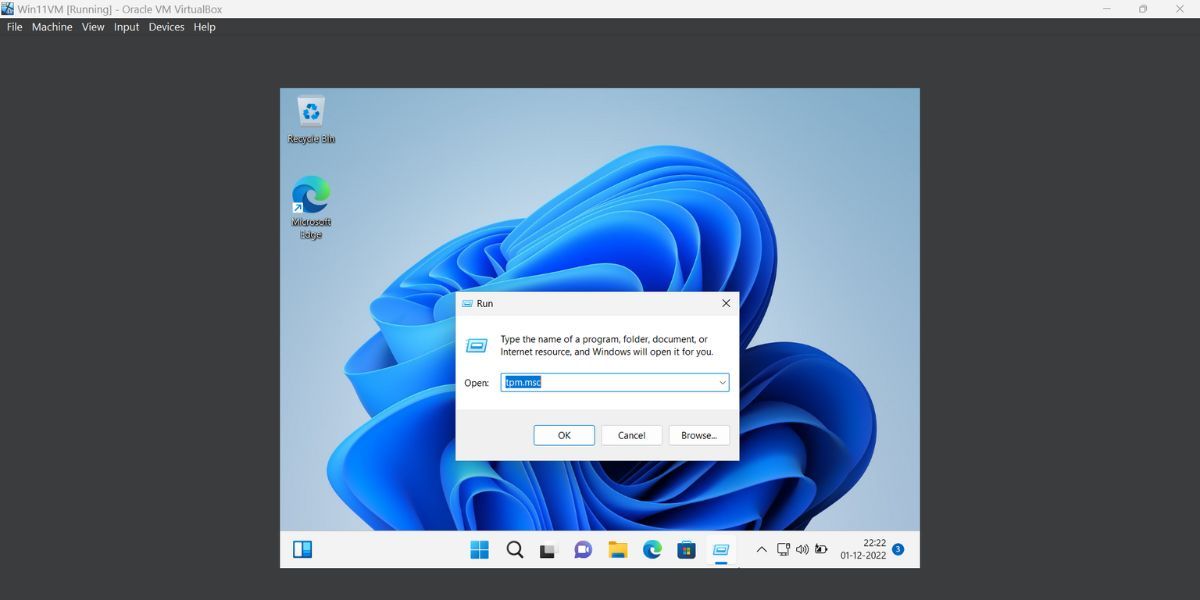
- 押してください 勝利 + R 実行コマンドボックスを起動するキー(詳細についてはWindowsの「実行」の開き方を参照してください)。 TPM.msc そして押す 入力 鍵。
- TPMユーティリティが起動します。「製造元情報」セクションに移動してください。
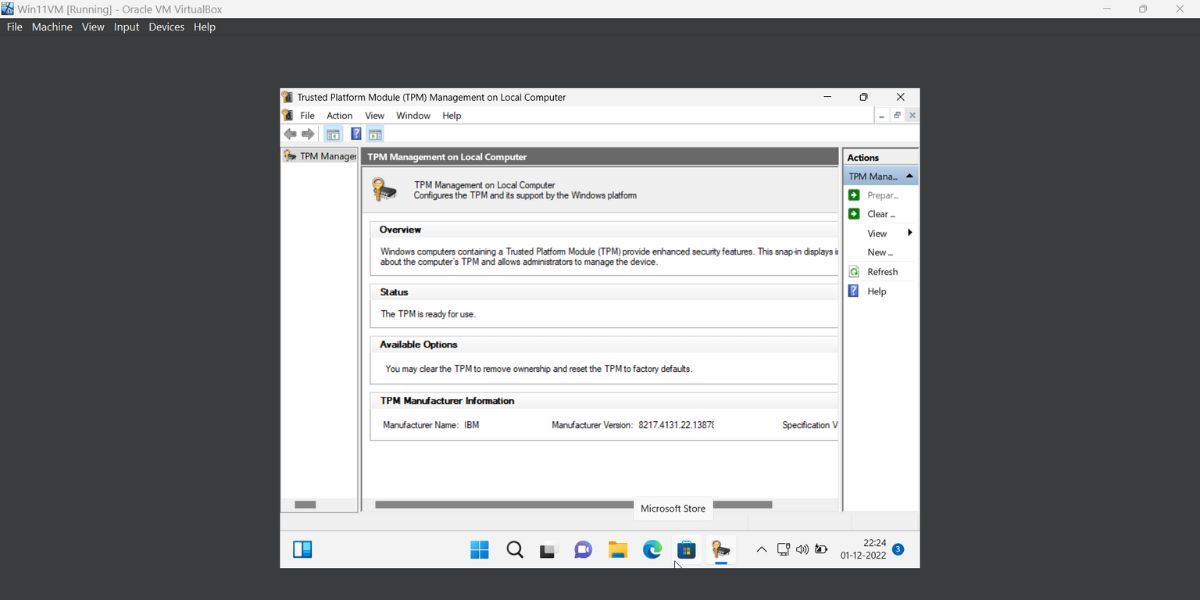
- 仕様バージョンエントリに 2.0 と表示されている場合、TPM チップ シミュレーションが成功したことを意味します。
VirtualBox で TPM とセキュア ブート機能を簡単に管理します。
これら2つの機能を有効にするかどうかを選択できます。Windows 11を仮想マシンとしてインストールした後、TPMとセキュアブートを無効にしてもオペレーティングシステムに問題は発生しません。ただし、これらはセキュリティの観点から重要であることをご留意ください。

 Chinese (China)
  English
  Chinese (Taiwan)
  Russian
  Japanese