
如何在Windows中查看隐藏的设备
Windowsのデフォルトでは、保護されているデバイスと取り外されたデバイスはデバイスマネージャーに表示されません。これを変更する方法は次のとおりです。
Windowsパソコンにインストールされているデバイスの一覧を確認したい場合は、デバイスマネージャーで確認できます。ただし、Windowsは何らかの理由で一部のデバイスを非表示にしているため、すべてのデバイスが表示されるわけではありません。
場合によっては、問題の原因となっているデバイスを表示してトラブルシューティングする必要があるかもしれません。そこで、Windowsでデバイスマネージャーに無効なデバイスを表示する方法をご紹介します。
推薦する:如何修复Windows 10/11 Microsoft Store 080073DOD错误
Windowsデバイスマネージャーで非表示のデバイスを表示する方法
デバイス マネージャーで非表示のデバイスを表示するには、次の手順に従います。
- 首先按打开设备管理器 勝利 + R,在文本框中键入“devmgmt.msc”,然后按 回车键.
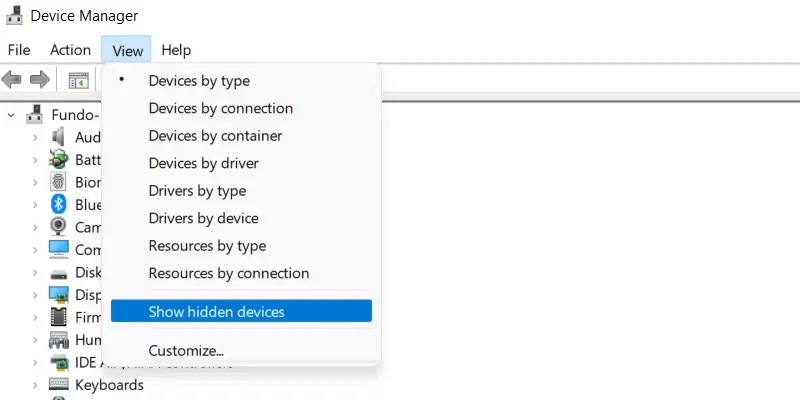
如何在Windows中查看隐藏的设备
如果您使用的是 Windows 7 或更早版本,则当您启用显示隐藏设备的选项时,您不会看到任何不存在的设备。 例如,设备管理器不会显示您从计算机中拔出的隐藏 USB 设备,除非您明确告诉它这样做。
以下是在 Windows 7 中显示隐藏的不存在设备的步骤:
- によると 勝つ,在搜索框内单击,然后输入“高级设置”。
- 在搜索结果中,在 控制面板 标题,点击 查看高级系统设置.
- これ 系统属性 弹出窗口将显示 高级选项卡 已经选择了。 现在点击 环境变量 底部的按钮。
- クリック 新的 下方的按钮 系统变量.
- 将以下内容复制并粘贴到文本框中 变量的名称:
DEVMGR_SHOW_NONPRESENT_DEVICES - 入力 1 在文本框中 变量值.
- クリック わかりました.
- 现在,当您显示隐藏的设备时,您也可以看到不存在的设备。 如果您想再次隐藏它们,只需将步骤六中的值设置为 0.
一部のデバイスがデバイス マネージャーで非表示になっているのはなぜですか?
Windows 在设备管理器中隐藏某些设备有几个原因。 最常见的是它们是不存在的设备。 任何未连接到计算机但在 Windows 注册表中仍有条目的设备默认情况下是隐藏的,因此当您打开设备管理器时,您不会被您曾经安装的每台设备轰炸。
另一个原因是 Windows 可能在注册表中将它们归类为设备管理器不应显示的设备。 Windows 通过将其设备节点 (devnode) 状态设置为 DN_NO_SHOW_IN_DM 或将其设置类标记为 无显示类.
デバイスマネージャーで非表示のデバイスを表示する
当您查看设备管理器中的设备列表时,Windows 隐藏了其中的一些并不是很明显。 但是当它们开始引起问题时,知道如何揭示它们对于让您的计算机再次完美运行至关重要。 幸运的是,在设备管理器中显示隐藏设备非常简单。

 Chinese (China)
  English
  Chinese (Taiwan)
  Russian
  Japanese