
Windows設定アプリで特定のページを非表示にする方法
Windows で設定を他人に調整されたくありませんか? 設定ウィンドウでページ全体を非表示にする方法は次のとおりです。
Windowsでは、オペレーティングシステムの特定の部分へのアクセスを制限できます。設定アプリでページを非表示にして、他のユーザーによる不要な変更を防ぐこともできます。
したがって、システム設定を他人に非難されるのを防ぎたい場合は、Windows で選択したページを非表示にする方法を次に示します。
推薦する:Windows 11で仮想メモリファイルの暗号化を無効または有効にする
グループポリシーエディターでWindows設定ページを非表示にする方法
グループ ポリシー エディターは、ユーザー アカウントとコンピューター アカウントの Windows 作業環境を管理できる管理ツールです。通常、Windows Home では利用できませんが、Windows Home 内でグループ ポリシー エディターにアクセスする方法があります。
- Windows Searchを開いて次のように入力します エディタ グループポリシーエディターを見つけます。管理者として実行する必要はありません。
- ローカルグループポリシーエディターウィンドウで、 コンピューターの構成 > 管理用テンプレート > コントロールパネル.
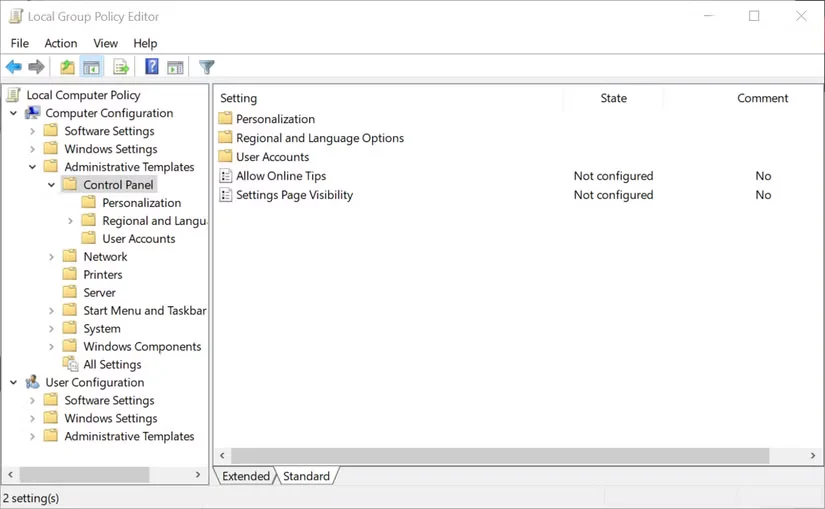
グループポリシーエディターでWindows設定ページを非表示にする方法
- 右側のペインでダブルクリック ページの表示設定.
- 設定から 設定されていません に 有効にする.
- パネルのオプションセクションで、次のように入力します。 隠れる: URIタグを使用してページ名を続けます。例: 非表示: ログインオプション.
- 入力する必要はありません。 隠れる: 複数のコマンドを1つにまとめるのではなく、非表示にしたいページごとにそのコマンドを使うこともできます。例えば… 非表示:ストレージセンス;サインオプション.
- 設定ページのほとんどを非表示にする必要がある場合は、 表示のみ: コマンド。以下に例を示します。 showonly:ネットワーク-wifi;言語.
- 非表示にしたいページをすべて追加したら、[ここ]をクリックします。 適用ボタン.
これらの手順を適用する際に設定アプリが開いている場合は、変更を確認するためにアプリを閉じて再度開く必要があります。この方法では、「アカウント」セクションなど、設定のセクション全体を非表示にすることはできません。非表示にできるのは個々のページのみです。
設定ページを表示するには、設定ページの表示設定を「未構成」に戻します。
推薦する:Windows 11 の過度のバッテリー消耗を修正するにはどうすればよいでしょうか?
レジストリエディターを使用して Windows 設定ページを非表示にする方法
設定ページを非表示にする別の方法は、レジストリ エディターを使用することです。
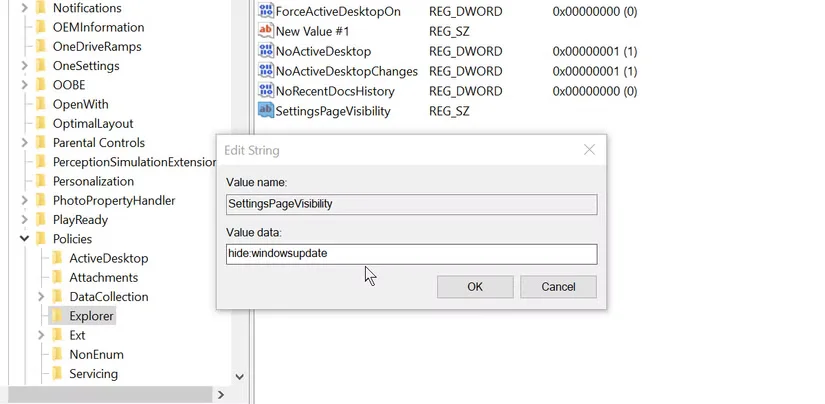
- Windows Searchを開いて次のように入力します レジストリエディター 次にクリック レジストリエディター.
- レジストリエディターで、 HKEY_LOCAL_MACHINE\SOFTWARE\Microsoft\Windows\CurrentVersion\Policies\Explorer.
- 右クリック ファイルエクスプローラーキー そして選択 新規 > 文字列値新しい値に名前を付ける ページの表示設定 そしてクリック わかりました.
- 新しい SettingsPageVisibility ボタンをダブルクリックし、次に... 価値データ フィールド、タイプ 隠れる: 非表示にするページは次の通りです。例えば、 非表示: Windows Update.
- 複数のページを非表示にするために、ページを1つの文字列に結合することができます。たとえば、 非表示: Windows Update; ネットワーク - Wi-Fi.
- ほとんどの設定を非表示にするには、次を使用します... 表示のみ: これはコマンドです。例えば、 showonly:ネットワーク-wifi;windowsupdate.
- 非表示にしたい設定をすべて追加したら、 わかりました 次に、レジストリ エディターを閉じます。
設定アプリを閉じて再度開くと、変更内容を確認できます。これまでと同様に、メインの設定カテゴリを非表示にすることはできません。非表示にできるのは個々のページのみです。
設定アプリの変更を元に戻すには、新しく作成されたSettingsPageVisibilityキーを削除してください。レジストリエントリを削除するとコンピューターの動作に影響する可能性があるという警告が表示されますが、今回の場合は問題ありません。不明な場合は、レジストリの編集方法の詳細をご覧ください。
Windows 設定でシステム名はどこにありますか?
上記のいずれかの方法で設定ページを非表示にするには、システムがこれらのページをどのように参照しているかを把握する必要があります。残念ながら、これらのページを呼び出すコンテンツは必ずしも明らかではありません。例えば、「Windows Update」ページのURIは… Windowsアップデートしかし、「セルフサービス端末の設定」の URI は... アクセスを割り当てる.
幸いなことに、Microsoft Docs で設定ページの参照名の完全なリストを見つけることができます。この URI リストを表示する際は、「ms-settings」の後の 2 番目の部分のみが必要です。
Windowsで特定の設定ページを非表示にする
Windowsには、特定の設定ページを非表示にする機能が想像以上にたくさんあります。前述のように、Windows設定アプリで特定のページを非表示にする最も便利な点は、他のコンピューターユーザーがWindowsのパフォーマンスに影響を与える可能性のある変更を加えるのを防ぐことです。設定アプリで特定のページが表示されない場合、一般的なWindowsユーザーにとってその設定の変更ははるかに困難になります。
推薦する:Shopifyで商品を非表示にする方法
Windows 設定ページを非表示にする主な方法は何ですか?
この記事では、特定の Windows 設定ページを非表示にする主な 2 つの方法について説明します。
ローカル グループ ポリシー エディター (GPO) を使用する
レジストリエディターを使用するグループ ポリシー エディターはすべての Windows バージョンで動作しますか?
グループ ポリシー エディター (GPO) は通常、次の場所にあります... Windows ホームエディション デフォルトでは利用できませんが、Windows Pro、Enterprise、Education バージョンでは利用できます。
設定でメインカテゴリ全体(例:「アカウント」)を非表示にすることはできますか?
できません。 グループポリシーエディターを使用する場合でも、レジストリエディターを使用する場合でも、隠すことはできませんセクションまたはメイン カテゴリ (「アカウント」など) 内の 1 つのページのみを非表示にすることができます。
1 つのコマンドで複数の設定ページを非表示にする方法は?
コマンドで使用できますセミコロン (
;) を使用して、非表示にする設定ページの URI タグを区切ります。
例(非表示):非表示:ストレージセンス;サインオプション
例(表示のみ):showonly:ネットワーク-wifi;言語設定ページで正しい「システム名」(URI タグ)はどこで確認できますか?
それは可能です マイクロソフトドキュメント ページURIを設定するためのタグの完全なリストをご覧ください。リストの2番目の部分、つまり…のみを使用する必要があります。
ms設定:名前の由来

 Chinese (China)
  English
  Chinese (Taiwan)
  Russian
  Japanese