
如何在Windows 10和11中创建和使用密码重置盘
如果您容易忘记 Windows 10 或 11 上本地帐户的密码,密码重设盘可以帮助您重新获得对它的访问权限。 这样做的好处是,即使您在创建介质后多次更改密码,磁盘也能正常工作。 您所需要的只是一个 USB 驱动器和一点知识。
因此,将 USB 驱动器插入 Windows 10 或 11 计算机,然后按照以下步骤创建密码重设盘。 我们甚至会向您展示如何使用它。
推薦する:在Windows 10中设置双显示器的步骤
如何在 Windows 中创建密码重置盘
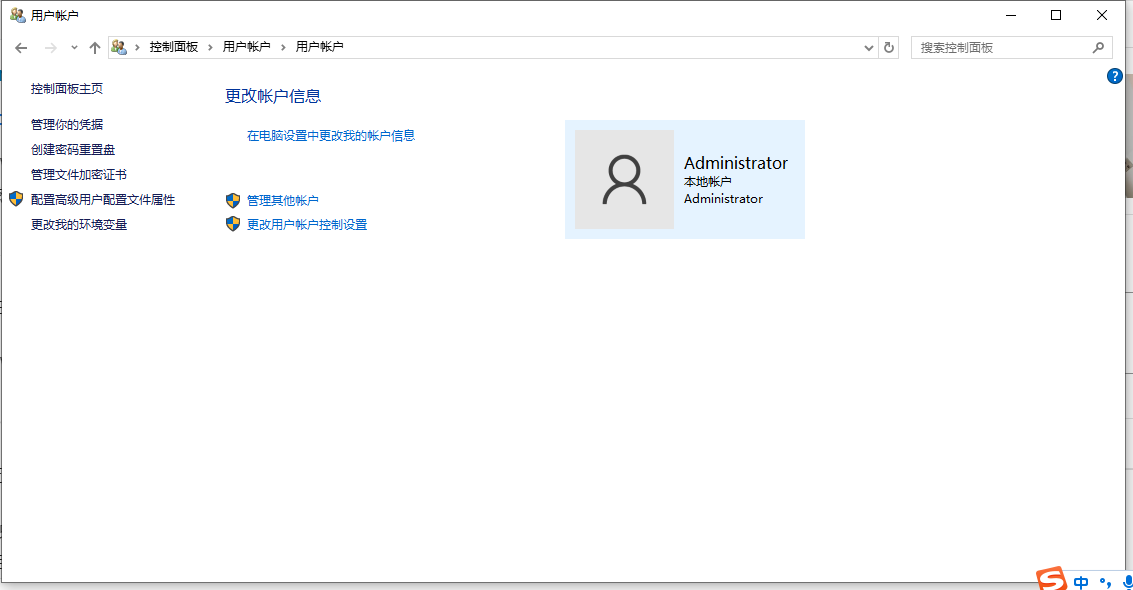
您需要在本地 Windows 帐户中打开“控制面板”以找到创建密码重设盘的选项。 为此,请按 勝つ + S 打开 Windows 搜索。 进入 控制面板 在搜索框中,然后单击 控制面板 在搜索结果中打开它。
在控制面板中,点击右上角的搜索框并输入 密码重设盘. 然后,点击 创建密码重设盘 结果中的链接以打开忘记密码向导。
クリック 次 在忘记密码向导的欢迎屏幕上。 然后,选择要使用的 USB 驱动器并单击 次 また。
输入您当前的 Windows 密码,然后单击 次.
然后 Windows 将创建密码重设盘。 点击 次.
クリック 结束 关闭忘记密码向导。
这里发生的情况是 Windows 在您使用的 USB 驱动器中创建并保存了密码重置密钥,使其成为密码重置磁盘。 要查看密钥,请打开驱动器,您会在根目录中找到它。
现在将密码重置磁盘存储在安全的地方。
如何在 Windows 中使用密码重置盘
现在,假设您忘记了密码,并且没有其他方法可以记住您的密码。 好吧,只需将密码重置盘插入计算机并启动机器即可。
当您进入帐户的登录屏幕时,故意输入错误的密码并点击 入力. Windows 会告诉您输入了错误的密码,因此只需单击 わかりました ——你是故意的。
クリック 重设密码 启动密码重置向导。
当密码重置向导打开时,单击 次 在欢迎屏幕上。 然后,选择带有密码重置密钥的驱动器,然后单击 次 また。
创建新密码和提示,然后单击 次.
クリック 结束 关闭密码重置向导。
现在,您将能够使用新创建的密码重新登录您的本地 Windows 10 或 11 帐户。
忘记Windows密码时不再惊慌
他们说拥有而不需要比需要和不拥有要好。 当您在 Windows 10 或 11 上忘记本地帐户的密码时,密码重置磁盘是一个很好的应急计划。而且,正如您所见,它非常易于创建和使用。

 Chinese (China)
  English
  Chinese (Taiwan)
  Russian
  Japanese