
如何在Windows 11上安装Microsoft PowerToys
Microsoft PowerToys 是一系列生产力工具,可将您的 Windows 体验提升到新的水平。 该软件包提供了一些很棒的功能,例如用于自定义窗口布局的 FancyZones、用于批量文件重命名的 PowerRename 以及用于轻松访问 Windows 快捷键的快捷方式指南。
要访问这些功能,您需要在 PC 上安装 Microsoft PowerToys。 让我们看看在 Windows 计算机上安装它的不同方法,并逐步完成每种方法的安装过程。
推薦する:修复Windows中0x0000003B BSOD错误
1. 从 Microsoft Store 安装 Microsoft PowerToys
Microsoft Store 是预装在 Windows 上的在线市场。 它提供各种免费和付费应用程序、游戏,甚至设备更新,全部集中在一个地方。 这使 Windows 用户可以一站式访问他们所需的一切。
要从 Microsoft Store 安装 Microsoft PowerToys,请按照以下步骤操作:
- によると Win + Q 并输入 Microsoft Store 微软商店 在搜索栏中。
- 单击Microsoft Store 微软商店 搜索结果中的图标。
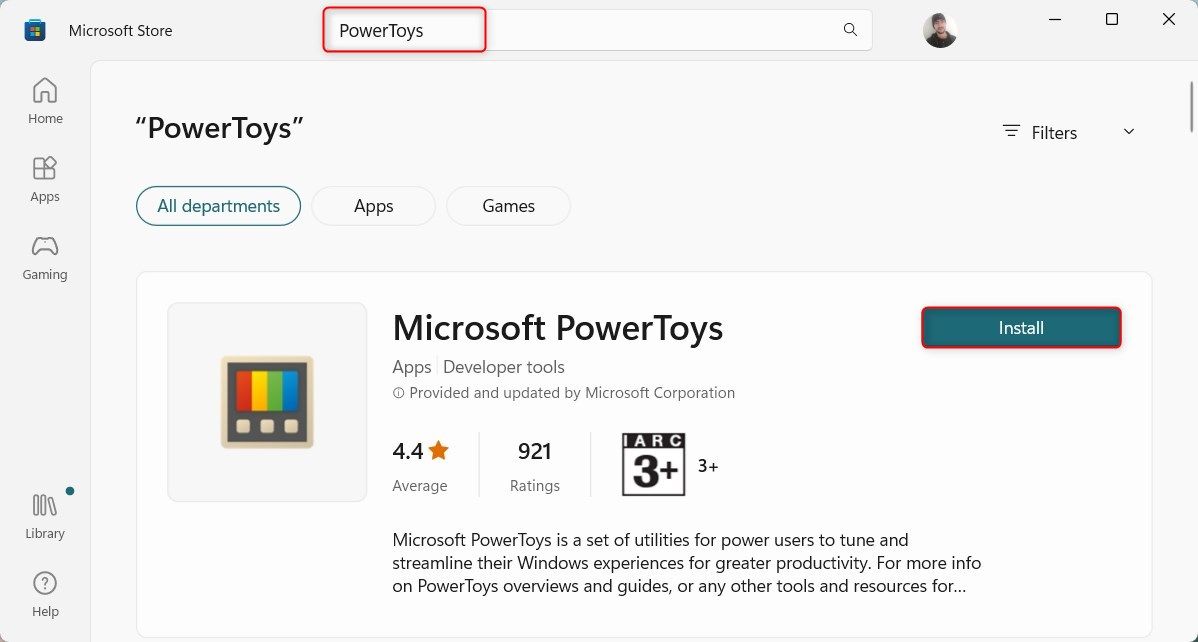
- 在 Microsoft Store 页面上,搜索 PowerToys 。 下一页将提供该软件包的详细概述。 请在继续之前仔细阅读。
- 如果您觉得满意,请点击 Install インストール 开始下载和安装过程。 该过程可能需要几分钟。
安装完成后,从“开始”菜单打开 Microsoft PowerToys 应用程序。 所有功能都可以使用。
2. 从 GitHub 页面安装 Microsoft PowerToys
如果您无法访问 Microsoft Store,还可以从 GitHub 页面下载并安装 Microsoft PowerToys。
要从 GitHub 安装 Microsoft PowerToys,请执行以下操作:
- 访问官方 Microsoft PowerToys GitHub 页面并导航至 Releases 发布 部分。 它通常位于页面的右侧。
- 在“版本”部分中,单击最新的稳定版本。 它应该在顶部并有这个词 Latest 最新的 在它旁边。
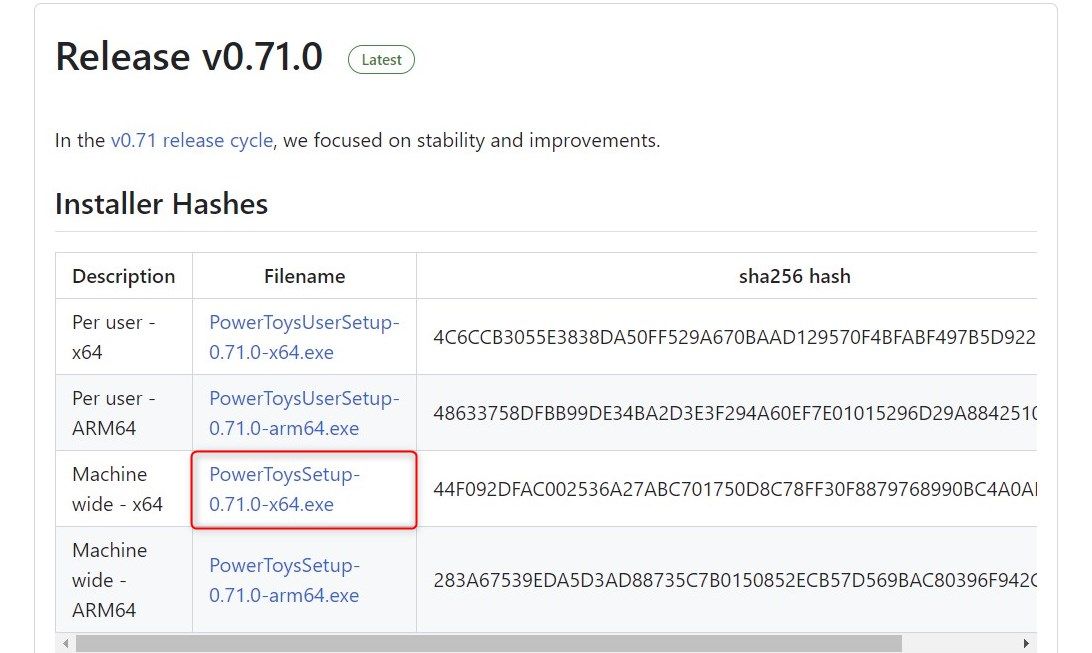
- 现在寻找一个名为类似的文件 PowerToysSetup-0.##.#-x64.exe。 在这里, # 代表版本号。 单击此文件开始下载。 之后,导航到您的下载文件夹并双击它。 这将开始安装过程。
- 可能会弹出一个窗口,询问是否允许更改您的设备。 点击 Yes はい 接着说。 然后将打开设置向导。 在这里,按照安装提示进行操作。 通常,您只需单击 Next 次 几次然后 Install インストール。
- 安装过程完成后,系统将提示您完成并退出安装。 点击 Finish结束。 系统可能会要求您同意条款和条件、选择安装位置并决定是否要创建快捷方式。
执行上述过程后,您可以从“开始”菜单或快捷方式(如果您创建了快捷方式)访问 Microsoft PowerToys。
3.通过命令提示符安装Microsoft PowerToys
如果您习惯使用命令提示符,这可能是安装 Microsoft PowerToys 最快、最有效的方法。
要通过命令提示符安装 Microsoft PowerToys,请按照下列步骤操作:
- 打开“运行”对话框。
- タイプ 指令 在文本字段中并按 Ctrl + Shift + Enter 使用管理权限打开命令提示符。
- 如果弹出用户帐户控制提示,单击 はい 来确认操作。
- 在命令提示符窗口中,键入以下命令:
winget install --id Microsoft.PowerToys
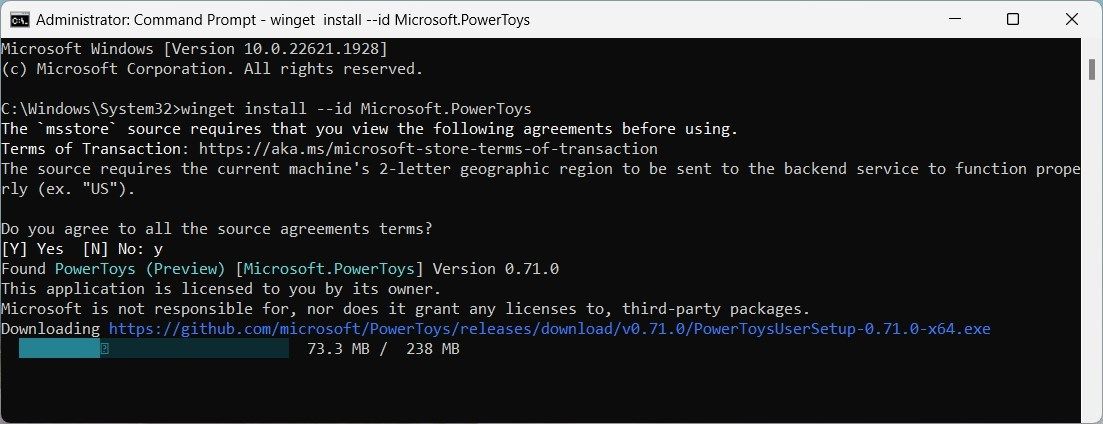
- 现在按 Enter 执行命令。 这将下载并安装 Microsoft PowerToys。
该过程可能需要几分钟,因此请耐心等待。 完成后,您将在“开始”菜单中找到 Microsoft PowerToys。
在 Windows 上轻松下载 Microsoft PowerToys
如果您已经完成了这一步,您现在就知道如何在 Windows 上安装 Microsoft PowerToys。 首先尝试 Microsoft Store 版本,因为它是最用户友好且最简单的。
无论您选择哪种方法,我们希望本指南对您有所帮助。 享受使用 Microsoft PowerToys 定制您的 Windows 体验。

 Chinese (China)
  English
  Chinese (Taiwan)
  Russian
  Japanese