
如何让Windows自动清空回收站
让 Windows 通过自动化回收站来清除垃圾。
我们都知道删除文件并将其发送到回收站是多么容易。 但是,如果 Windows 自动为我们清空垃圾箱,那不是很好吗? 幸运的是,您可以配置您的系统来做到这一点
让我们看看在 Windows 上自动清空回收站的不同方法。
推薦する:解决Windows 11桌面窗口管理器GPU使用率过高
1. 如何使用系统设置自动化回收站
将 Windows 配置为自动清空回收站很容易。 您所需要做的就是打开系统设置,进行一些操作,然后就完成了。
但是,此功能仅适用于当前用户帐户。 同一台计算机上的其他用户在调整此设置之前不会自动清空回收站。 换句话说,如果您使用共享计算机,则不会影响其他任何人。
操作方法如下:
- 打开“设置”窗口。
- 从左侧面板中,选择 System システム ラベル。
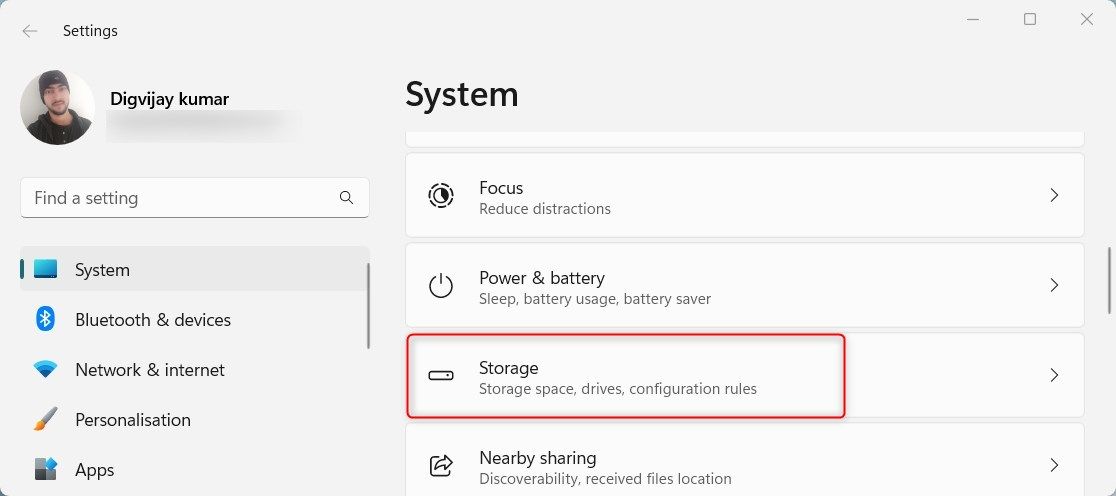
- 下にスクロールしてクリック Storage 贮存 在右手侧。 在这里,您将找到各种计算机数据存储和管理选项。
- 现在,您将在下面看到一个切换开关 Storage Sense存储感。 如果它已关闭,请单击将其打开。 此功能使 Windows 能够自动删除不再需要的文件。
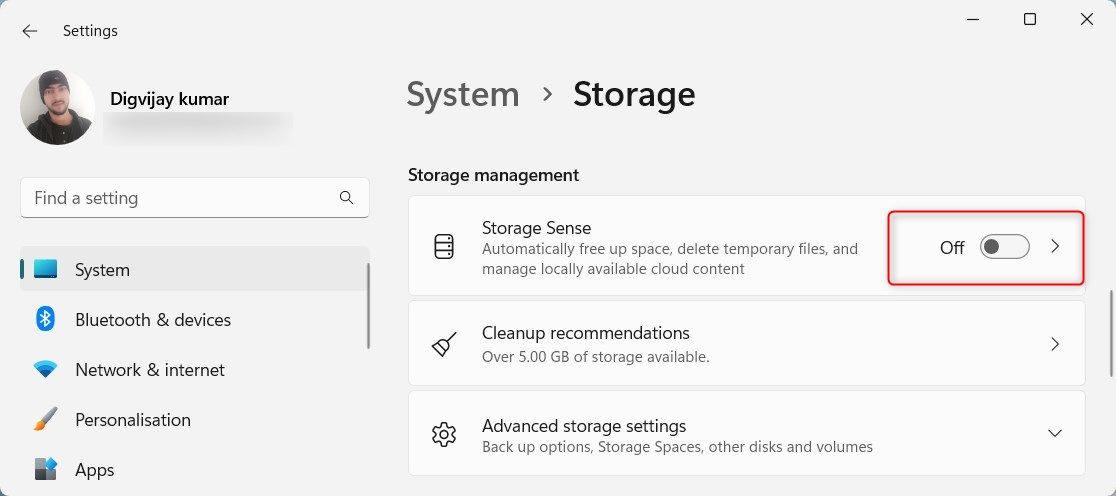
- 存储感知处于活动状态后,单击其旁边的小箭头以展开选项。
- 在下一个屏幕上,您会发现一个选项,上面写着: Delete files in my recycle bin if they have been there for over如果回收站中的文件已存在超过时间,请将其删除。 单击旁边的下拉菜单并选择持续时间,之后 Windows 应自动清空回收站。
- 選ぶ1 day 1天 如果您希望 Windows 每天删除这些项目。 或者选择更适合您需求的其他选项。
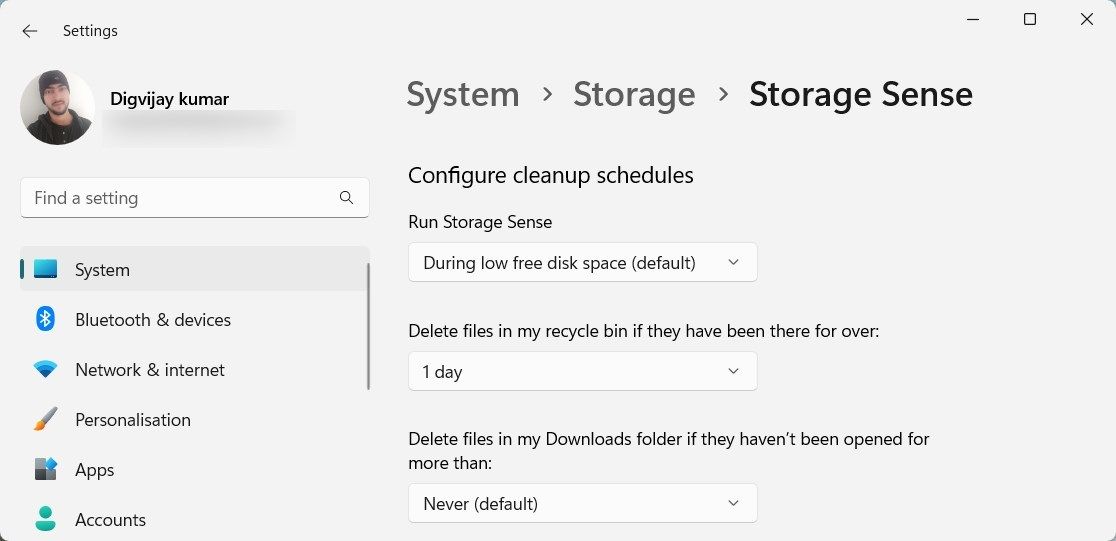
- 您还可以将系统配置为删除几天未使用的下载文件。 为此,请单击 Delete files in my Downloaded folder if they haven’t been opened for more than 如果我的“下载”文件夹中的文件超过一段时间没有打开,请删除它们 下拉菜单并选择所需的选项。
完成后,关闭“设置”窗口。 从现在开始,Windows 将自动清空您的回收站。
2. 如何使用任务计划程序自动化回收站
如果您想更好地控制该过程,可以使用 Windows 任务计划程序来清空回收站。 就是这样:
- によると Win + R 在键盘上单击以打开“运行”窗口。
- 输入 taskschd.msc 并击中 入力 入力 またはクリック OKわかりました。 执行此操作将打开任务计划程序。
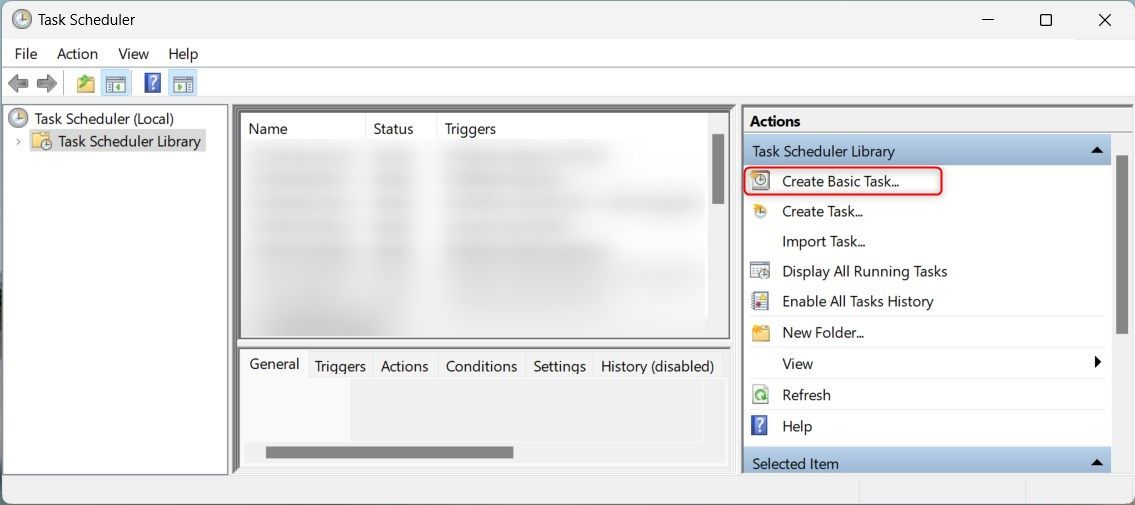
- 在窗口的左侧,选择 Task Scheduler Library タスクスケジューラライブラリ。
- 现在,单击 Create Basic Task 创建基本任务 从右侧面板。 它将打开另一个窗口,您可以在其中配置任务设置。
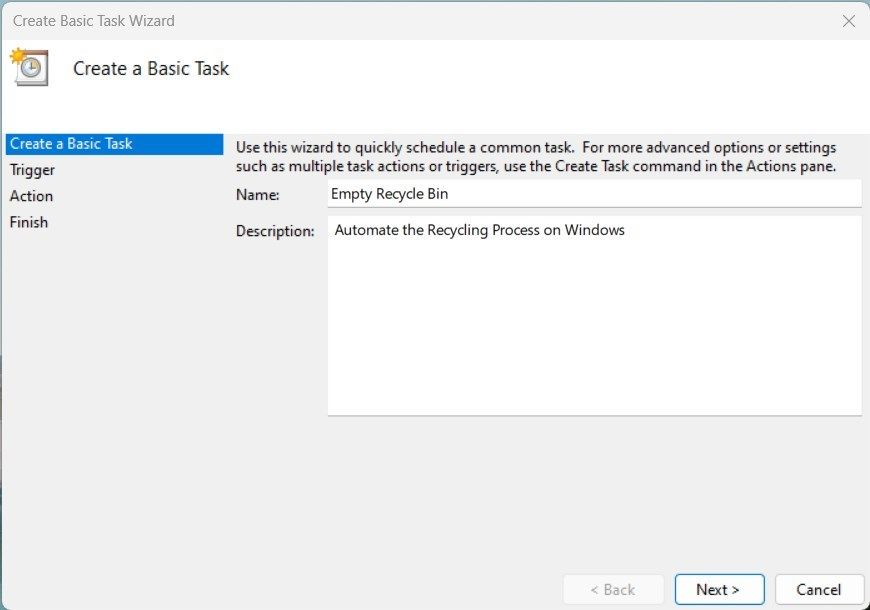
- 输入任务的名称(例如,清空回收站)和简短说明(如果需要)。 然后,单击 Next 次 ボタン。
- 以下窗口将要求您选择 Windows 清空回收站的频率。 您可以选择每天、每周、每月或仅一次。 选择首选频率后,单击 Next 次。
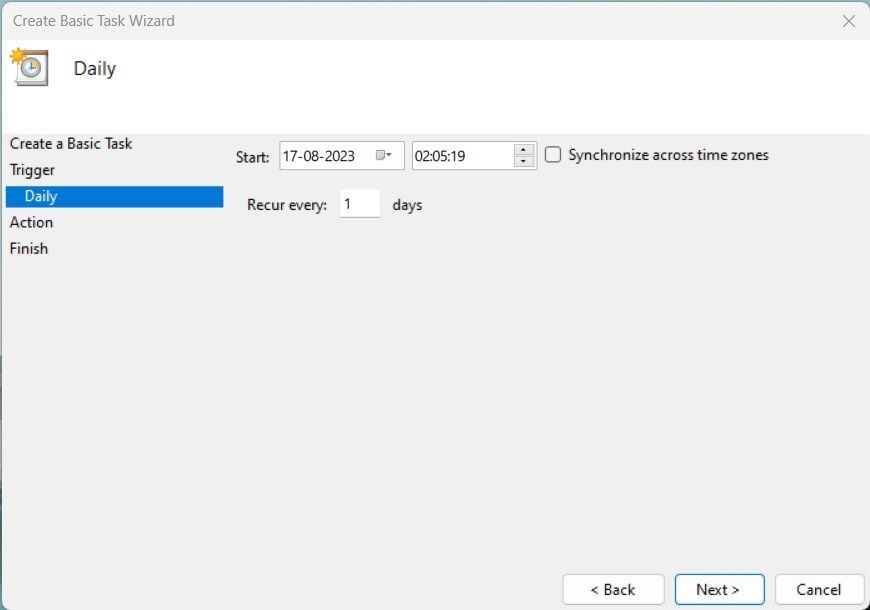
- 之后,设置任务的开始日期和时间。 另外,选择 Recur every 重复发生每个 指定每次清洁会话的总持续时间。 然后,单击 Next 次。
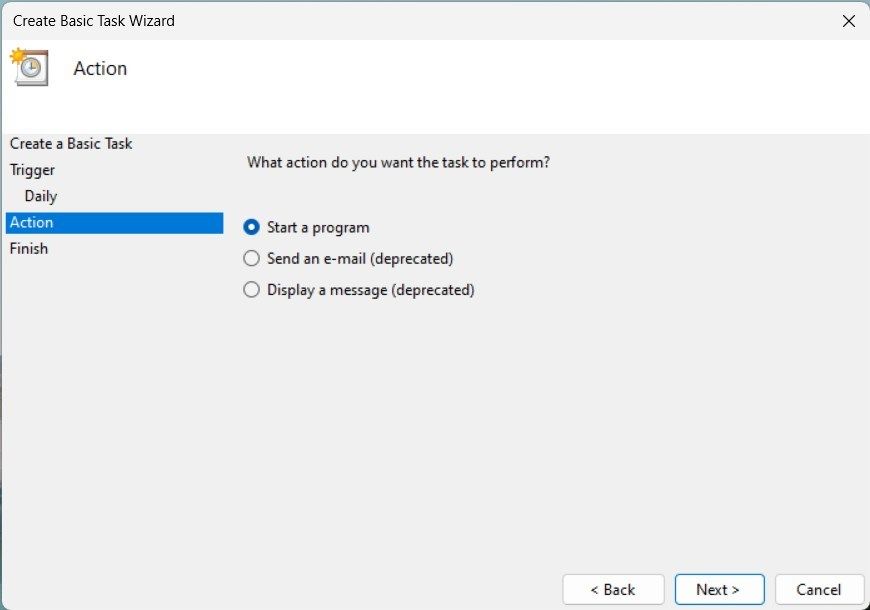
- 您必须指定此任务运行时 Windows 应执行的操作。 单击 Start a program 启动一个程序 选项并单击 Next次 また。
- 内部 Program/script 程序/脚本 框、输入 C:\Windows\System32\cmd.exe。 然后,在 Add arguments (optional) 添加参数(可选) 字段中,键入以下命令:
/c "echo Y|PowerShell.exe -NoProfile -Command Clear-RecycleBin"
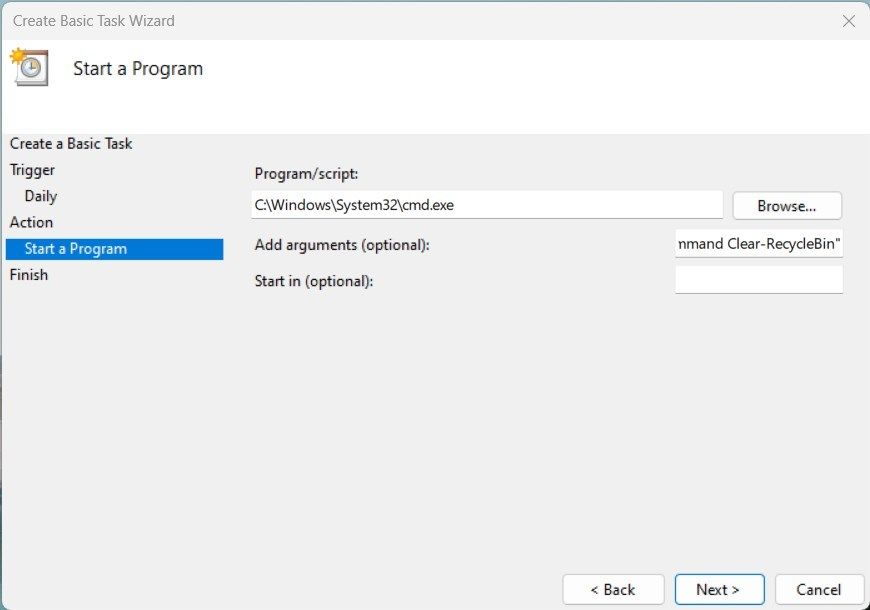
- 运行此命令将删除您的回收站内容。 点击 Next 次 接着说。
- 现在,您可以检查您的设置并勾选 Open the Properties dialog for this task when I click Finish 单击“完成”时打开此任务的“属性”对话框 如果你想做出任何改变。 完成后,点击 Finish 仕上げる ボタン。
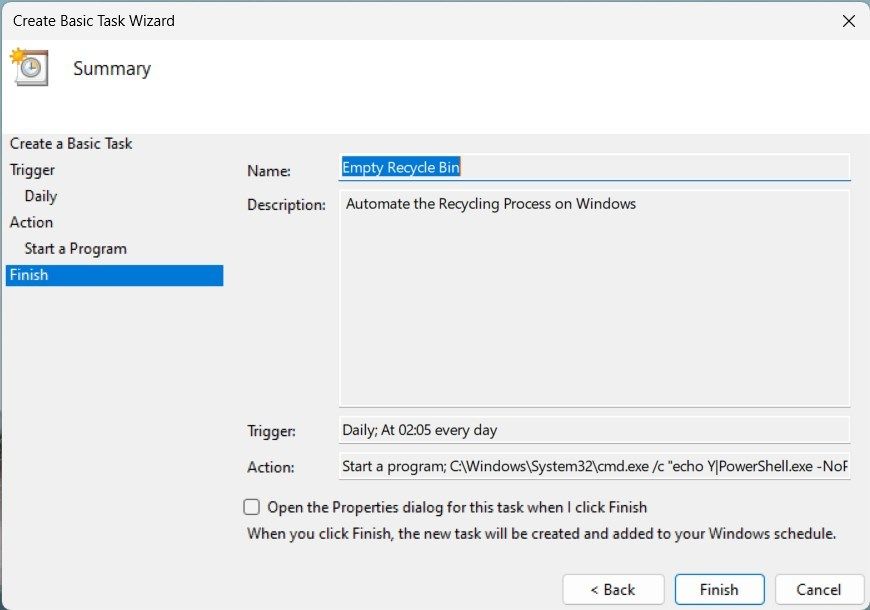
完成后,关闭“任务计划程序”窗口。 从现在开始,Windows 将按照您指定的频率清空您的回收站。
在 Windows 上自动化回收过程
为了保持计算机平稳运行,您必须定期清空回收站。 然而,这个过程可能是乏味且耗时的。 幸运的是,Windows 提供了一些简单的方法来自动执行此任务,可以通过 Windows 设置或任务计划程序。

 Chinese (China)
  English
  Chinese (Taiwan)
  Russian
  Japanese