
Windows/MacでiPhoneを操作する方法
正直に言って、iPhoneで仕事のメールをチェックしながらPCで作業するのは非常に面倒です。これはほんの一例です。多くの場合、iPhoneとWindowsまたはMacを同時に使用する必要があるでしょう。そのような場合、PCからiPhoneを操作できれば非常に便利です。
さて、Windows/MacからiPhoneを操作する方法をお教えしましょう。はい、いくつか方法があります!もちろん、便利で効果的な方法もあれば、そうでない方法もあります。どんな方法があるか知りたいですか?このガイドの出番です!読み進めて、それぞれの方法について詳しく学んでください。
方法1:使用Imyfone Mirrorto
PCからiPhoneを操作できるサードパーティ製アプリを数多く試してみましたが、どれもImyfone Mirrortoに匹敵するものはありませんでした。Imyfone Mirrortoは最高のスクリーンミラーリングアプリです。どのように機能するのか興味がありますか?それでは詳しく説明しましょう。
Imyfone Mirrortoを使用してUSBケーブルでiPhoneをコントロールする
Imyfone Mirrortoを使えば、USBケーブル経由でPCからiPhoneを操作できます。そのためには、以下の手順に従ってください。
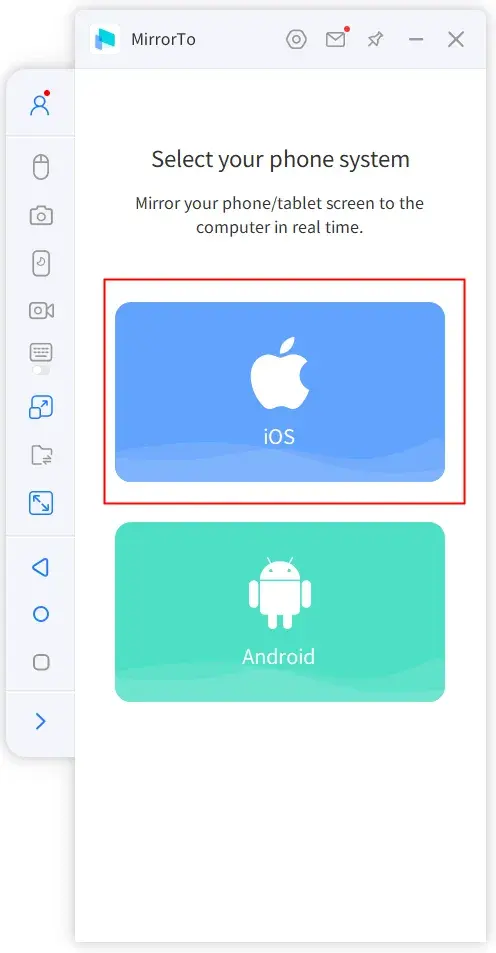
- ミラー アプリを起動し、iOS をクリックします。
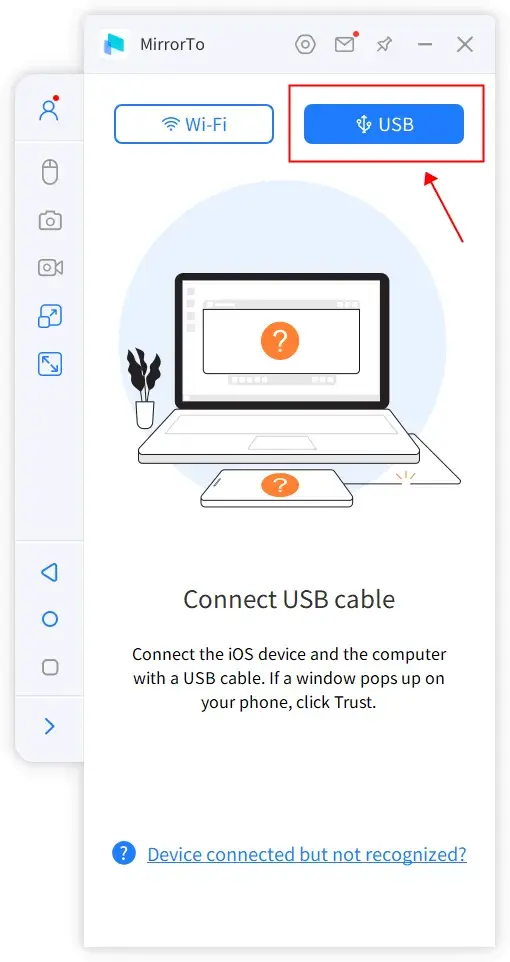
- USB ケーブルを使用して iPhone をコンピューターに接続し、アプリで USB オプションを選択します。
- iPhone で、コンピュータを信頼するかどうかを尋ねるメッセージが表示されるので、「信頼」をタップします。
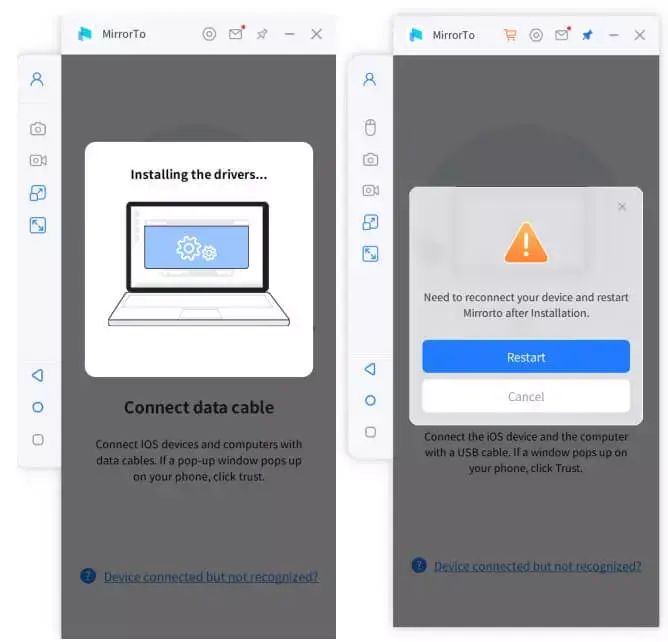
- WindowsまたはMacコンピュータに必要なドライバーがインストールされていない場合は、Mirrortoアプリケーションでダウンロードしてください。ドライバーがインストールされたら、アプリケーションを閉じてください。
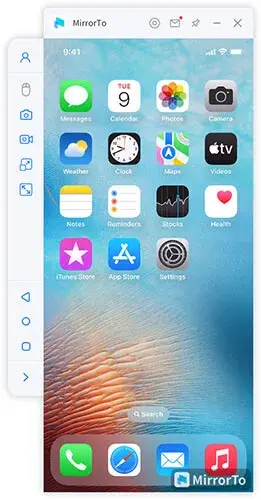
- Imyfone Mirrortoアプリを再起動し、「iOS」を選択してiPhoneを再接続し、USBを押します。PC画面にiOSデバイスのミラーリングが表示されます。
Imyfone Mirrortoを使用してPCからWiFi経由でiPhoneを操作する
スマートフォンをUSBケーブルで接続したままにしたくないですか?そんな心配は無用です!それがこのアプリの素晴らしいところです。Wi-Fi経由でiPhoneをミラーリングすることもできます。以下の手順に従うだけでOKです。
- ミラー アプリを起動し、iOS をクリックします。
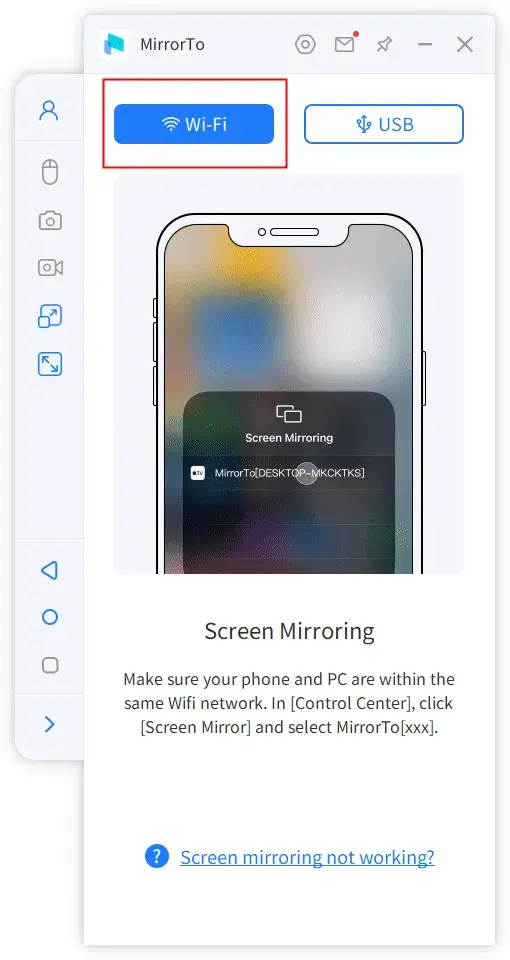
- 次のウィンドウでWi-Fiを選択します。デスクトップを使用する場合は、ホットスポットを手動でオンにし、iPhoneを同じネットワークに接続する必要があることに注意してください。
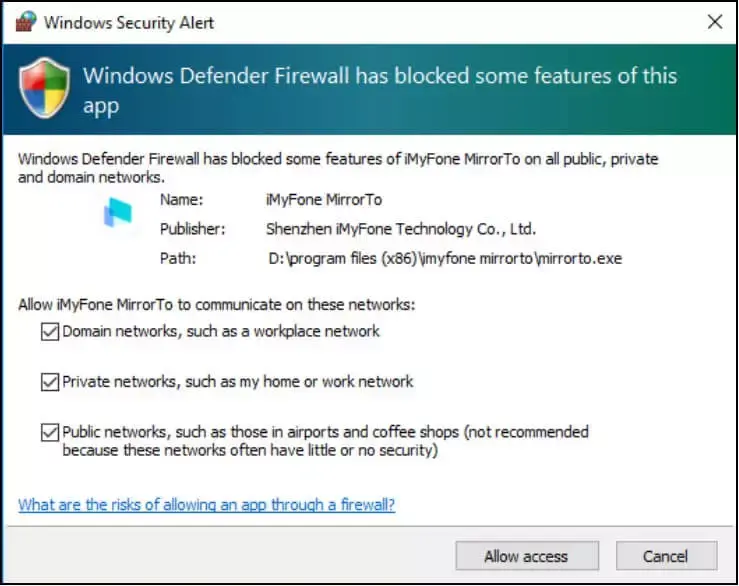
- Mirrorto にネットワークにアクセスするために必要な権限を付与します。
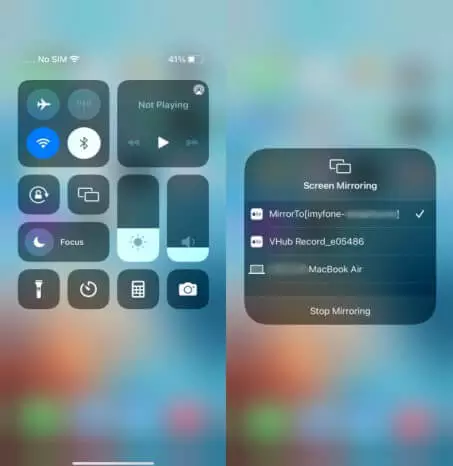
- コンピューターにミラーリングされた iPhone 画面が表示されるようになります。
PCからiPhoneを操作するその他の手順
上記の手順でPCにスマートフォンの画面を表示させたら、iPhoneとパソコンをBluetoothでペアリングして操作する必要があります。それでは次に進みましょう。
- iPhoneの「設定」に移動し、Bluetoothを押します。
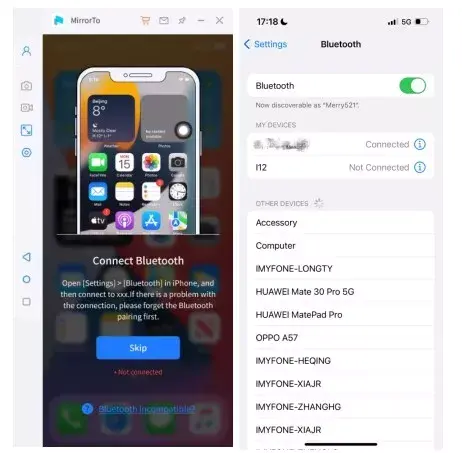
- 現在スクリーンキャストに使用しているコンピューターとペアリングします。ポップアップが表示されたら、「ペアリング」を押します。同じ名前のBluetooth接続ポートが2つ表示されている場合は、両方に接続してください。
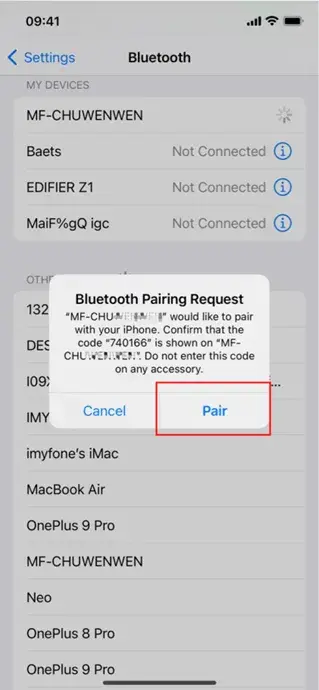
- PC で新しいウィンドウがポップアップ表示されたら、「はい」ボタンをクリックします。
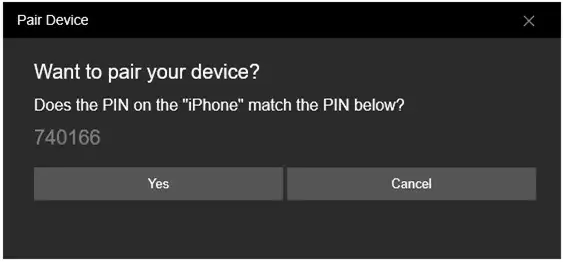
- 接続が成功したことを示すメッセージが表示されます。その後、PCからiPhoneを操作できるようになります。
推薦する:Windows 11で仮想メモリファイルの暗号化を無効または有効にする
方法2:TeamViewerを使ってPCからiPhoneを操作する
TeamViewerを使えば、PCからiPhoneを操作できます。ただし、Imyfone Mirrortoとは異なり、TeamViewerではiPhoneのすべての機能を操作できるわけではないことに注意してください。アプリの設定もそれほど簡単ではありません。とはいえ、使い方は以下のとおりです。
- iPhoneにTeamViewerアプリをダウンロードしてインストールしてください。起動すると、デバイス固有のIDが生成されます。
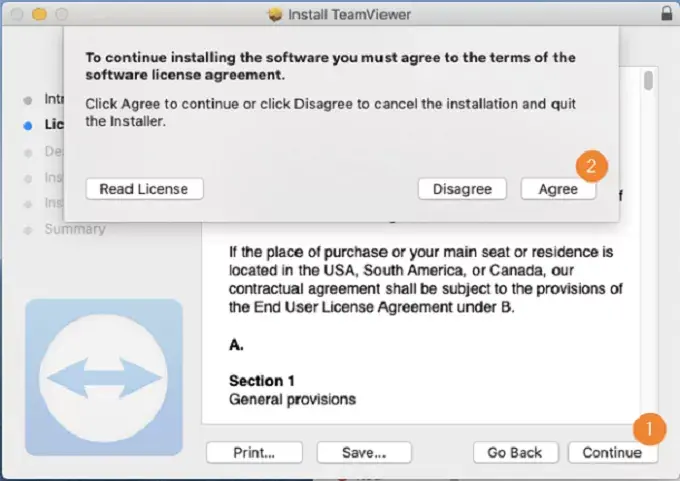
- コンピュータで TeamViewer ソフトウェアを開き、「リモート コントロール」をクリックします。
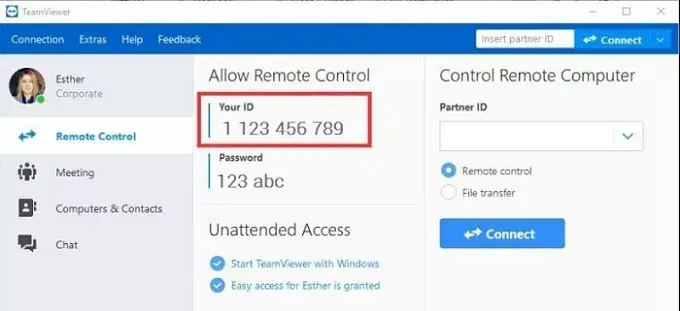
- iPhone で生成された一意の ID を入力し、「接続」をクリックします。
- iPhoneの画面を下にスワイプしてコントロールセンターを開きます。「画面ミラーリング」を見つけてタップし、有効にします。
方法3:ISLライトを使用する
PCからiPhoneを操作するためのもう一つの優れたツールはISL Lightです。ただし、iPhoneとPCの両方にアプリをダウンロードする必要があることに注意してください。手順は以下のとおりです。
- ISL LightをPCとiPhoneにダウンロードしてください。
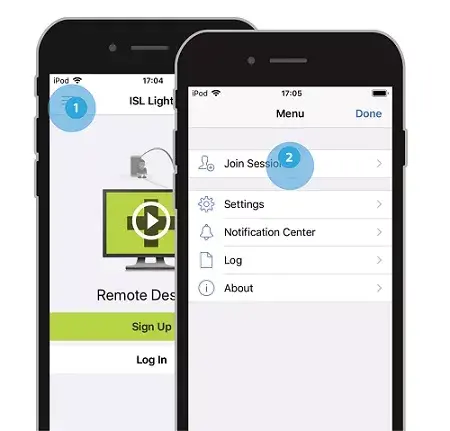
- PC でアプリケーションを開き、セッションを開始します。
- スマートフォンでアプリケーションを開き、セッションに参加してください。アプリケーションで提供されたコードをコンピューターに入力してください。
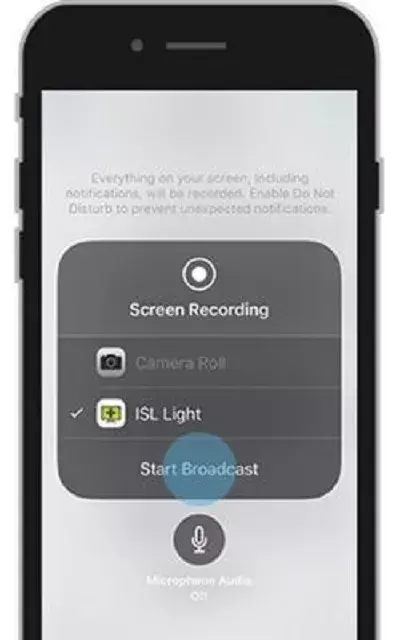
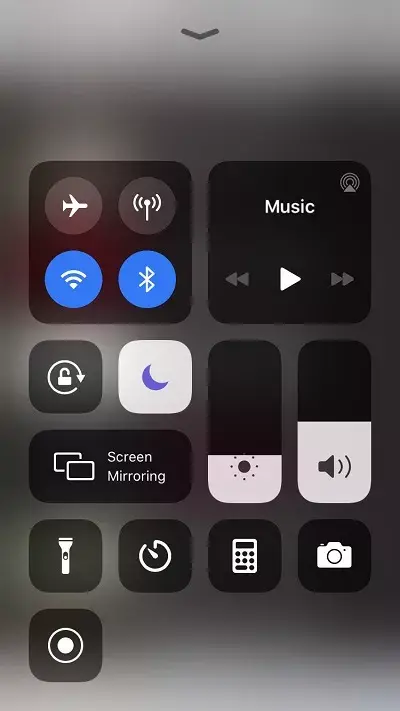
- iPhone コントロール センターで画面を録画するには、ISL Light を選択し、「ブロードキャストを開始」を押します。
推薦する:iPhoneでスキャンしてスケッチした画像をMacにインポートする方法
方法4:Veencyを使用する
パソコンからiPhoneを操作できるもう一つのソフトウェアはVeencyです。完全な操作が可能ですが、ジェイルブレイクされたiPhoneが必要です。また、バッテリーの消耗が早いことで知られています。そのため、使用には注意が必要です。
- Apple App Store を開いて、Veency をインストールします。
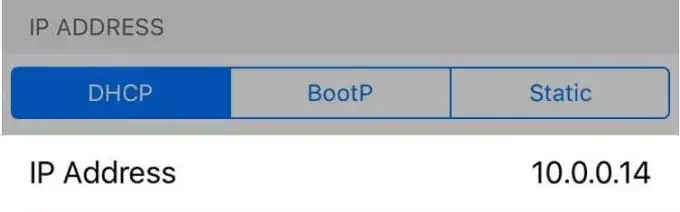
- iPhone の「設定」に移動し、「Wi-Fi」を選択して、iPhone の IP アドレスを書き留めます。
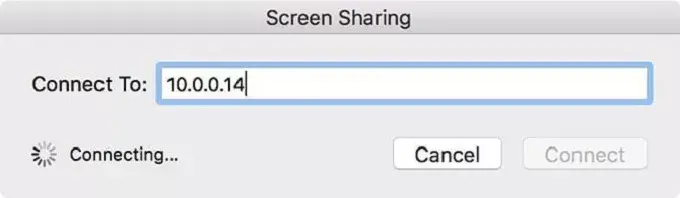
- iPhoneにVeencyをダウンロードして起動します。IPアドレスボックスにiPhoneのIPアドレスを入力し、「接続」を押します。
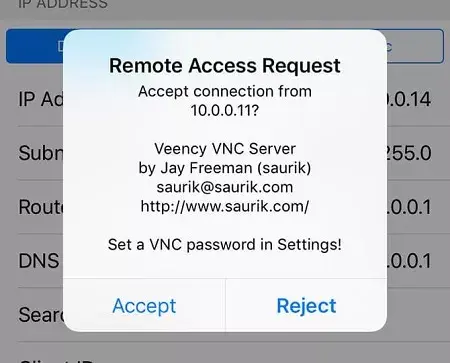
- 電話のリクエストを承認すると、コンピューターから電話の画面を表示および制御できるようになります。
要約
パソコンからiPhoneを操作する方法はいくつかあります。しかし、ご覧の通り、便利なものもあればそうでないものもあるでしょう。そこでおすすめなのが、Imyfone Mirrortoです。iPhoneだけでなくAndroidでも使えるのが嬉しいポイントです。複数の画面を投影したり、共有画面に注釈を付けたり、スマホでゲームをプレイしたりすることも可能です。

 Chinese (China)
  English
  Chinese (Taiwan)
  Russian
  Japanese