
如何重置Windows更新组件
如果 Windows 更新没有发挥应有的作用,请按照以下方法重置其组件并使其恢复正常。
解决与系统更新相关的错误和问题时,您可能需要重置 Windows 更新组件。 您可以通过在命令提示符中运行一些命令或创建并执行批处理文件来实现此目的。本指南将提供这两种方法的详细演练,使您能够有效地重置 Windows 更新组件。
推薦する:如何解决Windows屏幕尺寸过大的问题
1. 如何手动重置Windows更新组件
重置 Windows 更新组件的最常见方法是通过命令提示符。 以下是您可以遵循的步骤。
- 右クリック スタートアイコン 开始图标 そして選択ターミナル(管理者) 终端(管理员) リストから。
- 選ぶ はい はい 当出现用户帐户控制 (UAC) 提示时。
- 将以下命令一一复制并粘贴,然后按 入力入力 在每个命令之后停止与 Windows Update 相关的每个服务。
net 停止 bits
net 停止 wuauserv
net 停止 appidsvc
net 停止 cryptsvc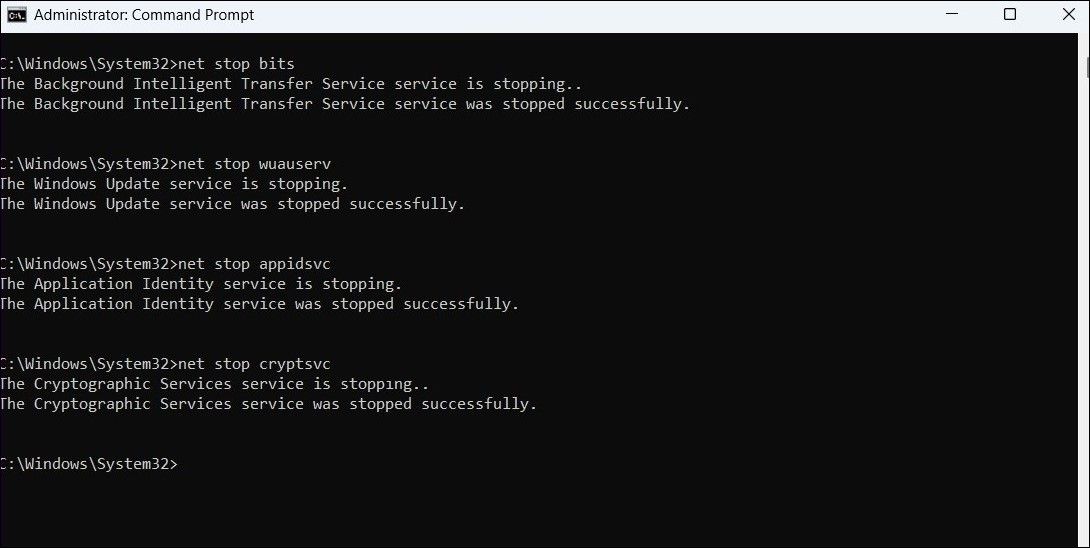
- 运行以下命令删除 qmgr*.dat 書類。
Del "%ALLUSERSPROFILE%\Application Data\Microsoft\Network\Downloader\*.*" - 入力 はい 确认。
- 键入以下命令并按 入力入力 每次删除所有 Windows 更新文件后。
rmdir %systemroot%\SoftwareDistribution /S /Q rmdir %systemroot%\system32\catroot2 /S /Q - 键入以下命令并按 入力入力 每次将 BITS 和 Windows Update 服务重置为其默认安全描述符。
sc。EXEsdsetbitsD:(A;;CCLCSWRPWPDTLOCRRC;;;SY)(A;;CCDCLCSWRPWPDTLOCRSDRCWDWO;;;BA)(A;;CCLCSWLOCRRC;;;AU)(A;;CCLCSWRPWPDTLOCRRC;;;PU) sc。EXEsdsetwuauservD:(A;;CCLCSWRPWPDTLOCRRC;;;SY)(A;;CCDCLCSWRPWPDTLOCRSDRCWDWO;;;BA)(A;;CCLCSWLOCRRC;;;AU)(A;;CCLCSWRPWPDTLOCRRC;;;PU) - 现在,运行以下命令导航到 System32 システム32 フォルダ。
CD /d %windir%\system32 - 单独复制并粘贴以下命令,然后按 入力 入力 每次之后重新注册所有 BITS 和 Windows 更新文件。
regsvr32.exe /s atl.dll regsvr32.exe /s urlmon.dll regsvr32.exe /s mshtml.dll regsvr32.exe /s shdocvw.dll regsvr32.exe /s browseui.dll regsvr32.exe /s jscript.dll regsvr32.exe /s vbscript.dll regsvr32.exe /s scrrun.dll regsvr32.exe /s msxml.dll regsvr32.exe /s msxml3.dll regsvr32.exe /s msxml6.dll regsvr32.exe /s actxprxy.dll regsvr32.exe /s softpub.dll regsvr32.exe /s wintrust.dll regsvr32.exe /s dssenh.dll regsvr32.exe /s rsaenh.dll regsvr32.exe /s gpkcsp.dll regsvr32.exe /s sccbase.dll regsvr32.exe /s slbcsp.dll regsvr32.exe /s cryptdlg.dll regsvr32.exe /s oleaut32.dll regsvr32.exe /s ole32.dll regsvr32.exe /s shell32.dll regsvr32.exe /s initpki.dll regsvr32.exe /s wuapi.dll regsvr32.exe /s wuaueng.dll regsvr32.exe /s wuaueng1.dll regsvr32.exe /s wucltui.dll regsvr32.exe /s wups.dll regsvr32.exe /s wups2.dll regsvr32.exe /s wuweb.dll regsvr32.exe /s qmgr.dll regsvr32.exe /s qmgrprxy.dll regsvr32.exe /s wucltux.dll regsvr32.exe /s muweb.dll regsvr32.exe /s wuwebv.dll - 输入以下内容并按 入力 入力 重置 Winsock(Windows 套接字)。
netsh winsock reset - 将以下命令一一复制并粘贴,然后按 入力 入力 每次之后重新启动与Windows Update相关的服务。
net start bits
net start wuauserv
net start appidsvc
net start cryptsvc
关闭命令提示符窗口并重新启动电脑以应用更改。 如果您有兴趣发现更多有用的命令,请查看我们有关适用于 Windows 的最佳命令提示符命令的指南。
2. 如何使用批处理文件重置 Windows 更新组件
重置 Windows 更新组件的另一种方法是在 Windows 中创建并运行批处理文件。 以下是制作一个的步骤:
- によると Win + S 打开搜索菜单。
- 输入 Notepad 検索ボックスに入力し、次に 入力入力。
- 将以下命令复制并粘贴到记事本窗口中。
net 停止 bits net 停止 wuauserv net 停止 appidsvc net 停止 cryptsvc Del "%ALLUSERSPROFILE%\Application Data\Microsoft\Network\Downloader\*.*" rmdir %systemroot%\SoftwareDistribution /S /Q rmdir %systemroot% system32\catroot2 /S /Q sc。EXEsdsetbitsD:(A;;CCLCSWRPWPDTLOCRRC;;;SY)(A;;CCDCLCSWRPWPDTLOCRSDRCWDWO;;;BA)(A;;CCLCSWLOCRRC;;;AU)(A;;CCLCSWRPWPDTLOCRRC;;;PU) sc。EXEsdsetwuauservD:(A;;CCLCSWRPWPDTLOCRRC;;;SY)(A;;CCDCLCSWRPWPDTLOCRSDRCWDWO;;;BA)(A;;CCLCSWLOCRRC;;;AU)(A;;CCLCSWRPWPDTLOCRRC;;;PU) CD /d %windir% system32 regsvr32.exe /s atl.dll regsvr32.exe /s urlmon.dll regsvr32.exe /s mshtml.dll regsvr32.exe /s shdocvw.dll regsvr32.exe /s browseui.dll regsvr32.exe /s jscript.dll regsvr32.exe /s vbscript.dll regsvr32.exe /s scrrun.dll regsvr32.exe /s msxml.dll regsvr32.exe /s msxml3.dll regsvr32.exe /s msxml6.dll regsvr32.exe /s actxprxy.dll regsvr32.exe /s softpub.dll regsvr32.exe /s wintrust.dll regsvr32.exe /s dssenh.dll regsvr32.exe /s rsaenh.dll regsvr32.exe /s gpkcsp.dll regsvr32.exe /s sccbase.dll regsvr32.exe /s slbcsp.dll regsvr32.exe /s cryptdlg.dll regsvr32.exe /s oleaut32.dll regsvr32.exe /s ole32.dll regsvr32.exe /s shell32.dll regsvr32.exe /s initpki.dll regsvr32.exe /s wuapi.dll regsvr32.exe /s wuaueng.dll regsvr32.exe /s wuaueng1.dll regsvr32.exe /s wucltui.dll regsvr32.exe /s wups.dll regsvr32.exe /s wups2.dll regsvr32.exe /s wuweb.dll regsvr32.exe /s qmgr.dll regsvr32.exe /s qmgrprxy.dll regsvr32.exe /s wucltux.dll regsvr32.exe /s muweb.dll regsvr32.exe /s wuwebv.dll netsh winsock reset netsh winsock reset proxy net start bits net start wuauserv net start appidsvc net start cryptsvc - クリック File 書類 顶部的菜单,然后 Save as 另存为。
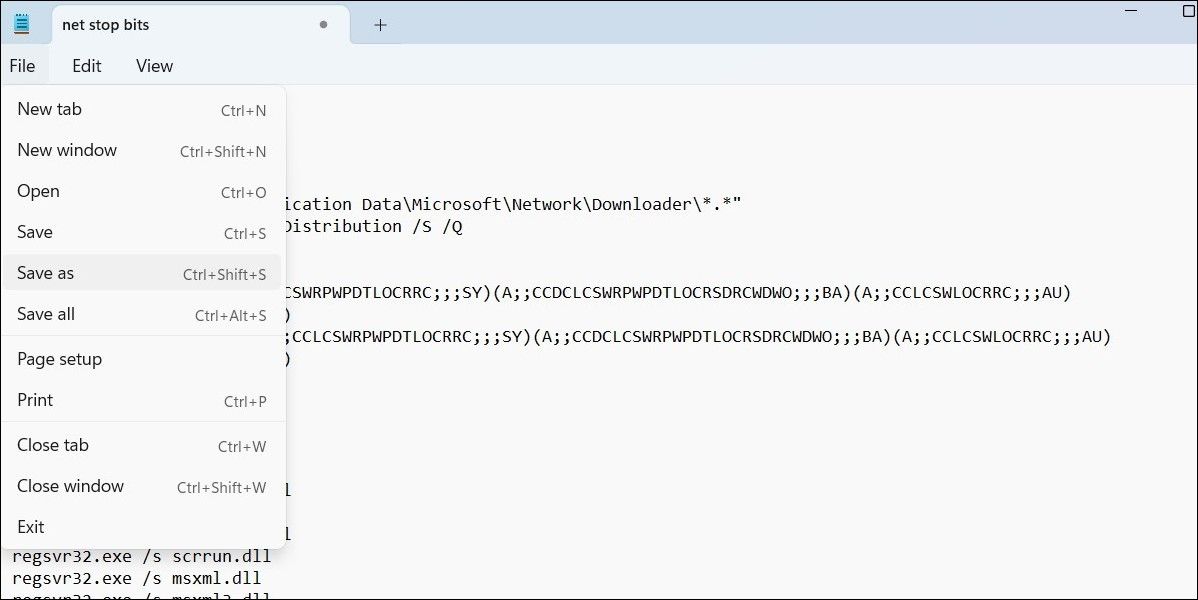
- 入力 Reset Windows Components.bat 重置 Windows 组件.bat 在名称字段中并指定保存文件的首选位置。
- クリック Save as type 另存为类型 下拉菜单来选择 All files 全部文件次にクリック Save 保存。
- 在您的 PC 上找到保存的批处理文件。 右键单击它并选择 Run as administrator 管理者として実行 コンテキスト メニューから。
- 選ぶ はいはい 当出现用户帐户控制 (UAC) 提示时。
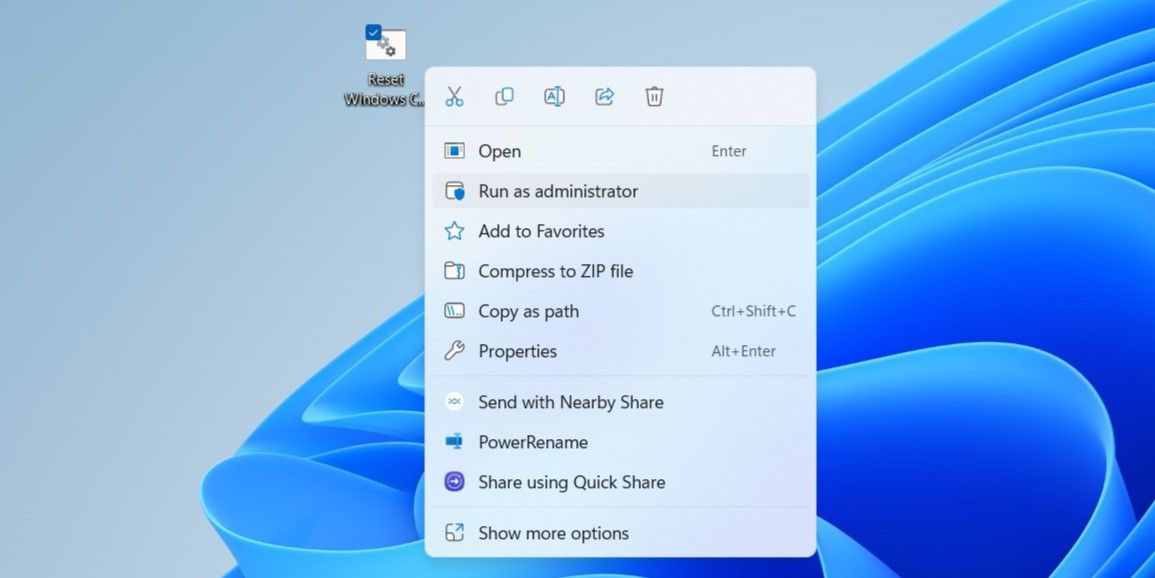
执行批处理文件后,请随意保留它。 这样,下次遇到 Windows Update 问题时,您可以再次运行该文件,而无需重复上述步骤。
重置 Windows 更新组件以解决问题
下载和安装 Windows 更新可能并不总是顺利。 在这种情况下,重置 Windows 更新组件可能会有效。 但是,如果这不起作用,您可能需要尝试其他 Windows 更新修复。

 Chinese (China)
  English
  Chinese (Taiwan)
  Russian
  Japanese