
10 способов открыть средство «Сведения о системе» в Windows
Возможно, вы уже слышали о программе Windows System Information Tools. Это невероятно полезное приложение, предоставляющее подробную информацию о вашем компьютере. Но как же получить к нему доступ?
Чтобы ответить на этот вопрос, мы рассмотрим все способы доступа к приложению «Информация о системе» в Windows.
рекомендуют:Как сбросить настройки браузера Microsoft Edge
Поисковая строка в меню «Пуск» позволяет легко открывать практически любое приложение на вашем устройстве. С помощью этого инструмента вы можете получить доступ к системным настройкам, встроенным приложениям и всем сторонним приложениям.
Давайте разберемся, как открыть приложение «Сведения о системе» с помощью строки поиска в меню «Пуск»:
- в соответствии с победа + S Или нажмите Значок строки поиска в меню «Пуск» На панели задач.
- тип Информация о системе Затем выберите Лучший матч результат.

2. Используйте адресную строку в Проводнике.
Также вы можете использовать адресную строку в Проводнике для открытия различных приложений. В большинстве случаев этот инструмент пригодится, если строка поиска в меню «Пуск» не работает.
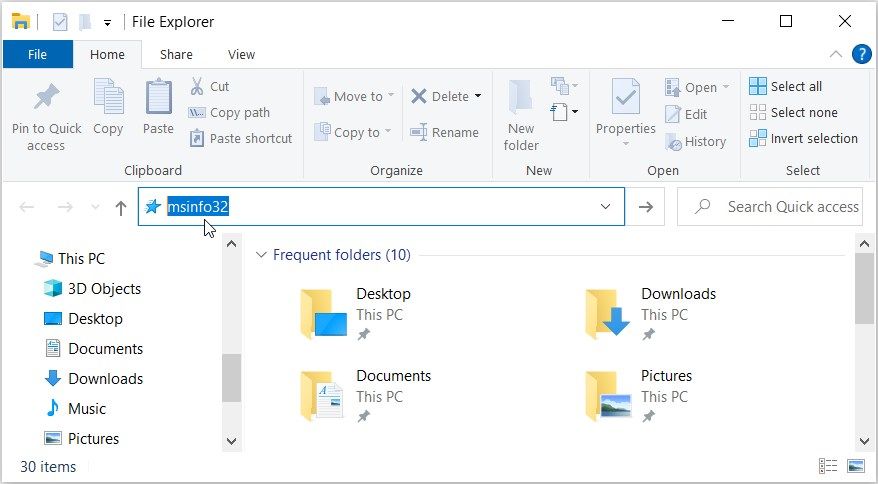
Вот как открыть окно «Сведения о системе» с помощью адресной строки в проводнике файлов:
- в соответствии с победить И Откройте Проводник.
- тип msinfo32 В адресной строке Проводника нажмите Входить Откройте приложение «Информация о системе».
3. Воспользуйтесь диалоговым окном «Выполнить».
В качестве альтернативы, вы можете использовать диалоговое окно «Выполнить», чтобы получить доступ к инструменту получения информации о системе.
Интересно, что диалоговое окно «Выполнить» позволяет получить доступ практически к любой программе в Windows. Если вы хотите запускать сторонние программы с помощью диалогового окна «Выполнить», вам сначала потребуется изменить некоторые параметры реестра.
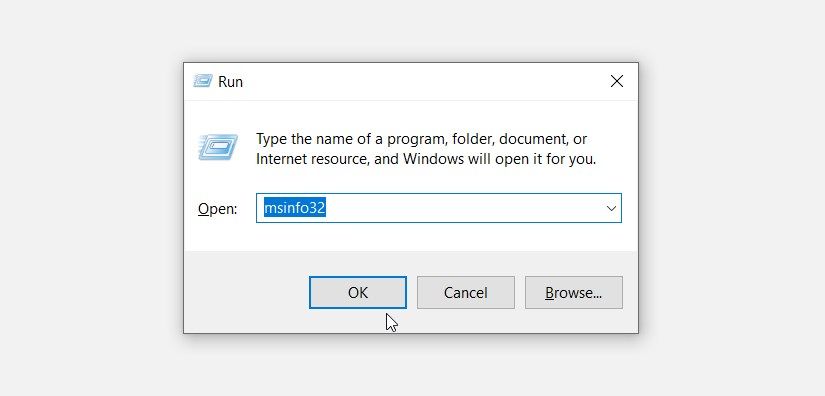
Теперь давайте посмотрим, как открыть инструмент «Сведения о системе» с помощью диалогового окна «Выполнить»:
- в соответствии с победить + Р Откройте диалоговое окно «Выполнить».
- тип msinfo32 И нажмите Входить Откройте инструмент «Информация о системе».
Меню «Пуск» — отличное место для доступа к большинству приложений на вашем устройстве.
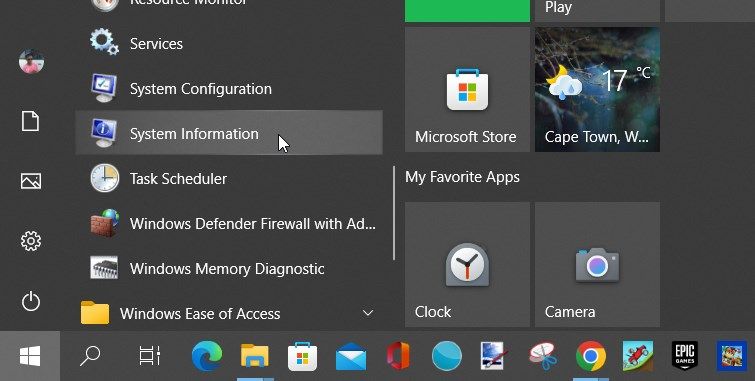
Давайте посмотрим, как получить доступ к инструменту «Информация о системе» через меню «Пуск»:
- Пожалуйста, нажмите победить клавиша или щелчок значок меню «Пуск» На панели задач.
- Прокрутите вниз пункт меню «Пуск» слева.
- Расширять Инструменты управления Windows Параметры.
- Найдите и нажмите Информация о системе инструмент.
рекомендуют:Как использовать iPhone в качестве беспроводной мыши
5. Используйте системные настройки
Вы всегда можете использовать системные настройки для настройки или восстановления приложений на вашем компьютере (см. Как восстановить приложения в Windows). Но знаете ли вы, что с помощью системных настроек можно открывать различные инструменты и приложения?
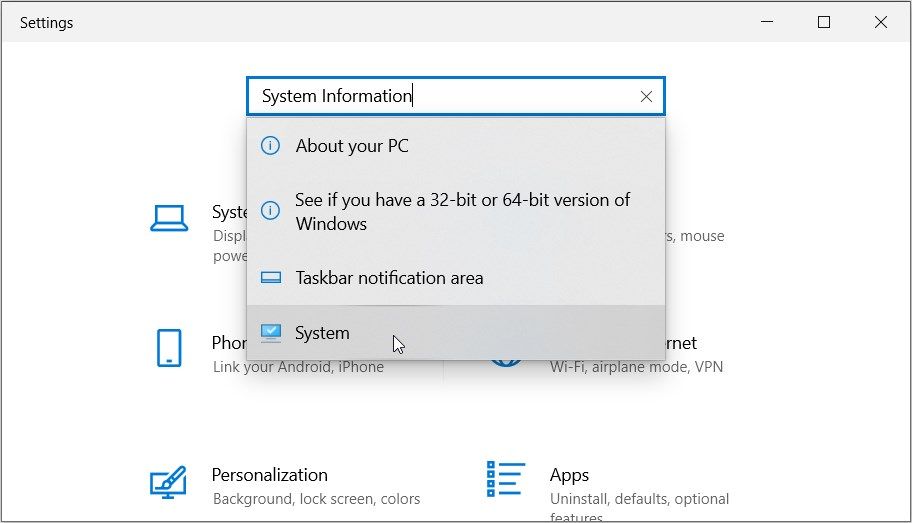
Вот как открыть приложение «Информация о системе» через системные настройки:
- в соответствии с победить + i Откройте системные настройки.
- тип Информация о системе В поле поиска выберите соответствующий вариант.
6. Воспользуйтесь панелью управления.
Панель управления — это надежный инструмент, который может помочь решить большинство проблем с компьютером. А самое приятное, что она также позволяет открывать самые разные приложения.
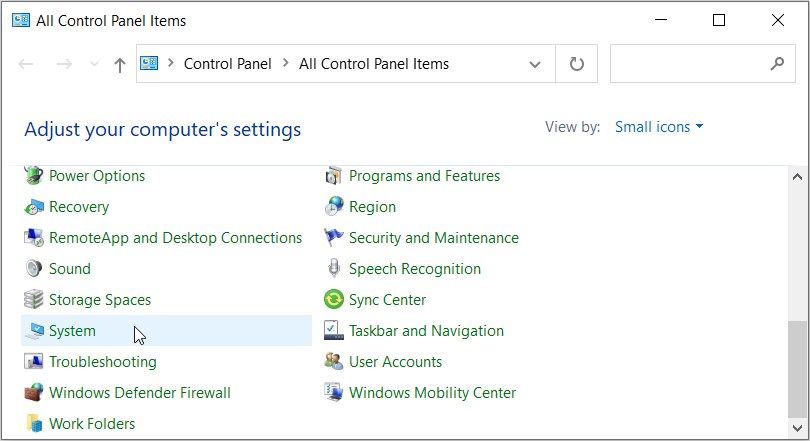
Вот как открыть приложение «Сведения о системе» через панель управления:
- тип панель управления Выберите пункт в строке поиска в меню «Пуск». Лучший матч.
- Нажмите Метод просмотра Выпадающее меню и выберите Маленькая иконка.
- выбирать система Из списка.
7. Используйте диспетчер задач.
Возможно, вы уже использовали Диспетчер задач для закрытия программ на компьютере или анализа производительности системы. Но знаете ли вы, что этот инструмент может обеспечить вам легкий доступ к различным приложениям?
Давайте посмотрим, как открыть инструмент «Информация о системе» с помощью диспетчера задач:
- в соответствии с победить + X Откройте меню быстрого доступа.
- выбирать диспетчер задач Из предложенных вариантов.
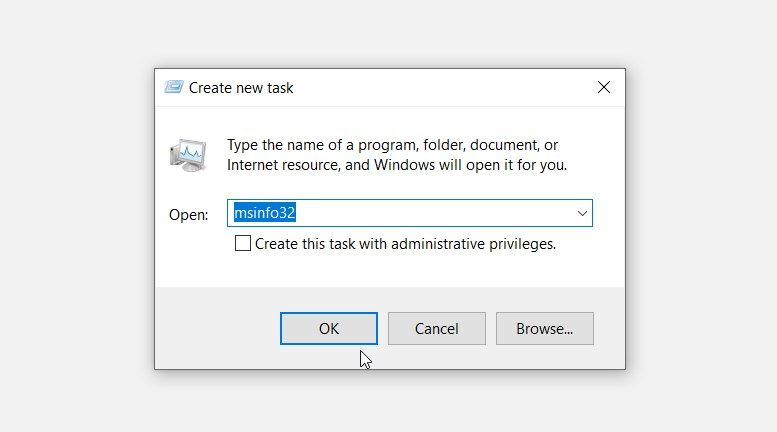
- Нажмите документ Вкладка находится в правом верхнем углу, и вы можете её выбрать. Запустить новую задачу.
- тип msinfo32 В поле поиска нажмите ХОРОШО Откройте инструмент «Информация о системе».
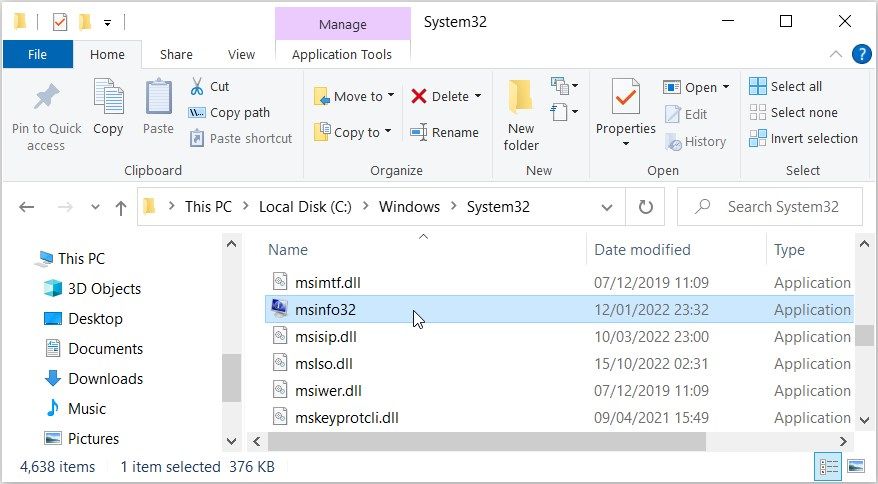
Вы можете легко запускать различные приложения, используя исполняемые файлы (.exe), находящиеся в папке System32.
Ниже описаны шаги для открытия инструмента «Информация о системе» из каталога System32:
- тип Файловый менеджер Выберите пункт в строке поиска в меню «Пуск». Лучший матч.
- Нажмите Этот компьютер Слева нажмите и дважды щелкните. Локальный диск (C:) Варианты справа.
- двойной щелчок Windows Папка.
- Прокрутите вниз в папке Windows и дважды щелкните по ней. Система 32 Папка.
- Найдите и дважды щелкните msinfo32 Есть такая возможность: открыть инструмент «Информация о системе».
Хотите упростить доступ к инструментам получения информации о системе?
В таком случае, пожалуйста, закрепите исполняемый файл msinfo32 на панели задач. Для этого щелкните правой кнопкой мыши по файлу. msinfo32 В папке System32 выберите параметры, а затем выберите... Закрепить на панели задач.
рекомендуют:Как удалить быстрые ссылки и новостные ленты в новой вкладке Microsoft Edge
9. Используйте командную строку или PowerShell.

Командная строка и PowerShell помогут вам настроить различные параметры или устранить системные неполадки. Теперь вы будете рады узнать, что эти инструменты также могут помочь вам получить доступ к приложениям на вашем устройстве Windows.
Вот как открыть приложение «Сведения о системе» с помощью командной строки:
- в соответствии с победить + Р Откройте диалоговое окно «Выполнить».
- тип Командные инструкции В поле поиска командной строки или Корпус блока питания Для PowerShell.
- в соответствии с Ctrl + Shift + Type Откройте окно командной строки/PowerShell с правами администратора.
- Введите следующую команду и нажмите Enter. Входить Откройте приложение «Сведения о системе»:
msinfo32
10. Используйте ярлык на рабочем столе «Информация о системе».

Вы также можете открыть приложение «Информация о системе», используя его ярлык на рабочем столе. Если у вас нет ярлыка для этого приложения на рабочем столе, вы можете создать его следующим способом:
- в соответствии с победить + D Откройте рабочий стол.
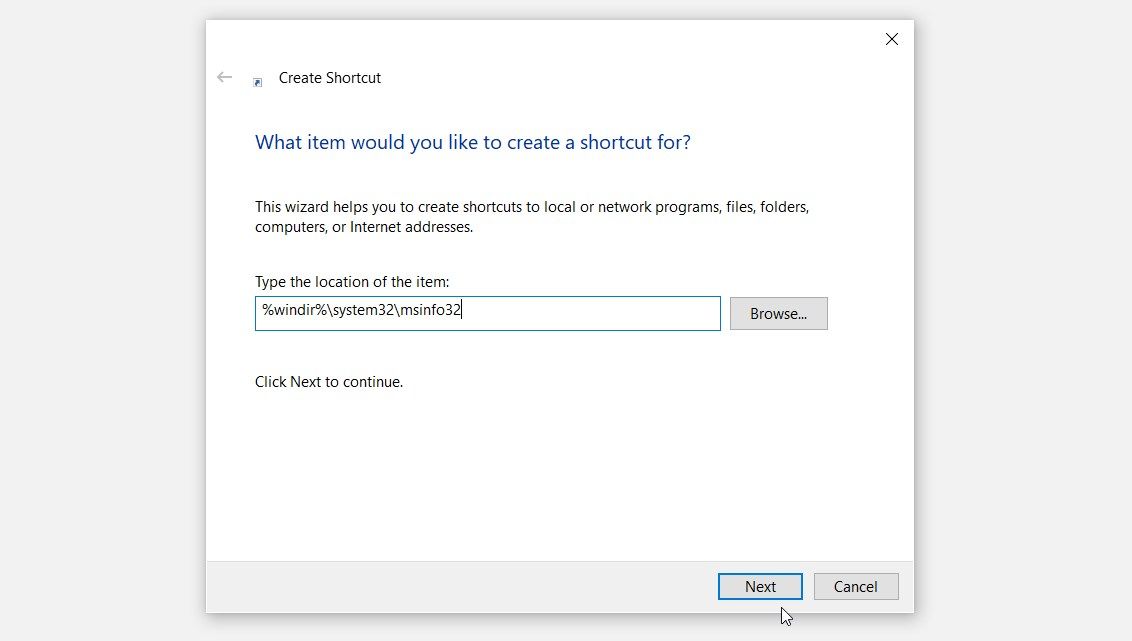
- Щелкните правой кнопкой мыши по пустому месту на рабочем столе, а затем выберите... Новый > Ярлык.
- тип %windir%\system32\msinfo32 В поле "Местоположение".
- Пожалуйста, нажмите Следующий Нажмите кнопку «Продолжить».
тип Системное информационное приложение Внутри Имя Окно. Оттуда нажмите Заканчивать Кнопка.
Теперь вы можете легко получить доступ к приложению «Информация о системе», щелкнув ярлык на рабочем столе. Для еще большего удобства вы можете закрепить ярлык на панели задач.
Если вам нужно быстро получить информацию о вашем ПК, воспользуйтесь инструментом «Информация о системе». Если это приложение вызывает у вас проблемы, вы можете использовать другие инструменты для проверки характеристик вашего ПК под управлением Windows.

 Chinese (China)
  English
  Chinese (Taiwan)
  Russian
  Japanese