
在Windows上调整鼠标双击速度的3种方法
默认的 Windows 鼠标双击速度对您来说是太快还是太慢? 在本文中,我们将了解如何根据自己的喜好调整鼠标双击速度。
但首先,我们将看一下单击鼠标、双击鼠标和三次单击鼠标之间的区别。
рекомендуют:修复在Windows上鼠标缩放不滚动的方法
单击鼠标、双击鼠标和三次单击鼠标有什么区别?

默认情况下,鼠标左键允许您执行各种操作,例如打开文件和突出显示文本。 同时,鼠标右键通常有助于打开上下文菜单。
有趣的是,您可以配置一些设置来交换鼠标左右键的功能。 但在本文中,我们将重点关注默认鼠标设置。
现在,让我们探讨一下您可以使用鼠标左键执行的点击之间的区别。
单击
当您想要选择一个按钮、一个对象或一个菜单的内容时,您通常会单击。
例如,如果您有几个活动的浏览器选项卡,您可以通过单击来访问其中一个。 此外,您可以通过单击出现在其上的关闭按钮来关闭浏览器窗口。
двойной щелчок

当你想打开一个文件时,你通常会双击。
例如,假设您刚刚访问了一个包含您的图片的文件夹。 如果您想快速打开文件夹中的其中一张图片,只需双击它即可。
但是您不必总是双击程序来打开它。 例如,您可以通过单击打开任务栏上的项目。 如果您不确定是需要单击还是双击,请始终先尝试单击。
当您打字或阅读时,双击也有帮助。 例如,您可以通过双击快速突出显示或选择段落中的特定单词。
三击
在您打字或阅读时,三次单击通常会派上用场。 例如,如果您想快速突出显示整个段落,则只需三次单击它即可。
现在,让我们看看如何根据自己的喜好调整鼠标双击速度。
рекомендуют:如何在Linux Debian 12中将用户添加到sudo组
1.使用系统设置调整鼠标双击速度
系统设置可以帮助您解决 PC 问题或对您的设备进行任何必要的更改。
现在,您可以通过系统设置调整鼠标双击速度:
- в соответствии с 赢+我 Откройте системные настройки.
- выбирать 设备 Из предложенных вариантов.
- Нажмите 鼠 左边的选项,然后选择 其他鼠标选项 在右侧。
- Перейти к 纽扣 下一个屏幕上的选项卡。
- 要降低鼠标双击速度,请拖动 双击速度滑块 并将其放在左侧。 或者,拖动 滑块 向右增加鼠标双击速度。
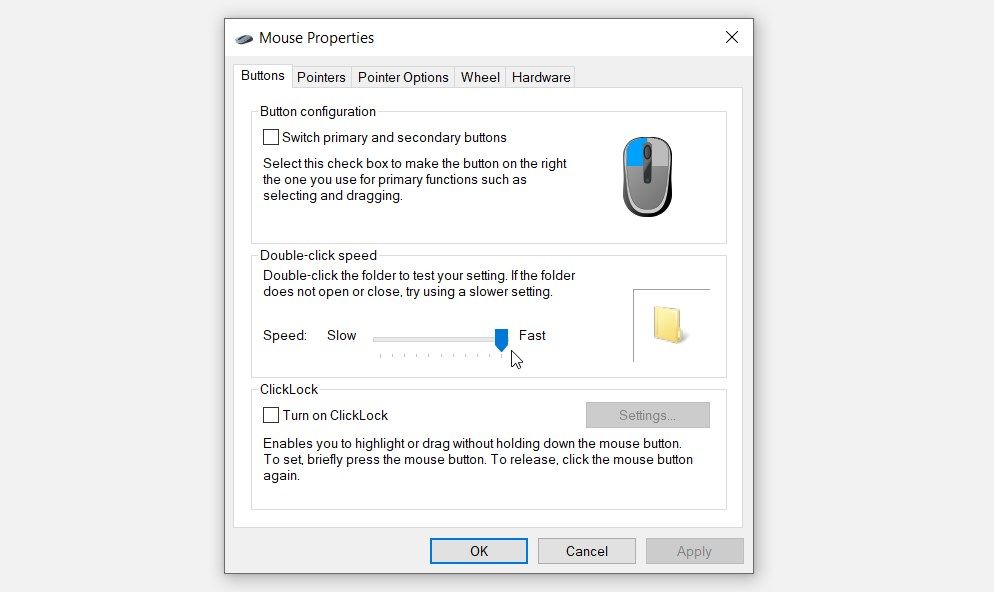
в соответствии с Применять 然后按 ХОРОШО 保存这些更改。
2.使用控制面板调整鼠标双击速度
或者,您可以使用控制面板。 这是一个令人难以置信的工具,无论何时您想要配置某些设置或解决 PC 问题,您都可以依赖它。
因此,这里是您可以使用控制面板调整鼠标双击速度的方法:
- в соответствии с win+ R Откройте диалоговое окно «Выполнить».
- тип панель управления И нажмите ХОРОШО.
- Нажмите Метод просмотра Выпадающее меню и выберите Маленькая иконка.
- выбирать 鼠 Из предложенных вариантов.
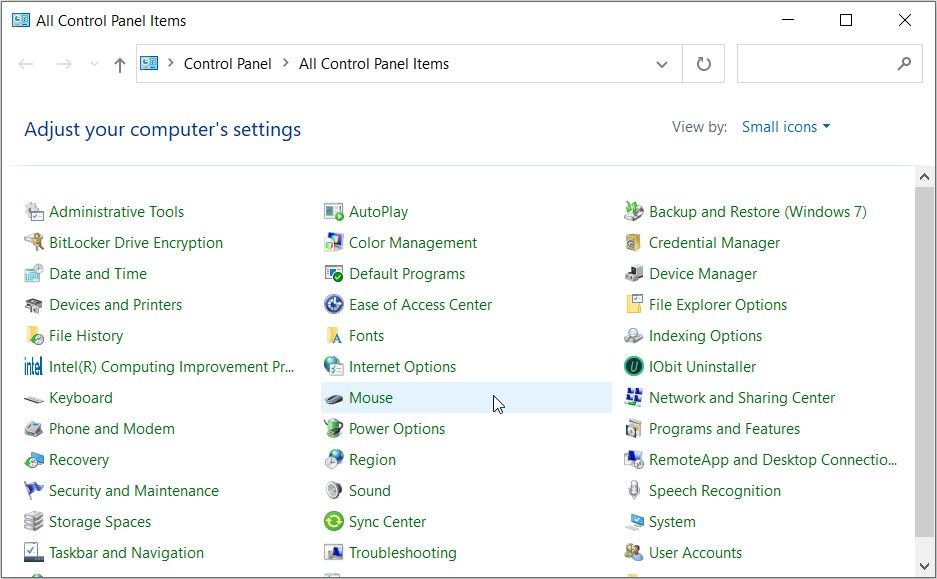
Перейти к 纽扣 标签。 从那里,拖动 双击速度滑块 并将它放在任何你喜欢的地方。
3.使用注册表编辑器调整鼠标双击速度

您还可以使用注册表编辑器调整鼠标双击速度。 但在开始之前,请先备份您的注册表。 这样,即使您最终错误地调整了敏感的注册表项,也不会对您的设备造成伤害。
现在,以下是使用注册表编辑器调整鼠标双击速度的步骤:
- в соответствии с выиграть + R Откройте диалоговое окно «Выполнить».
- тип 注册 И нажмите Входить 打开注册表编辑器。
- 在地址栏中键入以下命令,然后按 Входить:
Computer\HKEY_CURRENT_USER\Control Panel\Mouse
从那里,双击 双击速度 右侧的选项。
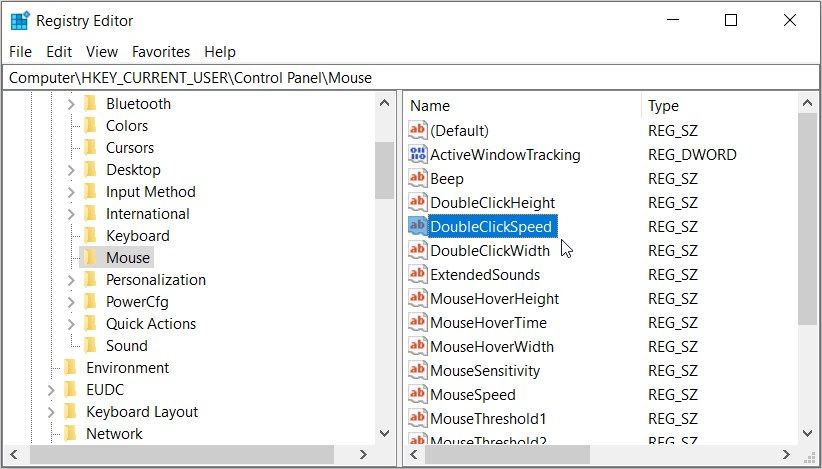
输入介于两者之间的值 0 и 900 Внутри Значения данных 盒子。 在这种情况下, 0 是最慢的鼠标双击速度,而 900 是最快的。
最后,点击 ХОРОШО 按钮并关闭注册表编辑器。
但是,如果您无法使用本文中的提示调整鼠标双击速度怎么办? 我们也有解决方案!
鼠标无法调节双击速度如何修复
无法使用我们介绍的方法调整鼠标双击速度? 如果是这样,那么您的 PC 可能有问题。
更新或重新安装鼠标驱动程序
手头的问题很可能是由损坏或不兼容的鼠标驱动程序引起的。 在这种情况下,更新或重新安装这些驱动程序可能会有所帮助。
让我们先看看如何更新鼠标驱动程序:
- тип Диспетчер устройств Выберите пункт в строке поиска в меню «Пуск». Лучший матч.
- двойной щелчок 鼠标和其他指针设备 选项来扩展它。
- 右键单击相关的鼠标适配器并选择 Обновите драйверы.
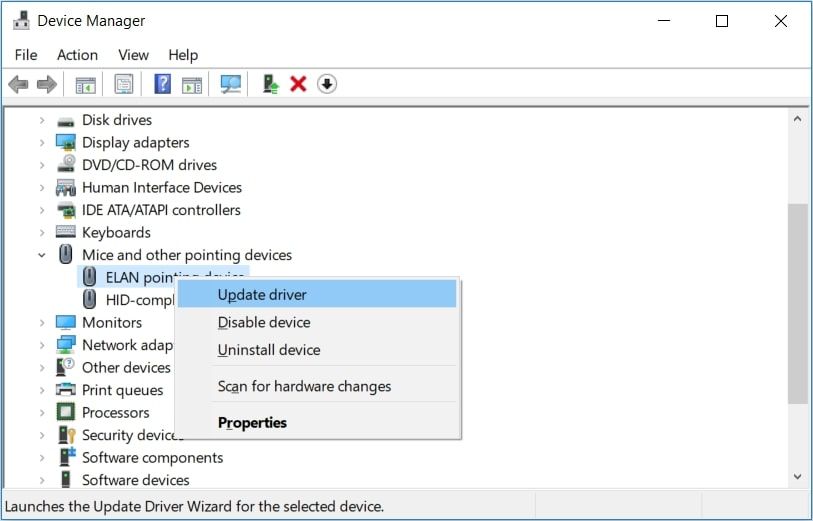
Далее выберите 自动搜索更新的驱动程序软件 然后按照屏幕上的步骤操作。
或者,您可以通过以下步骤重新安装鼠标适配器:
- Перейти к Диспетчер устройств и 鼠标和其他指针设备 按照前面的步骤选择。
- 右键单击相关的鼠标适配器并选择 卸载设备.
- Перейти к 行动 选项卡并选择 扫描硬件更改.
- 重新启动您的设备以应用这些更改。
рекомендуют:如何在Windows中禁用错误报告
运行硬件和设备疑难解答
在某些情况下,您可以使用 Windows 内置的疑难解答解决手头的问题。 由于这可能是与硬件相关的问题,因此硬件和设备疑难解答可能会有所帮助。
因此,以下是使用硬件和设备疑难解答解决问题的方法:
- тип настраивать Выберите пункт в строке поиска в меню «Пуск». Лучший матч.
- Нажмите Обновления и безопасность 从菜单项。
- выбирать Вопросы и ответы 左边的选项。
- Нажмите Другие вопросы и ответы 在右侧。
- выбирать 硬件和设备疑难解答 在右侧,然后按 Поиск неисправностей Кнопка.
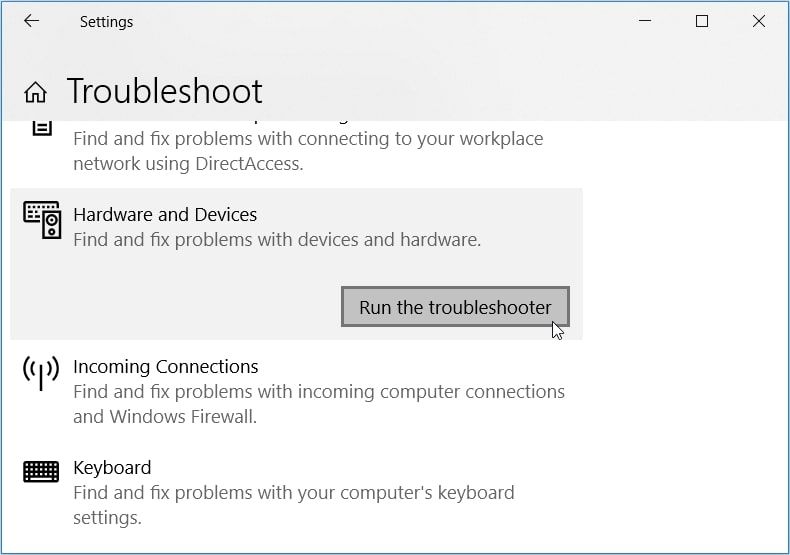
如果您使用的是 Windows 11,最好了解 Windows 11 上的每个疑难解答工具,以了解您的计算机可以做什么。
更新 Windows
还在为解决鼠标双击速度问题而苦恼吗? 如果是这样,那么更新您的设备可能会有所帮助。
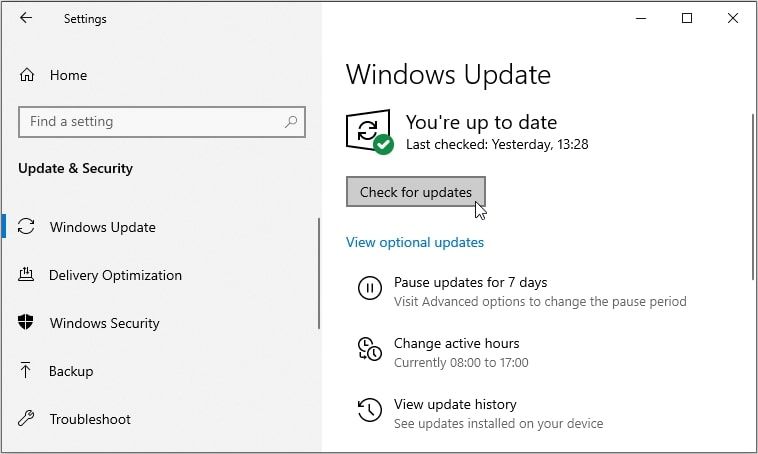
因此,以下是更新 Windows 的步骤:
- тип настраивать Выберите пункт в строке поиска в меню «Пуск». Лучший матч.
- выбирать Обновления и безопасность Из предложенных вариантов.
- выбирать Центр обновления Windows 左边的选项。
- Нажмите Проверьте наличие обновлений. 按钮,然后按照屏幕上的说明进行操作。
您所有的鼠标双击速度问题都已解决
当您的 PC 鼠标无响应或未按预期运行时,这非常令人沮丧。 但好消息是,您可以通过配置一些系统设置来解决大多数鼠标问题。
如果您不喜欢默认的鼠标双击速度,只需使用我们介绍的解决方案对其进行调整即可。 如果您遇到其他鼠标问题,可以查看更多解决方案。

 Chinese (China)
  English
  Chinese (Taiwan)
  Russian
  Japanese