
Включение или отключение шифрования файлов виртуальной памяти в Windows 11
Шифрование файла подкачки — хороший способ предотвратить чтение данных на втором диске. Однако это увеличивает количество операций с файловой системой, тем самым повышая нагрузку на системные ресурсы. Поэтому вы можете решить, включать или отключать эту функцию в зависимости от ваших потребностей. В этой статье мы обсудим, как это сделать… Включение или отключение шифрования файла подкачки виртуальной памяти в Windows 11.
рекомендуют:Как исправить проблему чрезмерного разряда батареи в Windows 11?
Включить шифрование файла подкачки виртуальной памяти
Файл подкачки, также известный как «файл подкачки» и «виртуальная память», имеет решающее значение для эффективного управления памятью системой. Он удаляет из физической памяти измененные данные, к которым редко обращаются, что позволяет лучше использовать физическую память для часто используемых данных. Кроме того, Windows использует файл подкачки для хранения данных, когда физическая память (ОЗУ) достигает своего предела. Чтобы включить или отключить шифрование файла виртуальной памяти, можно использовать один из следующих методов.
- Используйте командную строку
- Воспользуйтесь редактором групповых политик.
- Воспользуйтесь редактором реестра
Давайте обсудим их подробнее.
1] Используйте командную строку для включения или отключения шифрования файлов виртуальной памяти.
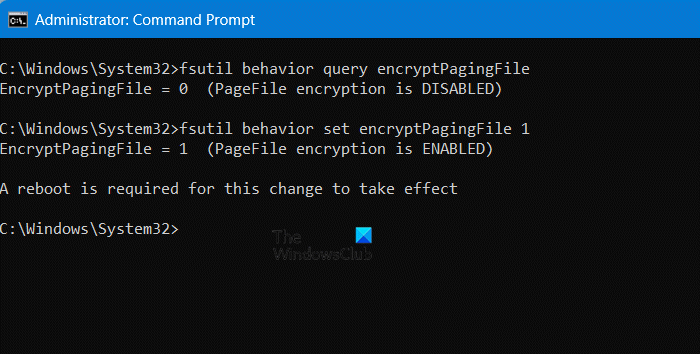
Для начала воспользуемся командной строкой, чтобы разрешить или отключить файл подкачки виртуальной памяти. Для этого при первом открытии введите... «CMD», Нажмите Ctrl + Shift + Enter. Когда появится запрос UAC, нажмите «Да».
Выполните следующую команду, чтобы проверить, зашифрован ли файл пагинации немедленно.
fsutil behavior query encryptPagingFile
Вы увидите сообщение следующего содержания: Шифрование файла подкачки отключено. или Шифрование файла подкачки включено.
Для включения шифрования файла подкачки необходимо выполнить следующую команду.
fsutil behavior set encryptPagingFile 1
Чтобы отключить шифрование файла подкачки, выполните следующую команду.
fsutil behavior set encryptPagingFile 0
После включения или отключения шифрования необходимо перезагрузить систему, а затем снова выполнить первую команду, чтобы проверить, успешно ли прошло шифрование.
примечания: Указанные выше команды чувствительны к регистру, поэтому ничего не меняйте перед их выполнением. Если используется другая оболочка, команды не будут выполнены; в этом случае вы можете запустить "FSUTIL Behavior Set" и проверить ПК на наличие правильных команд.
2] Используйте редактор групповых политик, чтобы включить или отключить шифрование файлов подкачки виртуальной памяти.
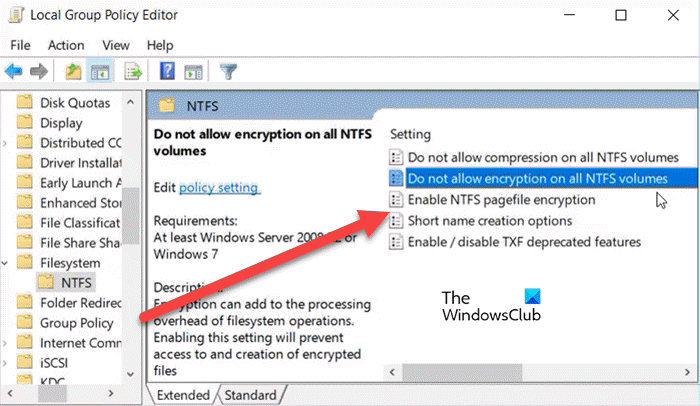
Для включения или отключения шифрования файлов подкачки виртуальной памяти можно использовать редактор групповых политик. Это применит изменения ко всем пользователям, подключенным к доменной сети.
Обратите внимание, что редактор локальных групповых политик доступен только в версиях Windows 11/10 Pro, Enterprise и Education. Если вы являетесь домашним пользователем и у вас нет редактора групповых политик, перейдите к следующему способу.
Откройте редактор групповых политик на своем компьютере и перейдите по следующему пути.
Настройки пользователя > Административные шаблоны > Система > Файловая система > NTFS
Когда вы нажимаете NTFS В папке вы увидите Включить шифрование файла подкачки NTFS Дважды щелкните, чтобы открыть полис.
Чтобы отключить шифрование файлов пагинации, установите для параметра политики значение [параметры политики]. Не настроено или ЗапрещатьЗатем нажмите Приложение > Хорошо. Однако, чтобы отключить эту функцию, выберите... Включено, Затем нажмите Приложение > ХорошоПосле внесения изменений перезагрузите компьютер, и проблема должна быть решена.
3] Используйте редактор реестра, чтобы включить или отключить шифрование файла подкачки виртуальной памяти.
Если у вас нет редактора групповых политик, попробуйте сделать это с помощью редактора реестра. Однако, прежде чем продолжить, обязательно создайте резервную копию реестра. Вы будете использовать эту резервную копию, если возникнут проблемы.
Теперь откройте Блокнот и вставьте следующие строки кода в два отдельных файла.
Включить шифрование файла пагинации
Windows Registry Editor Version 5.00

[HKEY_LOCAL_MACHINE\SYSTEM\CurrentControlSet\Control\FileSystem]
"NtfsEncryptPagingFile"=dword:00000001

[HKEY_LOCAL_MACHINE\SYSTEM\CurrentControlSet\Policies]
"NtfsEncryptPagingFile"=dword:00000001
Отключить шифрование файла пагинации
Windows Registry Editor Version 5.00

[HKEY_LOCAL_MACHINE\SYSTEM\CurrentControlSet\Control\FileSystem]
"NtfsEncryptPagingFile"=dword:00000000

[HKEY_LOCAL_MACHINE\SYSTEM\CurrentControlSet\Policies]
"NtfsEncryptPagingFile"=-
При сохранении дайте следующему скрипту любое имя, но обязательно укажите его. .reg расширять.
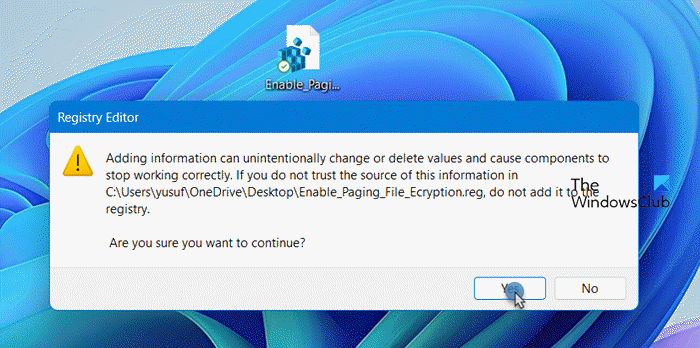
После создания файла перейдите в его местоположение и дважды щелкните по нему. Появится запрос UAC на подтверждение действия; нажмите «Да», и скрипт внесет необходимые изменения.
После запуска файла перезагрузите компьютер и проверьте, устранена ли проблема.
Следует ли отключать виртуальную память в Windows 11?
Если вам не требуется большой объем памяти, а ваша физическая оперативная память не может его вместить, отключение виртуальной памяти не причинит вреда. В противном случае у вас могут возникнуть проблемы с запуском приложений и использованием различных функций Windows 11. Поэтому я не рекомендую отключать виртуальную память в Windows 11, если вы не знаете, что делаете.
Как включить шифрование файлов в Windows 11?
Чтобы зашифровать любой выбранный вами файл, откройте Проводник и перейдите в папку, где находится этот файл. Затем щелкните правой кнопкой мыши по папке и выберите «Свойства». Безопасность > Дополнительные параметры Выбранные параметры «Зашифрованные данные» Затем нажмите ОК.

 Chinese (China)
  English
  Chinese (Taiwan)
  Russian
  Japanese