
Шесть способов переименовать файлы в Windows 11
Изменение имен файлов — это то, что многим пользователям приходится делать время от времени в Windows 11. В конце концов, переименование файлов упрощает поиск и идентификацию нужных файлов.
Переименование файлов — простая задача, и в Windows 11 существует несколько различных способов сделать это. Вот шесть различных способов переименования файлов в Windows 11.
В Windows 11 обновлённое контекстное меню выглядит немного иначе. Однако оно сохраняет те же основные параметры работы с файлами: копирование, перемещение, переименование и удаление файлов. Вы также можете изменить имя файла, щёлкнув правой кнопкой мыши по файлу в проводнике или на рабочем столе и выбрав в контекстном меню пункт «Переименовать файл». смена имениЗатем введите новое название файла и нажмите Enter. возвращаться Кнопки клавиатуры.
рекомендуют:Три способа настроить уведомления по электронной почте в Microsoft Excel
2. Как переименовать файл из командной строки в проводнике Windows?
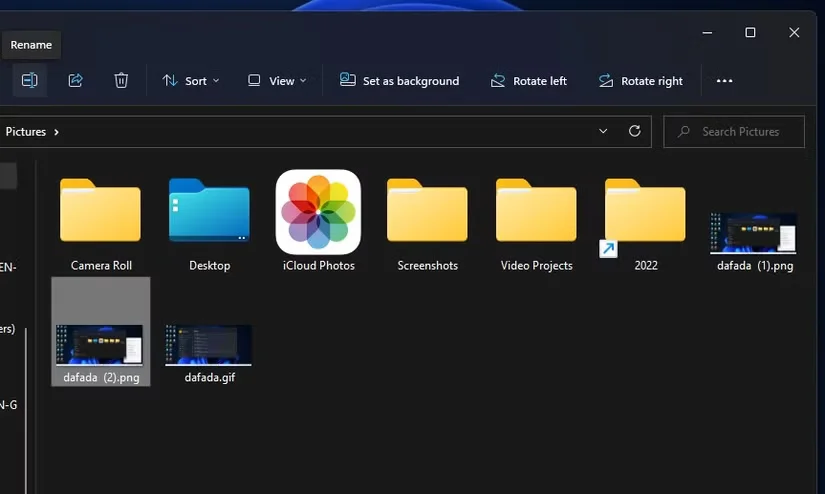
В Windows 11 панель команд проводника файлов получила новый вид. Эта панель содержит все необходимые параметры для работы с файлами. Вот как можно переименовывать файлы в проводнике.
- Нажмите кнопку папки на панели задач, чтобы открыть Проводник.
- С помощью курсора выберите файл, который хотите переименовать.
- Нажмите смена имени Параметры на панели команд проводника Windows.
- Введите новый заголовок, затем нажмите возвращаться ключ.
3. Как переименовать файл с помощью сочетаний клавиш
этот смена имени Для активации пункта контекстного меню также существует сочетание клавиш. В проводнике выберите файл, который хотите переименовать, а затем нажмите... Ф2 Нажмите клавишу. Затем вы можете изменить имя выбранного файла в текстовом поле.
Вы также можете переименовать несколько файлов, нажав другие клавиши клавиатуры. Нажмите и удерживайте. Ctrl Используйте клавиши для выбора файлов, которые вы хотите переименовать. Введите новое название для одного файла в папке, а затем переименуйте все остальные выбранные файлы, присвоив им то же имя (заканчивающееся цифровыми модификаторами).
4. Как переименовать файл в PowerShell
PowerShell — это оболочка командной строки, позволяющая выполнять множество различных операций с файлами. Для этого достаточно набрать... Переименовать проект В PowerShell используются следующие командлеты:
- Пожалуйста, нажмите Windows клавиша или щелчок начинать.
- Щелкните текстовое поле поиска в меню «Пуск» и введите... Корпус блока питания.
- Для запуска приложения выберите Windows PowerShell.
- Введите эту команду (а затем фактический путь к каталогу) и нажмите Enter. возвращаться:
Набор-Расположение -Путь «полный путь к папке» - Чтобы просмотреть список файлов в папке, пожалуйста, введите... Оглавление В PowerShell и нажмите Входить.
- Затем введите команду переименования файла и нажмите Enter. Входить:
переименовать элемент "original_filename.ext""new_filename.ext"
Вам необходимо заменить `original_filename.ext` и `new_filename.ext` в приведенной выше команде на фактическое название файла. Например, команда для переименования файла `holiday photo.png` в `holiday photos.png` выглядит следующим образом:
переименовать элемент «holiday photo.png”«vacation photograph.png”рекомендуют:Исправлена ошибка, из-за которой Vanguard не запускался в Windows 11.
5. Как переименовать файл в командной строке?
Командную строку можно считать менее совершенной альтернативой PowerShell в Windows 11. Однако вы также можете переименовать файл... Заказ Вводя быстрые команды.
Вот как переименовать файл в командной строке:
- В Windows 11 в меню «Пуск» нажмите на поле «Введите здесь для поиска».
- Входить Заказ В поле поиска выберите «Командная строка».
- Чтобы открыть папку, введите: CD\ После ввода команды указывается путь к каталогу, а затем нажимается клавиша. Входить:
компакт-диск\папка 1\папка 2\папка 3 - Вы можете просмотреть файлы в папке, набрав команду. Оглавление И нажмите Входить.
- Введите эту команду и нажмите Входить Переименуйте файл:
рен «original_filename.ext”«new_filename.ext”
Вам обязательно потребуется заменить примеры имен файлов в приведенных выше командах на реальные файлы. Однако, пожалуйста, убедитесь, что имена файлов заключены в кавычки.
6. Как переименовать файлы в пакетном режиме
Для Windows 11 существует множество сторонних программных утилит, которые можно использовать для переименования файлов. Bulk Rename Utility — это бесплатная программа (для некоммерческого использования), которая позволяет пользователям переименовывать сразу несколько файлов (группу).
Его перегруженный интерфейс может показаться немного запутанным на первый взгляд, но программа включает в себя большое количество опций для переименования файлов. Вот как переименовать файлы в пакетном режиме с помощью утилиты пакетного переименования.
- Откройте страницу загрузки утилиты пакетного переименования на Softpedia.
- выбирать Скачать сейчас и наружное зеркало заднего вида.
- Запустите Проводник, чтобы открыть папку, содержащую загруженную утилиту для массового переименования файлов.
- Дважды щелкните файл BRU_setup_3.4.3.0.exe, чтобы запустить мастер установки утилиты пакетного переименования.
- Нажмите Я принимаю это соглашение. Параметры и кнопка Следующий Кнопка.
- Если вы предпочитаете выбрать папку установки, пожалуйста, нажмите [здесь]. Просматривать Выберите один из вариантов. Затем нажмите... ХОРОШО Кнопка.
- Нажмите Следующий Выберите еще три раза Установить.
- После установки введите Утилита пакетного переименования Найдите приложение в строке поиска. Затем вы можете открыть утилиту пакетного переименования прямо оттуда.
- В навигационном окне в левом верхнем углу окна «Утилита пакетного переименования» выберите папку, содержащую файлы, которые вы хотите переименовать.
- Затем выберите несколько файлов в утилите пакетного переименования, удерживая нажатой кнопку [кнопка/кнопка]. Ctrl ключ.
- выбирать Зафиксированный Параметры Имя выпадающее меню.
- Введите новое имя для выбранного файла.
- Затем выберите суффикс существовать модель Выпадающее меню в поле с номером.
- Чтобы включить отображение заголовков файлов с префиксом в начале и конце слов, выберите... заголовок В выпадающем меню поля для выбора варианта.
- Пожалуйста, нажмите смена имени Кнопка.
- Нажмите ХОРОШО Появится диалоговое окно, указывающее на то, что открытый файл будет переименован.
- Затем выберите ХОРОШО снова.
В описанных выше шагах вы переименовали несколько файлов, изменив регистр букв в заголовке и добавив в конец числовой суффикс. Таким образом, каждый переименованный файл будет иметь разный номер в конце. В качестве альтернативы вы можете выбрать один... префикс Теперь в начале каждого переименованного файла добавляется число.
Утилита пакетного переименования предлагает еще больше возможностей для переименования. Чтобы лучше понять, как ею пользоваться, обратитесь к справочному руководству, входящему в состав программного обеспечения. Вы можете открыть руководство, щелкнув [ссылка]. помощь И выберите содержание В этом меню. Затем проверьте... содержание Вкладками в руководстве пользователя представлена более подробная информация обо всех его функциях.
Как бы вы предпочли переименовать файл в Windows 11?
Таким образом, вы можете переименовывать файлы, используя любой из упомянутых выше альтернативных методов. Предпочитаете ли вы переименовывать файлы из проводника, PowerShell, командной строки или с помощью пакетной утилиты? Переименовывая файлы наиболее подходящим для вас способом, вы получите более аккуратные и качественные файлы.

 Chinese (China)
  English
  Chinese (Taiwan)
  Russian
  Japanese