
如何从Windows 11上下文菜单中删除显示更多选项
取回旧的上下文菜单并删除 Windows 11 上的“显示更多选项”条目。

Windows 11 焕然一新,主要是因为其新界面得到了积极的反响。 但是,有一些功能不受用户欢迎。 例如,在右键单击上下文菜单中添加“显示更多选项”条目。
尽管引入它是为了简化操作,但许多用户仍然更喜欢 Windows 10 中的旧上下文菜单。幸运的是,您可以按照以下方法从 Windows 11 的上下文菜单中删除显示更多选项。
文件资源管理器中的 Windows 文件夹选项是查看和管理文件资源管理器设置的首选位置。 您可以使用它在 Windows 11 上的文件资源管理器中启用紧凑视图、管理文件缩略图、删除“显示更多选项”条目等等。
рекомендуют:如何在后台运行Linux命令
以下是如何使用文件夹选项从上下文菜单中删除“显示更多选项”条目:
- в соответствии с win + E Горячая клавиша для открытия 文件管理器。
- 单击顶部栏中的三个水平点并选择 Параметры.
- Внутри 文件夹选项, Переключиться на вид Этикетка.
- 检查 启动文件夹单独进程中的窗口 Коробка.
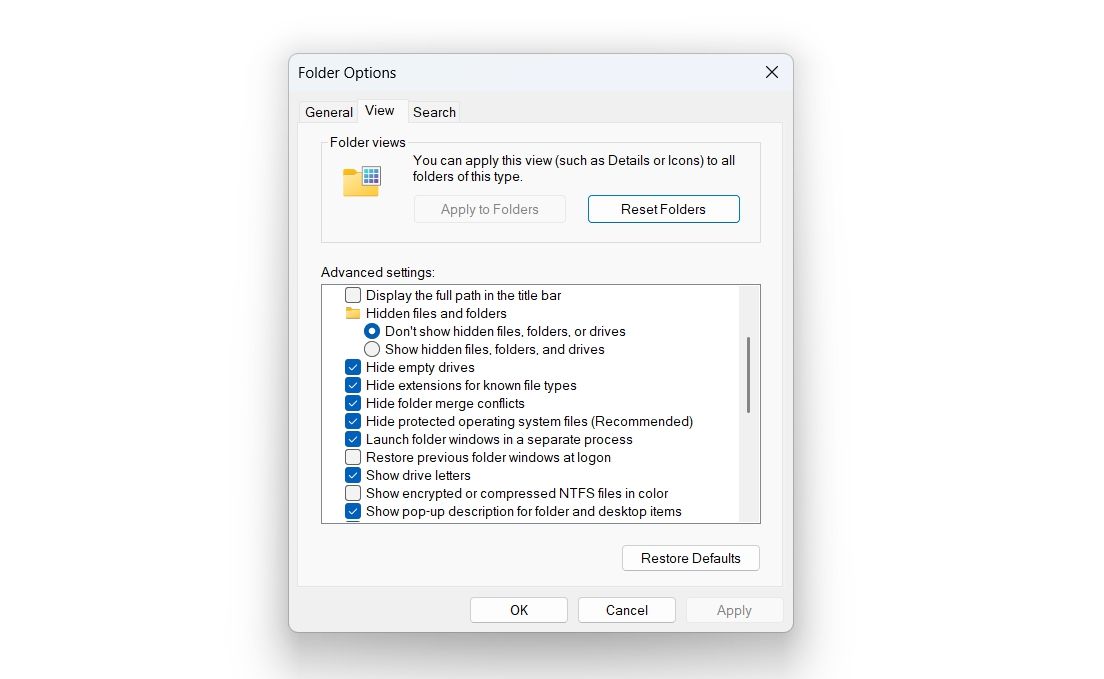
- Нажмите Применять > ХОРОШО Сохраните изменения.
接下来,重新启动计算机以使更改生效。
2.使用命令提示符从上下文菜单中删除显示更多选项
如果您是高级用户,您可以使用命令提示符从上下文菜单中删除“显示更多选项”条目。 就是这样:
- Открыть 开始菜单 Нажатием победить ключ.
- 在搜索栏中,键入 Командная строка И выберите Запустить от имени администратора 从右窗格中。
- Нажмите Да 到突然出现的 UAC。
- 在提升的命令提示符窗口中,键入以下命令并按 Входить:
reg add "HKCU\Software\Classes\CLSID\{86ca1aa0-34aa-4e8b-a509-50c905bae2a2}\InprocServer32" /f /ve
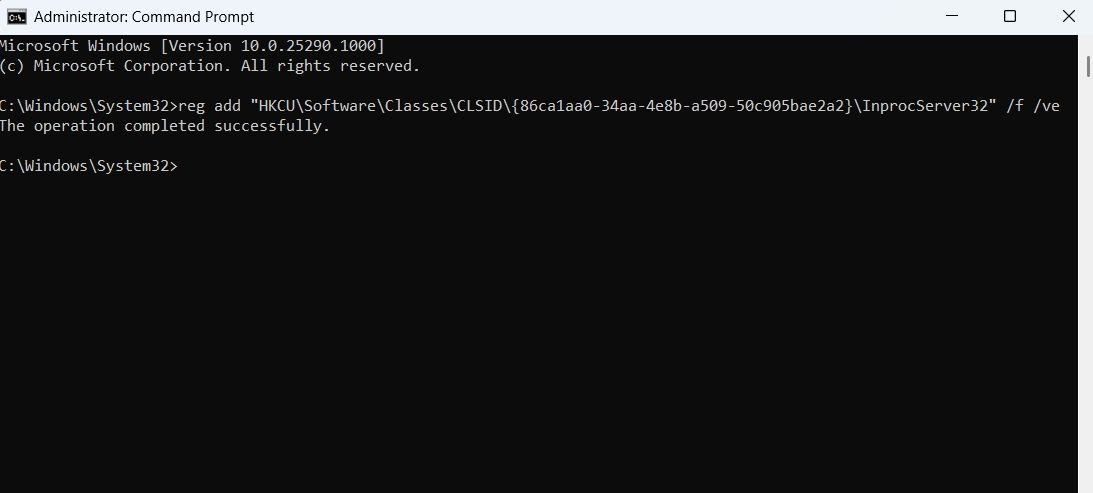
执行该命令后,您将看到“操作成功完成”消息以确认它已通过。
现在,您必须重新启动 Windows 资源管理器才能看到更改。 为此,打开 диспетчер задач (查看如何启动任务管理器),右键单击 Windows资源管理器, И выберите 重新开始。
检查您是否可以看到更改。 如果没有,则必须重新启动计算机才能使更改生效。
以后,如果要将“显示更多选项”条目添加到上下文菜单,请使用管理员权限打开命令提示符并运行以下命令:
reg delete"HKEY_CURRENT_USER\Software\Classes\CLSID\{86ca1aa0-34aa-4e8b-a509-50c905bae2a2}" /f删除“显示更多选项”条目的另一种快速方法是通过注册表编辑器。 这是您需要做的:
在对注册表进行任何更改之前,请确保您已创建还原点或备份注册表。 这将确保您的系统设置和文件是安全的,并且您可以在出现问题时快速访问它们。
- 打开开始菜单,输入 Command Prompt注册表编辑器 在搜索栏中,然后按 Enter。
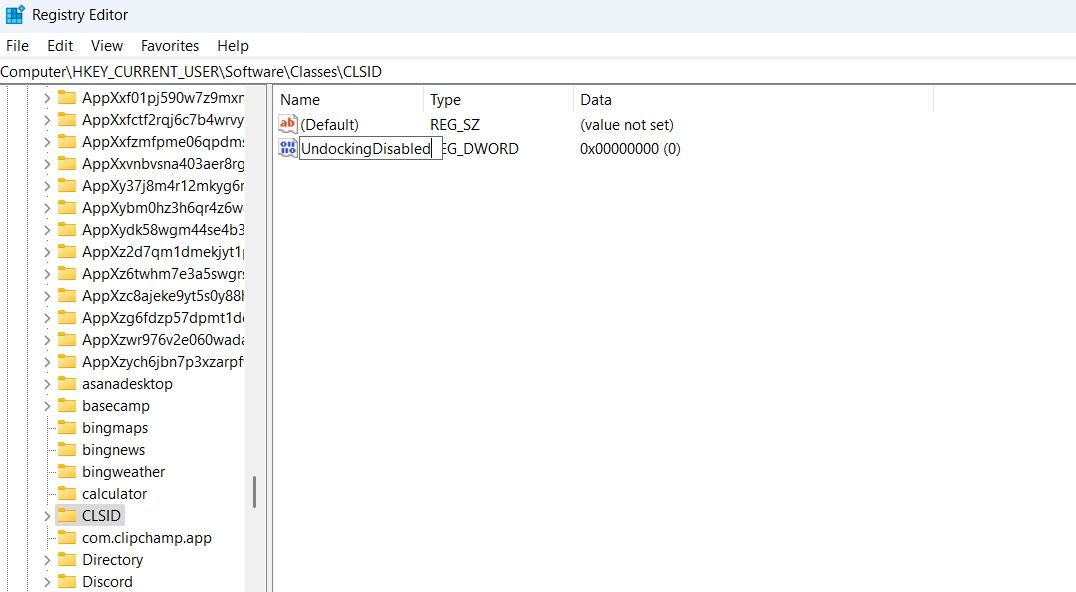
- 在注册表编辑器中,导航到以下位置:
HKEY_CURRENT_USER\Software\Classes\CLSID - 右键单击右侧窗格中的空白区域,单击 新的, Затем выберите 双字(32 位)值 Из контекстного меню.
- 将该值命名为 “UndockingDisabled” И нажмите Входить.
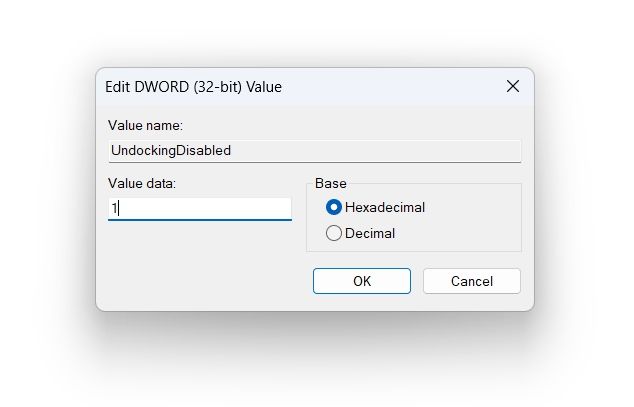
- 双击 UndockingDisabled 键,键入 1 Внутри 价值数据, Затем нажмите ХОРОШО Сохраните изменения.
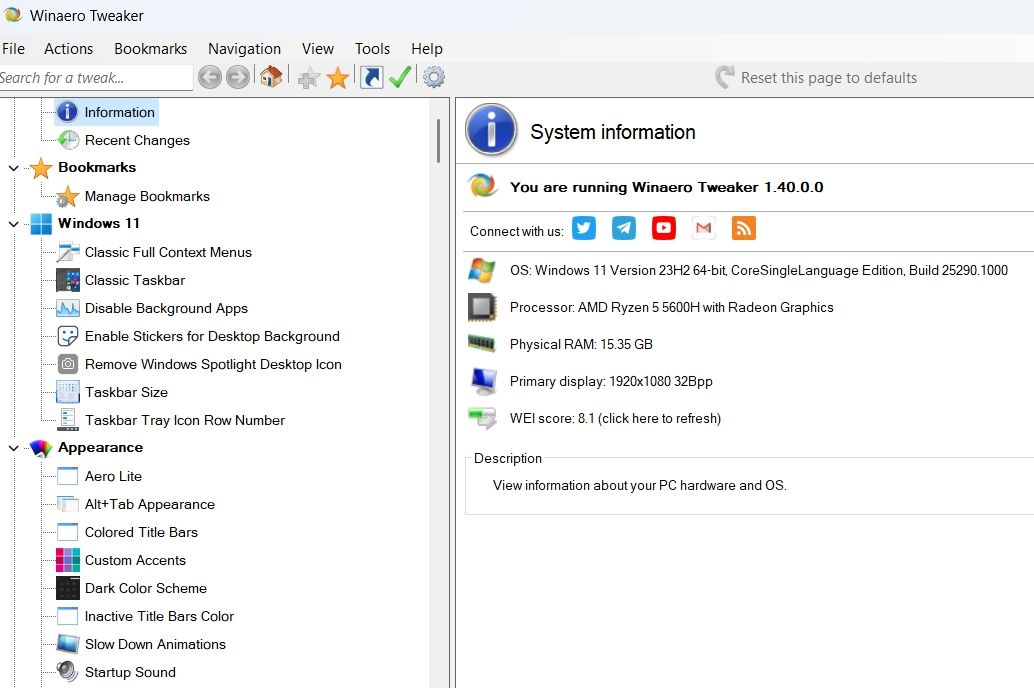
您可以使用许多第三方工具自定义 Windows 11 计算机的外观。 对于本指南,我们将使用 Winaero Tweaker。
以下是下载 Winaero Tweaker 并使用它从上下文菜单中删除“显示更多选项”条目的方法:
- 在您的计算机上下载 Winaero Tweaker zip 文件。
- 解压缩文件,打开可执行文件,然后按照屏幕上的说明将其安装到您的计算机上。
- 启动Winaero Tweaker并选择 经典的完整上下文菜单 左侧栏中的选项。
- 检查 启用经典的完整上下文菜单 Коробка.
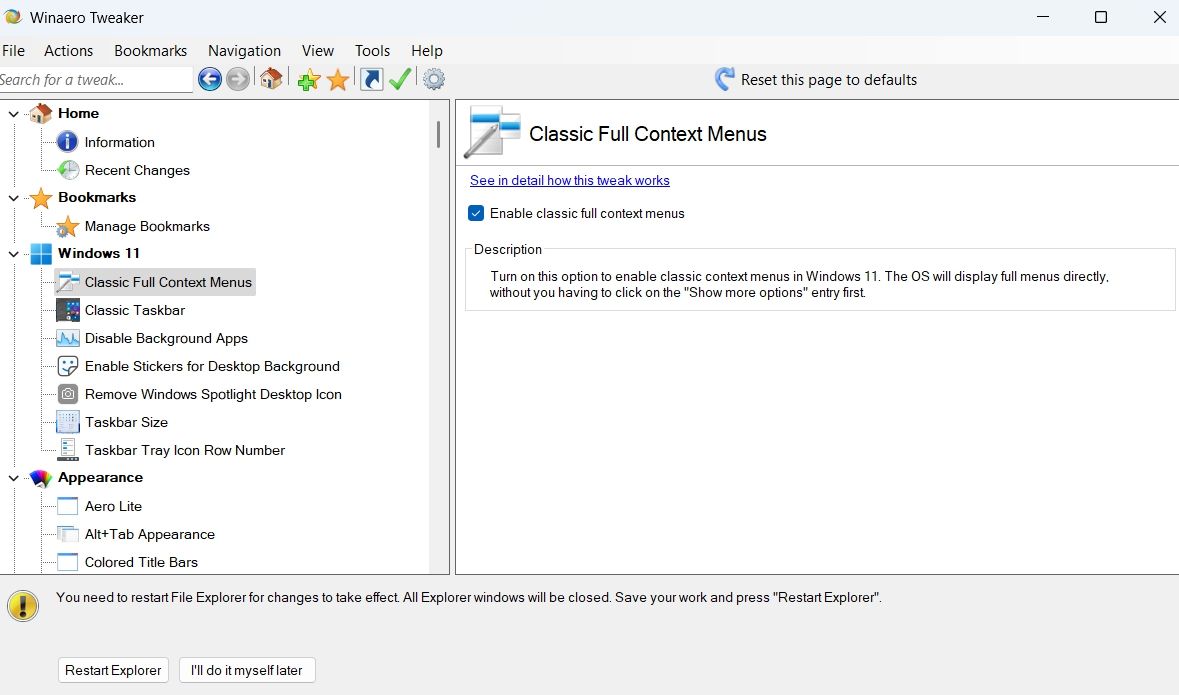
- Нажмите 重启资源管理器 出现的按钮。
桌面上下文菜单可让您快速访问个性化菜单、显示设置等区域。 在 Windows 11 中,您会在上下文菜单中获得新的“显示更多选项”条目。 但是,如果您更喜欢旧设计,则可以使用上述任一方法从上下文中快速禁用“显示更多选项”条目。

 Chinese (China)
  English
  Chinese (Taiwan)
  Russian
  Japanese