
Как удалить значок OneDrive из проводника Windows 11
Как удалить значок OneDrive из проводника Windows 11: Если вы хотите удалить значок OneDrive из проводника Windows 11, но не хотите удалять само приложение, выполните следующие действия.

Клиент облачного хранилища OneDrive предустановлен на вашем компьютере с Windows 11. По умолчанию вы увидите ярлык OneDrive в левой панели Проводника, обеспечивающий быстрый доступ к вашим файлам и папкам OneDrive.
Однако, если вы обнаружите, что ярлыки загромождают или мешают работе Проводника, вы можете удалить их с помощью изменений реестра. Ниже описано, как удалить значок OneDrive из Проводника без удаления OneDrive.
рекомендуют:Как исправить проблему с невозможностью сохранения настроек в Battlefield 2042 в Windows 11 и 10
Как удалить ярлык OneDrive из проводника файлов с помощью редактора реестра
Для удаления значка OneDrive из проводника файлов можно использовать взлом реестра. Это позволит избавиться от значка в проводнике без удаления клиента OneDrive. Если вы хотите полностью удалить приложение, следуйте нашему руководству по удалению OneDrive в Windows 11.
Обратите внимание, что изменение реестра Windows сопряжено с рисками. Мы рекомендуем создать точку восстановления системы Windows, прежде чем переходить к следующим шагам. Точка восстановления поможет вам восстановить компьютер в случае возникновения проблем.
После завершения выполните следующие действия, чтобы удалить ярлык OneDrive из проводника файлов:
- в соответствии с выиграть + R Открыть бегать.
- тип Реестр Затем нажмите ХОРОШО Откройте редактор реестра. Нажмите... Да Если запрос Контроль учетных записей пользователей (UAC).
- Далее в редакторе реестра перейдите по следующему пути. Для ускорения навигации скопируйте и вставьте путь к файлу реестра в редактор:
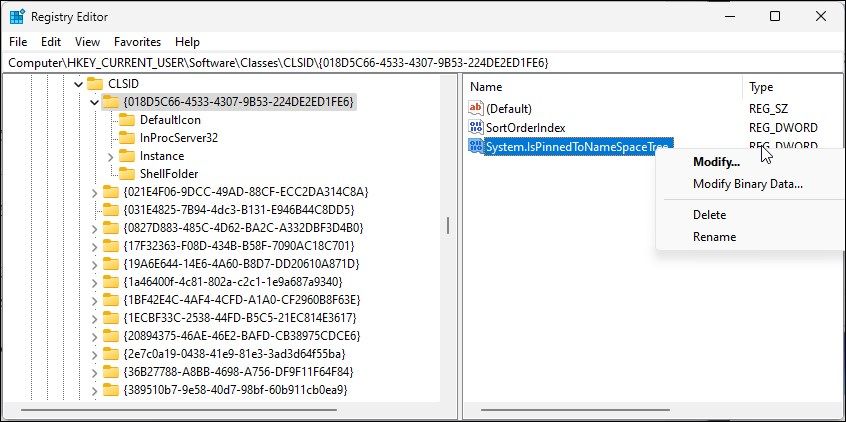
HKEY_CURRENT_USER\Software\Classes\CLSID\{018D5C66-4533-4307-9B53-224DE2ED1FE6} - В правой панели щелкните правой кнопкой мыши. System.IsPinnedToNameSpaceTree Значение DWORD и выбор Корректирование.
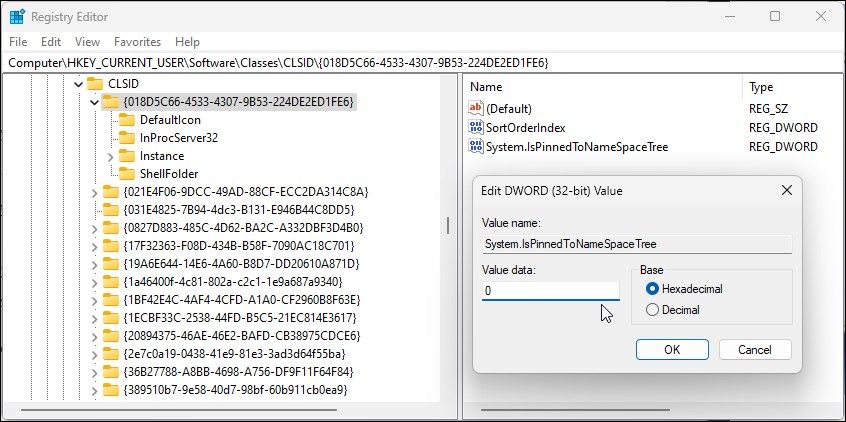
- Внутри Значения данных Домен, тип 0 Затем нажмите ХОРОШО.
- Далее перейдите в редакторе реестра к следующему разделу:
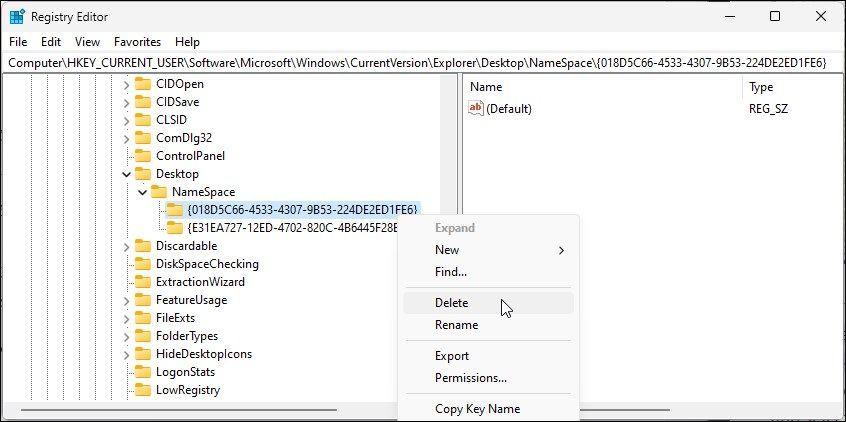
HKEY_CURRENT_USER\Software\Microsoft\Windows\CurrentVersion\Explorer\Desktop\NameSpace - В левой панели щелкните правой кнопкой мыши. {018D5C66-4533-4307-9B53-224DE2ED1FE6} И выберите удалить Удалите запись.
- После завершения закройте редактор реестра.
- Значок OneDrive больше не будет отображаться при открытии Проводника.
Как снова отобразить значок OneDrive в Проводнике?
Чтобы отобразить значок OneDrive в Проводнике, необходимо снова изменить ключ реестра. Вот как это сделать.
- в соответствии с Win+R Открыть Редактор реестра.
- Далее перейдите по следующей ссылке:
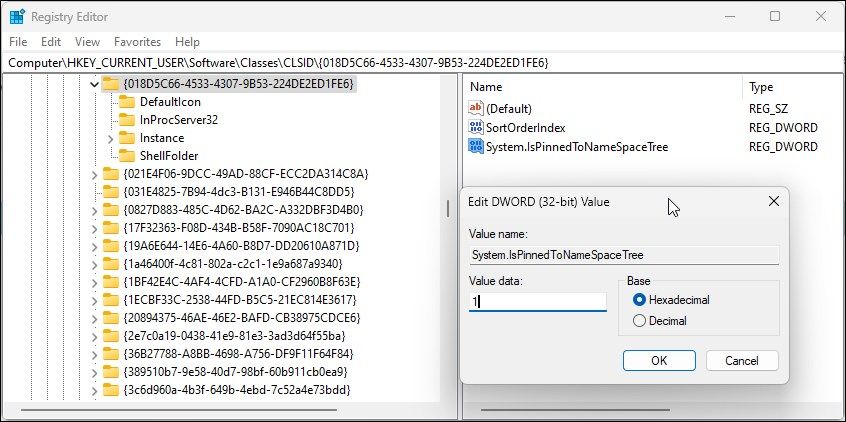
HKEY_CURRENT_USER\Software\Classes\CLSID\{018D5C66-4533-4307-9B53-224DE2ED1FE6} - В правой панели дважды щелкните System.IsPinnedToNameSpaceTree Двухсимвольное значение.
- Далее, введите 1 Внутри Числовые данные fПоле и щелчок ХОРОШО Сохраните изменения.
- Чтобы увидеть изменения, перезапустите Проводник.
Удалите значок OneDrive, не удаляя сам OneDrive.
Этот способ изменения реестра позволяет легко скрыть значок OneDrive, не удаляя приложение полностью с компьютера. В качестве альтернативы, если вы не используете эту службу, вы можете полностью удалить OneDrive в Windows 11 или отключить службу с помощью редактора групповых политик.

 Chinese (China)
  English
  Chinese (Taiwan)
  Russian
  Japanese