
Как получить доступ к функциям macOS с помощью приложений Windows
Вы можете подумать, что лучшие функции macOS уникальны именно для этой операционной системы. В большинстве случаев это так, но главная сила Windows заключается в её настраиваемости и пользовательском контроле. А что, если бы мы могли интегрировать эти функции macOS в вашу систему Windows?
Давайте рассмотрим некоторые из лучших функций macOS, которые можно воссоздать в Windows.
рекомендуют:Как установить Microsoft Edge для Mac и iOS
Как получить доступ к функциям macOS в Windows
В большинстве случаев получение функций macOS на Windows потребует загрузки сторонних программ и клиентов, которые пытаются воссоздать интерфейс macOS.
Компания Apple официально выпустила несколько программ для macOS на Windows, но эти программы включают в себя такие опции, как Apple TV, которые не являются функциями, определяющими операционную систему macOS.
Поэтому, если вы хотите получить возможности macOS на Windows, будьте готовы загрузить и настроить несколько неофициальных программ.
1. Используйте Feem, чтобы оценить возможности AirDrop.
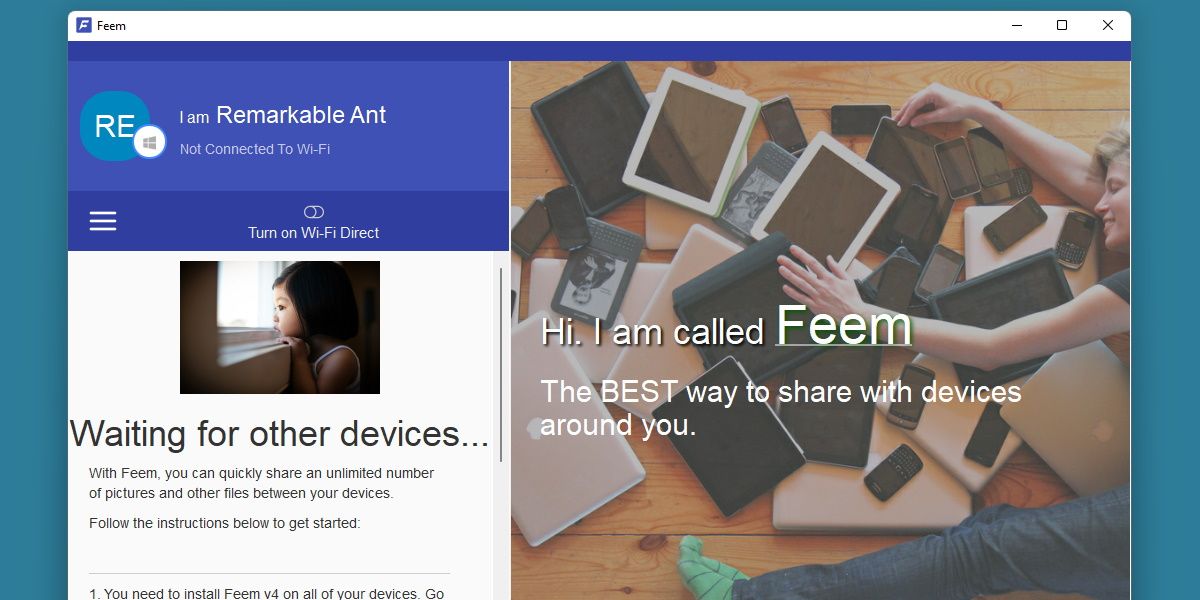
AirDrop — это функция macOS, которую многие воспринимают как должное. Если у вас есть несколько устройств Apple, AirDrop позволяет легко обмениваться файлами.
У Windows нет такого широкого ассортимента устройств, как у Apple, что затрудняет воссоздание AirDrop, хотя это и не невозможно.
Часть Feem — это легковесное решение, позволяющее перетаскивать файлы с одного устройства на другое. Оно разработано для упрощения процесса передачи файлов с устройств Windows на устройства Android, но Feem работает практически на любом устройстве, включая macOS.
Программа бесплатна, но оформление годовой подписки предоставит вам дополнительные возможности, например, возможность выбора конечной папки для сохранения файлов.
2. Используйте QuickLook для получения результатов QuickLook.
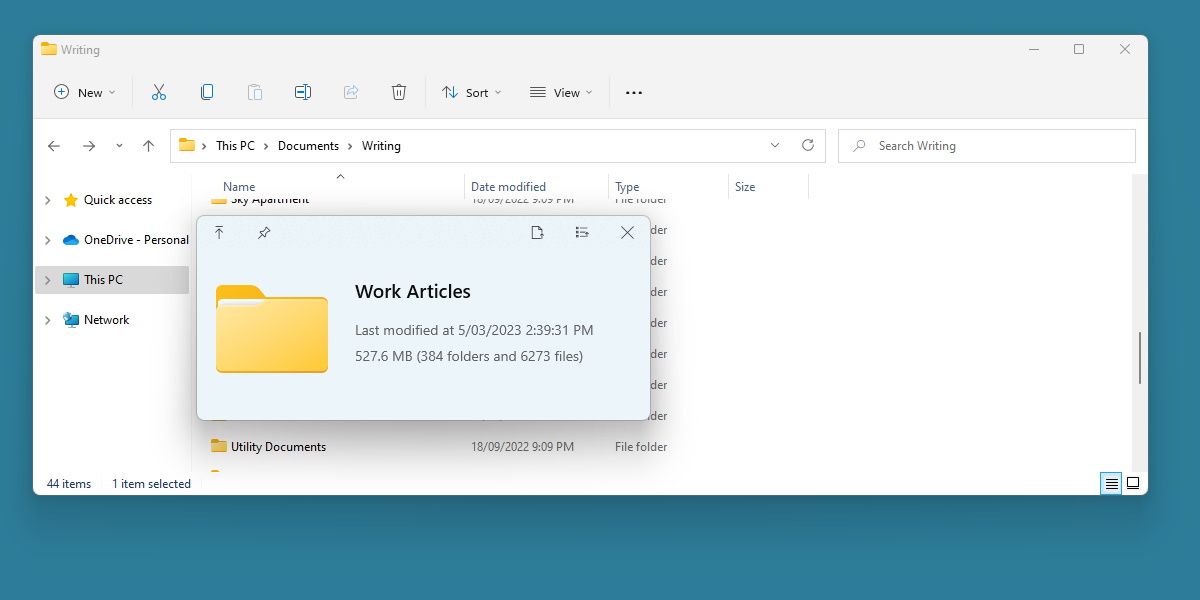
Быстрый просмотр Это позволяет легко просматривать файлы, нажимая пробел. Можно было бы ожидать, что подобная простая функция уже существует в Windows, но это не так.
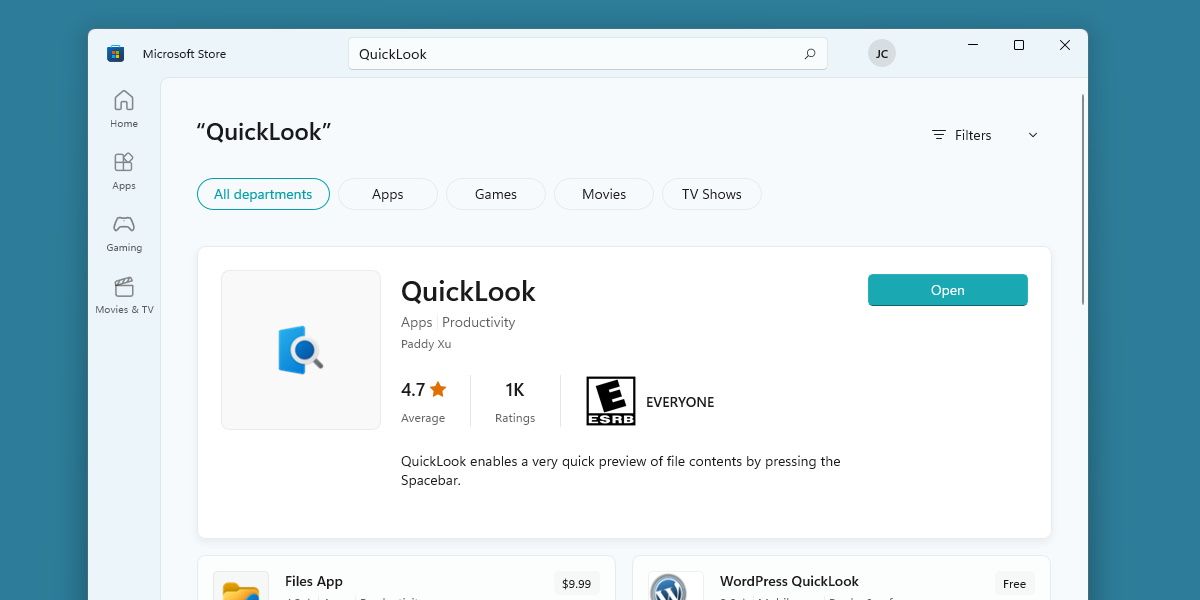
Альтернативное приложение для Windows, также известное как QuickLook, можно приобрести в магазине Microsoft Store.
Тут особо нечего добавить. После установки и запуска у вас будет та же функция мгновенного предварительного просмотра, что и в macOS, но уже в системе Windows.
3. Мощная функция поиска Spotlight
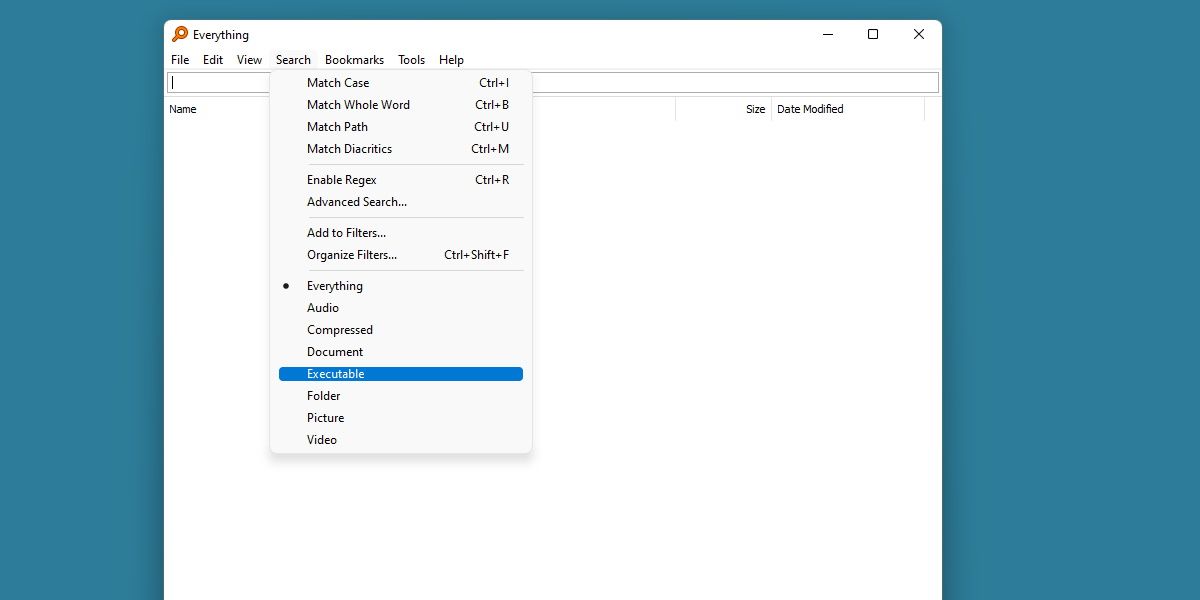
Spotlight — это мощный и универсальный инструмент, обеспечивающий практически мгновенные результаты и обладающий широким спектром функций. Пользователи macOS могут даже не осознавать, насколько сильно различаются функции поиска в этих двух операционных системах, и стандартный поиск Windows часто уступает им.
К счастью, вы можете использовать небольшую программу под названием Everything, чтобы добиться практически мгновенной скорости поиска в Windows.
Все Воспользуйтесь преимуществами быстрой индексации файлов для более быстрого поиска, чем это традиционно предлагается в Windows.
4. Функция коляски-дуэта
Sidecar — ещё одна функция macOS, использующая набор взаимосвязанных устройств Apple. Хотя Windows не предлагает простого способа использовать отдельное устройство в качестве второго дисплея, вы можете добавить его с помощью Duet.
Дуэт Это продвинутый комплект, позволяющий подключать дополнительные ПК, планшеты или даже другие системы macOS в качестве дополнительных экранов.
Это значит, что вы можете использовать свой планшет в качестве рабочей области для рисования или расширить рабочий стол любыми окружающими вас предметами, как это делается с Sidecar.
5. Используйте Synergy для общего управления в Windows.
Функция Universal Control позволяет пользователям macOS использовать одну клавиатуру и мышь на двух разных устройствах. Это огромное преимущество для пользователей экосистемы Apple, но её назначение в Windows может быть несколько неясным.
Тем не менее, для пользователей Windows, которым необходима эта функция, по-прежнему существует соответствующая опция. Синергия Это еще один продукт высокого класса, но он предоставляет пользователям быструю и интуитивно понятную систему для обмена входным оборудованием между различными машинами.
Конфиденциальность и возможность индивидуальной настройки являются главными приоритетами Synergy, что особенно важно для систем Windows.
Если вам нужно быстро заменить клавиатуру, рассмотрите возможность использования Synergy.
скачать: Синергия (продвинутый уровень)
Где есть желание, там найдется и способ, особенно это касается Windows.
Пользователи macOS могут быть спокойны, поскольку их система предлагает мощный набор функций, которые будут работать безупречно. Пользователи Windows в этом отношении немного менее уверены, но благодаря возможности настройки операционной системы, всегда можно быть уверенным, что найдется способ имитировать функциональность других операционных систем.
В следующий раз, когда вы увидите, что macOS умеет делать то, чего не умеет Windows, спросите себя, действительно ли вам это нужно. Велика вероятность, что где-то существует альтернатива для Windows.

 Chinese (China)
  English
  Chinese (Taiwan)
  Russian
  Japanese