
如何修复在Windows中双击单击的鼠标
在 Windows 中单击时是否双击鼠标? 当单击以选择、拖动文件等简单操作的行为不像您期望的那样时,它可能会导致许多问题。
我们将向您展示如何修复单击鼠标双击的问题,以便您找出导致问题的原因并解决它。 我们还将了解如何解决不应该双击鼠标的相关问题。
рекомендуют:如何使用Windows应用程序获得Linux功能
1. 检查您的双击设置
双击鼠标的一个常见原因是您更改了 Windows 中的一个简单设置。 您可能错误地启用了此功能,因此值得先将其作为一个简单的解决方案进行检查。
要查看此内容,请打开文件资源管理器窗口。 如果您使用的是 Windows 10,则在 查看 选项卡,单击 选项 在右侧。 在 Windows 11 上,单击 三点按钮 И выберите 选项 从那里。
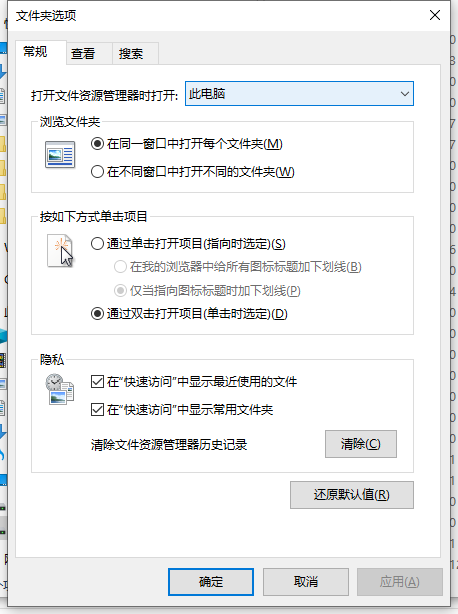
在结果窗口中,在 一般的 选项卡,您会看到标题为 点击项目如下.
在此之下,默认行为是 双击打开一个项目(单击选择). 如果你有 单击打开一个项目(指向选择) 选中后,您无需在文件资源管理器中双击选择项目。 使用此设置,您只需单击一次文件夹即可将其打开,因为只需将光标悬停在文件夹或文件上即可将其选中。
虽然这可以帮助您减少一天内的点击次数,但如果您习惯了默认行为,就会感到困惑。 翻转此选项后,您可能会认为鼠标实际上是双击,而实际上它是一个软件选项。 把它改回来,看看它是否修复了你的双击鼠标。
2.改变鼠标双击速度
单击速度是另一个 Windows 选项,您可以更改它以修复双击鼠标问题。 对于大多数人来说,默认的双击阈值是可以管理的,但您可能已经错误地更改了它。 也有可能其他人将其设置为 Windows 无法正确识别您的点击的级别。
要更改 Windows 10 上的双击速度,请转到 设置 > 设备 > 鼠标 并点击 其他鼠标选项 在右侧边栏中。 如果您没有看到这一点,请水平拖动“设置”窗口以使其更宽。
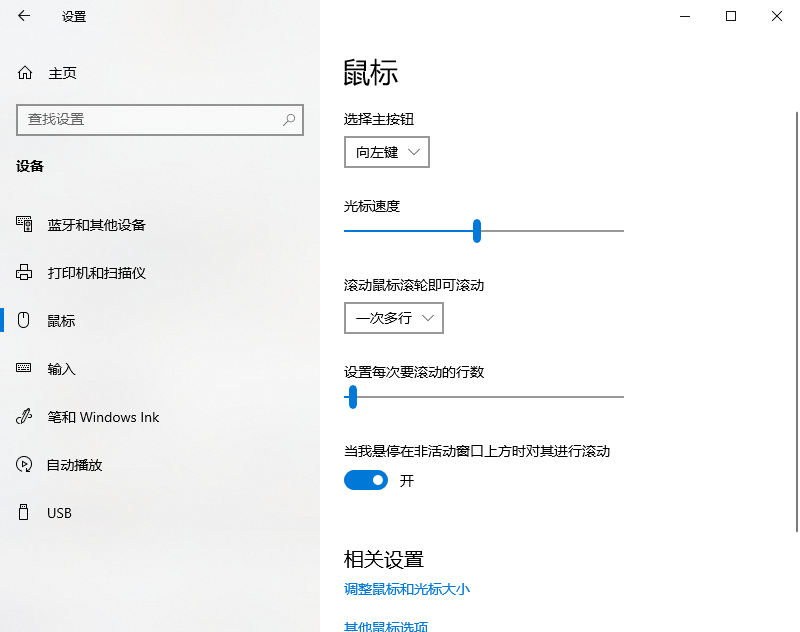
在 Windows 11 上,您会在下面找到它 设置 > 蓝牙和设备 > 鼠标 > 其他鼠标设置.
当你点击它时,一个新的 鼠标属性 将出现控制面板窗口。 在它的 纽扣 标签,你会发现一个 双击速度 Параметры.
根据您的喜好移动滑块; 您可以双击右侧的文件夹图标进行测试。 越接近 快速地 放置滑块时,Windows 允许在两次单击之间注册双击的时间越少。 如果距离太近 减缓, Windows 可能会将两次单击注册为双击。 玩转该栏,看看双击后的感觉是否更像您的预期。
当您在此菜单中时,请确保您没有 打开点击锁定 框选中。 这使您可以在不按住鼠标按钮的情况下拖动光标,这也可能导致不需要的鼠标行为。
3.清洁你的鼠标
排除以上两个选项后,问题很可能出在您的鼠标硬件上。 接下来你应该看看你的鼠标,特别是在你点击的顶部按钮周围,看看那里是否有污垢或其他污垢。
任何过多的堆积都可能会干扰鼠标的内部结构,并导致它不断双击或单击不正确。 使用棉签、压缩空气和类似工具对其进行清洁,以去除所有污垢。 如果您需要一些提示,请按照我们的指南清洁脏鼠标。
一旦它干净,看看你的双击问题是否消退。
рекомендуют:如何在Linux Debian 11/12中安装Cinnamon Desktop
4. 检查鼠标电池和干扰
单击鼠标双击的另一个原因是鼠标和计算机之间的通信不良。 这通常是由于以下两个原因之一:电池耗尽或干扰。 这些都是无线鼠标独有的问题。
如果您的鼠标使用电池,请尝试更换它们,因为任何设备都可能在电量不足时出现异常。 同样,对于可充电鼠标,您应该将其插入并给它一些时间来恢复电池电量。
如果电池没有问题,则您的鼠标可能无法与计算机进行无线通信。 如果距离较远,请尝试将鼠标靠近计算机。 此外,如果您的鼠标使用 USB 加密狗,请确保接收器未靠近金属或其他阻碍无线信号的材料连接。
您还应该取消鼠标与您可能使用的任何其他计算机的配对; 一次只能将其连接到一台机器以获得最佳效果。
虽然有线鼠标不易受到无线干扰,但您仍然可以采取一些步骤来改善有线鼠标与 PC 之间的连接。 如果您的鼠标已插入 USB 扩展器或集线器,请将其拔下并尝试将其直接连接到 PC 上的 USB 端口。 此外,请在您的计算机上尝试多个 USB 端口,以确保您没有死掉的 USB 端口。
5. 尝试另一只鼠标
如果您已经完成了上述所有步骤,并且您的鼠标仍然一直在双击,则可能是有问题。 要对此进行测试,请尝试将当前鼠标插入另一台计算机,或将另一鼠标连接到当前计算机。
如果您的鼠标在另一台计算机上继续出现异常行为,则很可能是有缺陷的。 如果您在 PC 上尝试使用其他鼠标并且没有任何问题,则表明您的原始鼠标有缺陷。
但是,如果原来的鼠标在第二台计算机上运行良好,或者第二台鼠标在原来的计算机上出现同样的问题,则可能是有软件或其他东西干扰了鼠标的正常运行。 打开鼠标制造商提供的任何已安装软件,例如 Logitech G Hub 或 Razer Synapse,然后检查其中的鼠标设置。
作为另一项测试,尝试启动到安全模式,第三方软件在启动时不会运行。 如果您的鼠标在那里正常工作,请查看您安装的软件,网址为 设置 > 应用程序 > 应用程序和功能 并卸载您不认识的或与鼠标控制有关的任何内容。
在此之后,您可以采取更多步骤来解决此双击问题。
6.重新安装鼠标驱动程序
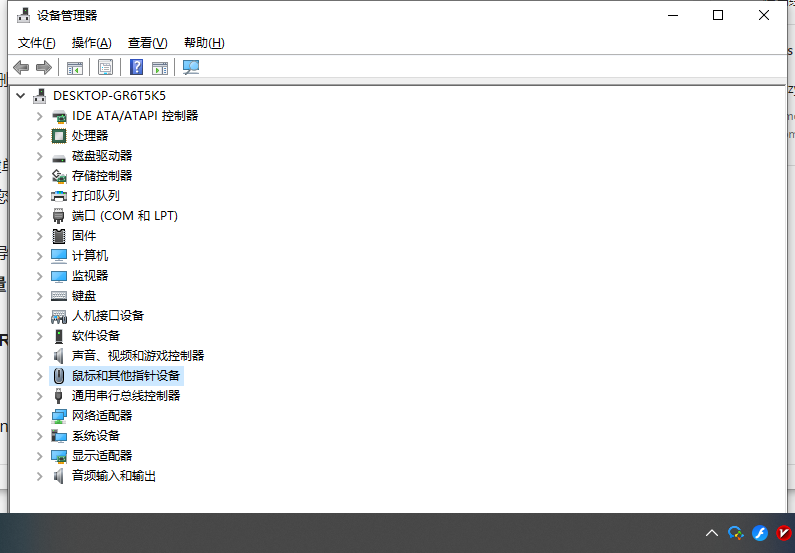
作为最后的故障排除步骤,值得尝试删除当前的鼠标驱动程序并让 Windows 重新安装它。 为此,请右键单击开始按钮(或按 WIN + X) 并选择 设备管理.
展开 鼠标和其他指点设备 类别并右键单击鼠标的名称。 选择 卸载设备,确认提示,然后重新启动您的 PC。 如果您在此处列出了多个设备,请一一卸载它们,直到您的鼠标光标停止移动。
请注意,您必须在没有鼠标的情况下导航您的计算机才能到达重新启动命令。 谢天谢地,这并不太难。 首先,点击 Windows 键,然后按 标签 直到选择框聚焦在包含 力量 图标。 使用箭头键进入 力量 图标并点击 Входить,然后使用箭头和 Входить 再次选择 重新开始.
如果您对此有疑问,也可以按 WIN + R 打开“运行”对话框并输入 关机/r 进入它重新启动。 重新启动后,Windows 应该重新安装鼠标驱动程序并希望解决双击问题。
对于更严重的问题,我们研究了在 Windows 上对鼠标进行故障排除的其他方法。
修复单击变为双击时的问题
希望修复单击鼠标双击上述一种或多种方法可以修复您的双击鼠标。 如果没有任何效果,则可能是您的鼠标无法正常工作。 您可以通过打开它并修复机制来修复它,但这可能不值得您花时间,除非您拥有昂贵的鼠标并且对该过程感到满意。 否则,是时候换新鼠标了。

 Chinese (China)
  English
  Chinese (Taiwan)
  Russian
  Japanese