
如何修复字符映射在Windows上不起作用
字符映射表是一种 Windows 实用程序,用于将特殊字符、符号和字形插入文档。 但是,此应用程序有时可能存在损坏的文件或配置问题,导致它无法在 Windows 11 中运行。
如果您遇到此问题,请不要担心。 这是一份指南,可帮助您解决 Windows 上的字符映射问题。
рекомендуют:修复WhatsApp呼叫在Windows 11上不起作用的方法
1. 检查 Windows 更新并重新启动计算机
如果您在 Windows 上打开字符映射表时遇到问题,请检查您的计算机是否是最新的。 Windows 经常下载并安装更新以修复错误,因此如果您的 Windows 版本过时,字符映射表可能无法正常运行。
要检查可用的 Windows 更新,请执行以下步骤:
- в соответствии с победа + я 在键盘上打开系统设置。
- выбирать Центр обновления Windows 从左窗格中。
- 现在在右侧,单击 Проверьте наличие обновлений..
- 如果有任何更新可用,系统将自动下载并安装它们。
如果您的计算机已经是最新版本,请尝试重新启动计算机。 它通常可以解决小问题,是解决您在使用软件或应用程序时可能遇到的任何问题的好方法。
解决此问题的另一种方法是运行系统文件检查器 (SFC) 工具。 这是一个内置的 Windows 实用程序,可以扫描您的文件并修复任何损坏或丢失的文件。 它还会检查可能导致系统出现问题的不兼容软件程序和硬件驱动程序。
要运行系统文件检查器工具,请按照下列步骤操作:
- 在管理员模式下运行命令提示符窗口(有关详细信息,请参阅如何以管理员身份运行命令提示符)。
- тип 证监会/扫描 进入命令行并按下 Входить 开始扫描过程。
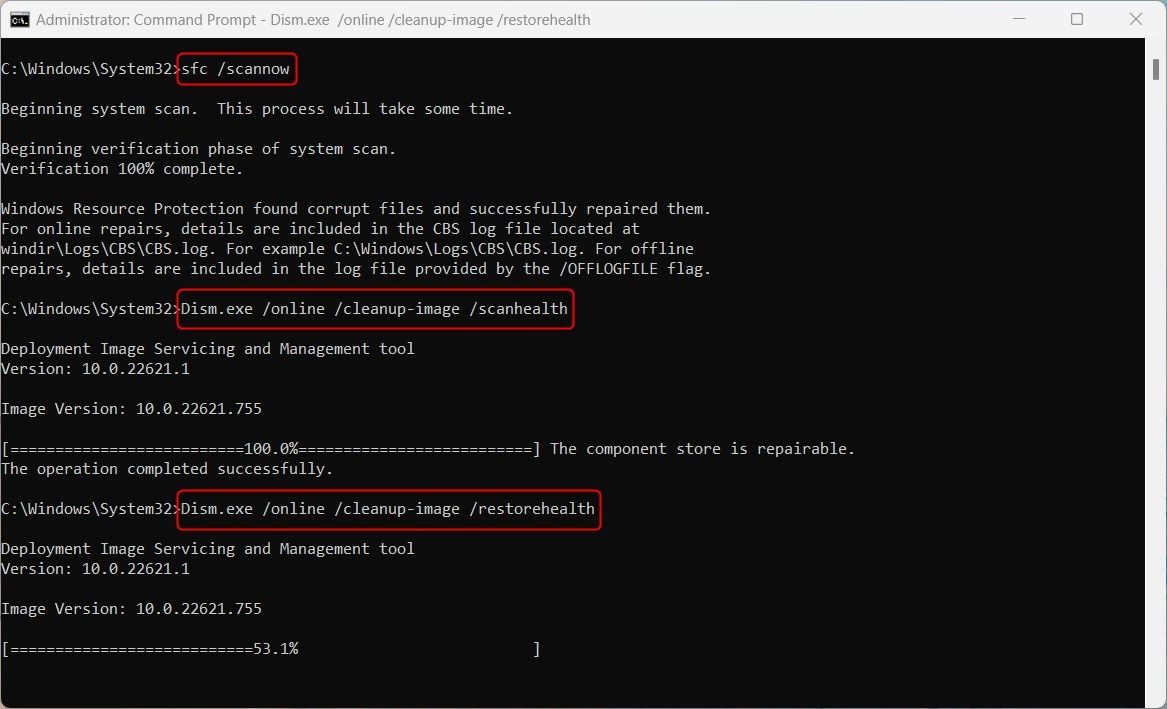
扫描需要几分钟才能完成,您的计算机可能会在此过程中重新启动几次。
SFC 扫描完成后,运行部署映像服务和管理 (DISM)。 此命令将修复损坏的系统映像并恢复系统文件。 步骤如下:
- 如上所述,以管理权限启动命令提示符。
- 在命令提示符中,键入以下命令:
DISM /Online /Cleanup-Image /ScanHealthDISM.exe /Online /Cleanup-image /Restorehealth
该过程可能需要一段时间才能完成。 执行 DISM 命令后,重新启动计算机以检查问题是否已解决。
3. 卸载最新的 Windows 更新
如果您最近将 Windows 更新到最新的 Windows 版本并且在访问字符映射表时遇到问题,请将其卸载。 卸载 Windows 更新的过程简单明了。 这是你如何做的:
- 打开您的控制面板(查看如何在 Windows 上打开控制面板)。
- 导航 程序和特点.
- 从那里,选择 查看已安装的更新 在左侧边栏中。

- 查找您安装的最新 Windows 更新。
- 一旦找到它,请将其卸载。
рекомендуют:如何修复Windows Google Chrome中Err_Connection_Timed_Out错误
4.执行干净启动
如果您拥有最新的 Windows 版本,但仍然发现您的字符映射表无法正常工作,请尝试执行干净启动。 这是使用最少的一组驱动程序和启动程序启动 Windows 以识别程序或服务之间的冲突的过程。 以下是如何做到这一点:
- 右键单击开始并选择 跑步 从菜单列表。
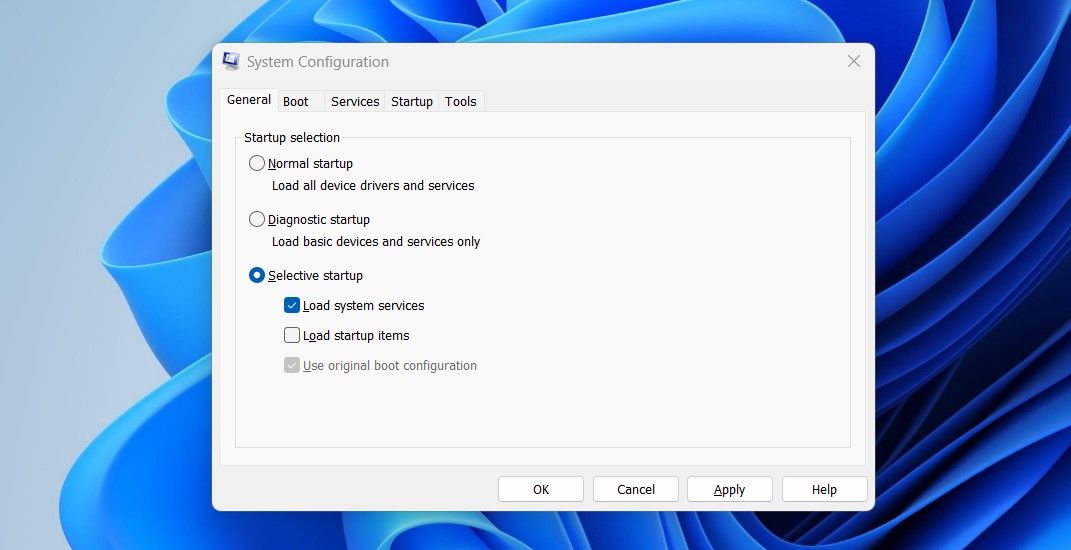
- 在搜索框中键入“MSConfig”,然后按 Входить.
- 在“系统配置”窗口中,单击 一般的 标签。
- 选中旁边的框 选择性启动.
- 取消选中标有的框 加载启动项.
- Нажмите 服务 标签。
- выбирать 隐藏所有 Microsoft 服务 框,然后单击 禁用所有.
- Нажмите 申请 Сохраните изменения.
- Перейти к 启动 选项卡并单击 打开任务管理器.
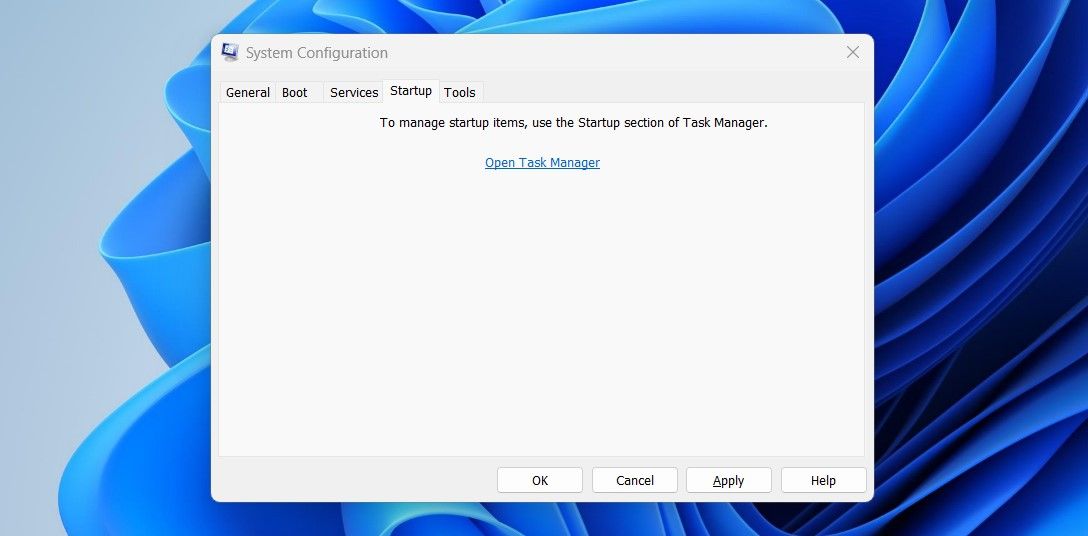
- 然后,在“启动”选项卡上,右键单击每个服务并将其禁用。
- Нажмите ХОРОШО 完成系统配置编辑后。
完成这些步骤后,重新启动计算机以查看是否可以解决问题。
5.创建一个新的用户配置文件
如果上述解决方案均无效,请查看如何在 Windows 上设置新的用户配置文件。 这将创建一个单独的帐户,它有自己的设置、文件和应用程序,可以帮助解决与现有数据的冲突。
解决字符映射表的打开问题
计算机上的字符映射表出现问题很常见,但幸运的是,以上信息会有所帮助。 如果这些解决方案均无效,您可以尝试恢复出厂设置。 您的计算机将从头开始,损坏的文件将被删除。

 Chinese (China)
  English
  Chinese (Taiwan)
  Russian
  Japanese