
如何修复Office Something Went Wrong错误
在 Windows 上打开 Office 应用程序时,您是否一直看到“出现问题”错误消息? 这可能会令人沮丧,尤其是当你依赖 Office 应用工作时。
别担心,现在还没有必要切换到 Office 应用的联机版本。 下面,我们列出了一些有用的提示,可帮助您在 Windows PC 上启动和运行 Office 应用。
рекомендуют:如何在Microsoft Office中使用数学自动更正快捷方式
1.配置Microsoft Office即点即用服务
当 Microsoft Office 即点即用服务在您的系统上被禁用时,通常会出现“出现问题”错误。 因此,您应该做的第一件事是确保此服务配置为自动运行。 这是如何做的。
- в соответствии с Win + R 打开“运行”对话框。
- входить services.msc 在框中并按 enterВходить.
- 在“服务”窗口中,向下滚动以找到 Microsoft Office Click-to-Run ServiceMicrosoft Office 即点即用服务 在名单上。 然后,双击它。
- 使用旁边的下拉菜单 Startup type 启动类型 выбирать Automatic自动的.
- Нажмите Start начинать 按钮,如果服务没有运行。
- Нажмите Apply Применять 其次是 okХОРОШО.
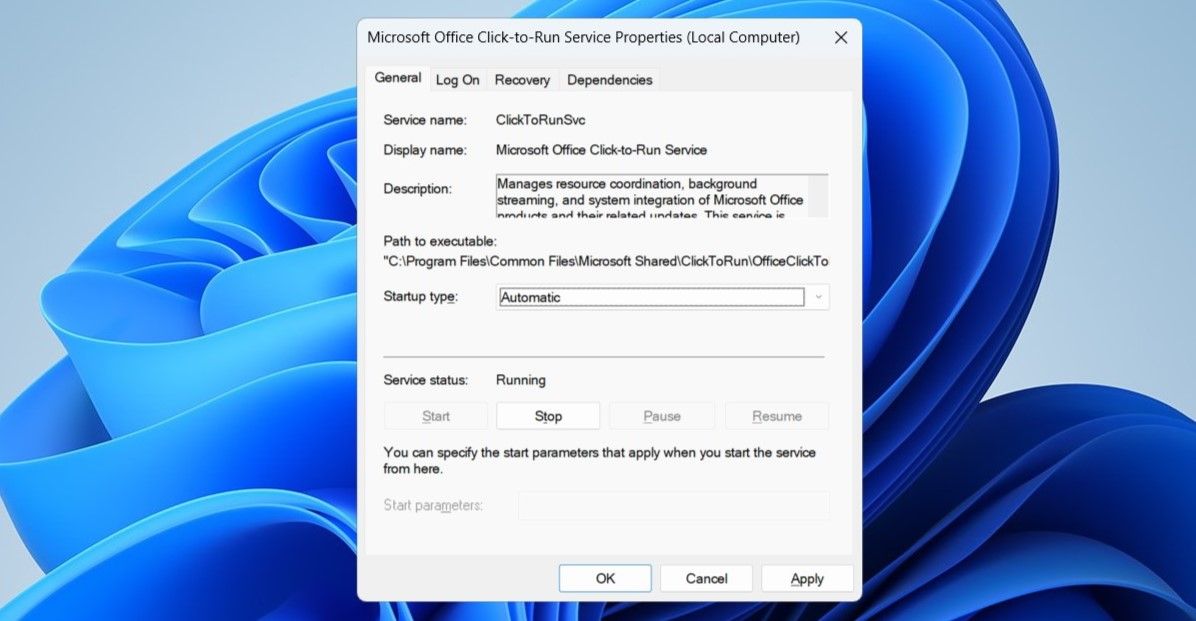
完成上述步骤后,尝试打开任何 Microsoft Office 应用程序,看看它是否有效。
2. 重新启动您的电脑
有时,由于后台进程故障或临时故障,Office 应用可能无法在 Windows 上打开。 在大多数情况下,只需重新启动电脑即可解决此类问题。
如果即使在系统重新启动后错误仍然存在,请转到下一个解决方案。
运行 Office 修复工具是修复 Office 应用程序各种问题的有效方法,包括此处讨论的问题。 以下是如何在您的 PC 上运行该工具。
- в соответствии с Win + S 访问搜索菜单。
- 输入 control panelпанель управления 在文本框中,然后按 enterВходить.
- 使用右上角的下拉菜单将视图类型更改为 Large iconsБольшие значки.
- Нажмите Programs and Features程序和特点.
- 定位 Microsoft Office微软办公软件 在名单上。 右键单击它并选择 ChangeИзменять.
- 选择 yesДа 当出现用户帐户控制 (UAC) 提示时。
- выбирать Quick Repair快修 Выберите и нажмите Repair维修 Кнопка.
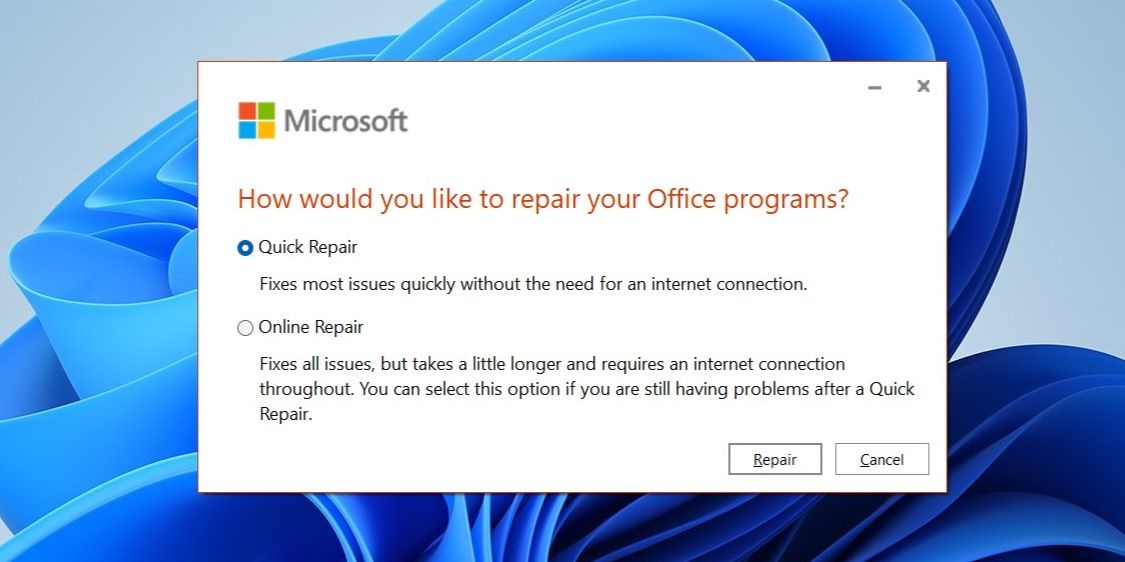
等待该过程完成并检查您是否可以打开 Office 应用。 如果您仍然收到“出现问题”错误,Microsoft 建议您执行联机修复。 为此,请重复上述步骤并选择 Online Repair 在线维修 选项。 此过程可能需要更长的时间才能完成,但最有可能解决根本问题。
4. 卸载并重新安装 Microsoft Office
如果运行 Office 修复工具无效,则可能是你电脑上的某些 Office 应用文件已损坏。 要解决此问题,您可以尝试从您的 PC 上完全卸载 Microsoft Office,然后重新安装。 这是相同的步骤。
- в соответствии с Win + R 打开“运行”对话框。
- 输入 appwiz.cpl 在框中并按 enterВходить.
- 在“程序和功能”窗口中,找到并选择列表中的 Office 产品。
- Нажмите Uninstallудалить 顶部的选项。
- Нажмите Uninstallудалить 再次确认,然后按照屏幕上的提示完成从您的 PC 中删除 Office 套件。
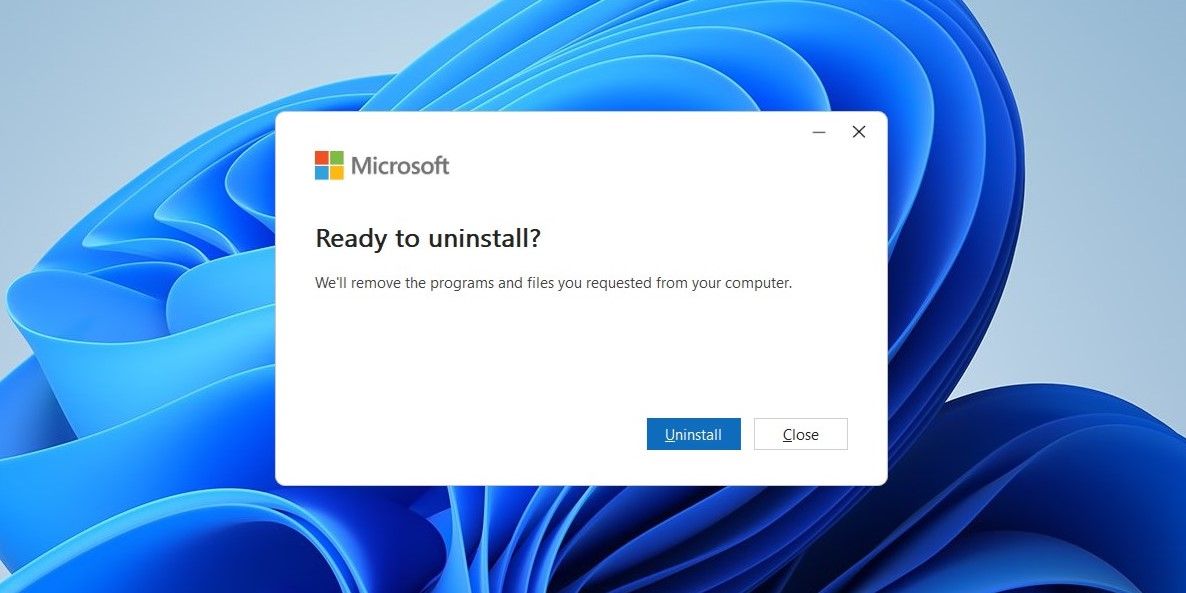
删除后,使用以下步骤在您的电脑上下载并安装 Office 应用:
- 打开您首选的 Web 浏览器并导航到 Microsoft Office 网页。
- 使用您的 Microsoft 帐户登录。
- Нажмите Install apps安装应用程序 右上角的按钮。
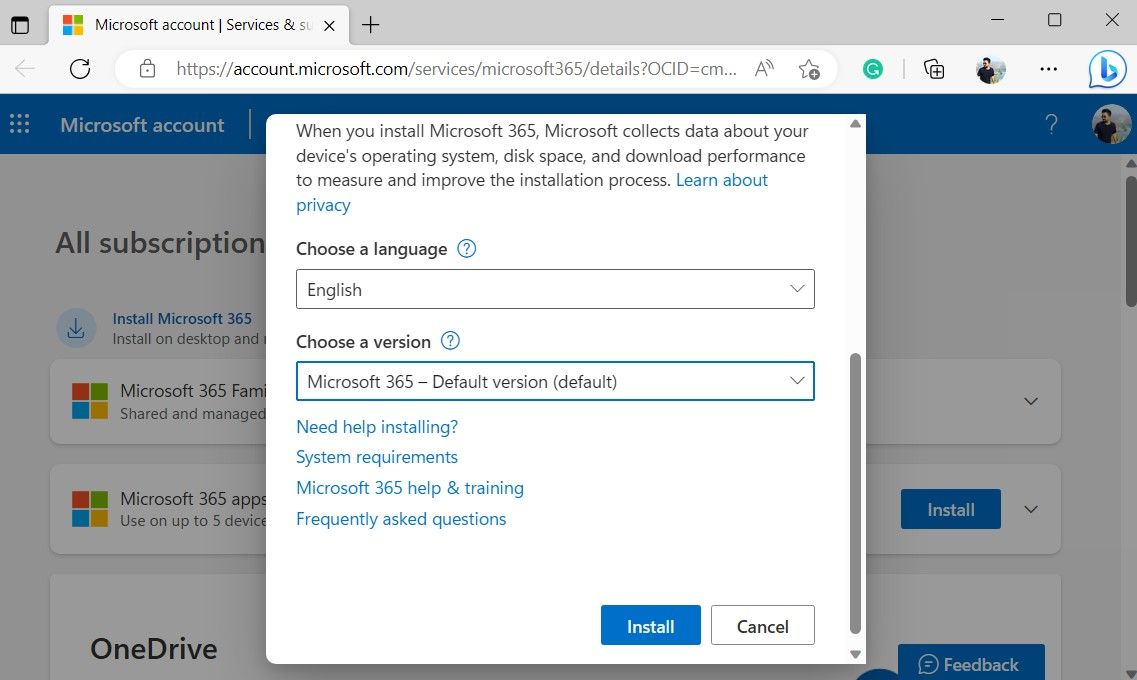
- 选择您的首选语言和 Office 版本。
- Нажмите InstallУстановить 按钮下载 Office 安装文件。
- 双击下载的 EXE 文件,然后按照屏幕上的说明在您的 PC 上完成 Microsoft Office 的安装。
再次开始使用 Office 应用
访问 Office 应用时的此类中断会影响您的工作效率并让您感到沮丧。 希望上述提示之一已帮助您修复 Windows 上的“出现问题”错误,并且您能够像往常一样打开 Office 应用程序。

 Chinese (China)
  English
  Chinese (Taiwan)
  Russian
  Japanese