
如何修复Windows上Speech Recognition Could Not Start错误
语音识别支持语音转文本、文本转语音等功能,甚至可以在计算机上进行语音访问。 但是,当语音识别无法工作时,有时会出现问题,这会导致您的计算机显示弹出窗口,提示“Speech Recognition Could Not Start语音识别无法启动”。
不用担心; 我们将列出一些故障排除方法来帮助您修复 Windows 上的语音识别错误。
рекомендуют:如何修复Windows中Chrome Aw Snap错误
为什么会出现“语音识别无法启动”的错误?
Speech Recognition Could Not Start有多种原因可能会阻止您在计算机上使用语音识别功能。 以下是概述的一些常见原因:
- 麦克风设置不正确
- 过时的音频驱动程序
- 语音识别设置错误
- 某些必需的 Windows 服务可能未运行
让我们探讨一下修复此错误并使语音识别正常运行的故障排除方法。
1. 从一些基本修复开始
如果您在 Windows 上遇到语音识别问题,以下提示可能会提供快速修复:
如果在此快速故障排除后问题仍然存在,请尝试下面列出的更高级的修复方法。
2. 排除麦克风故障
“语音识别无法启动”错误的最常见原因之一是麦克风有故障或设置不当。 要解决此问题,请检查您的麦克风是否有任何物理损坏,并确保将其选为默认设备。
如果您的麦克风已连接但在设备设置中不可见,请参阅如何修复 Windows 未检测到麦克风的问题。 另一方面,如果您的麦克风连接正确,请按照我们的麦克风故障排除指南获取更多帮助。
3. 修改语音属性
另一个解决方案是从 Windows 语音属性修改语音识别设置。 以下是在您的计算机上执行此操作的方法:
- Нажмите Windows 键和类型 控制面板 在搜索栏上。
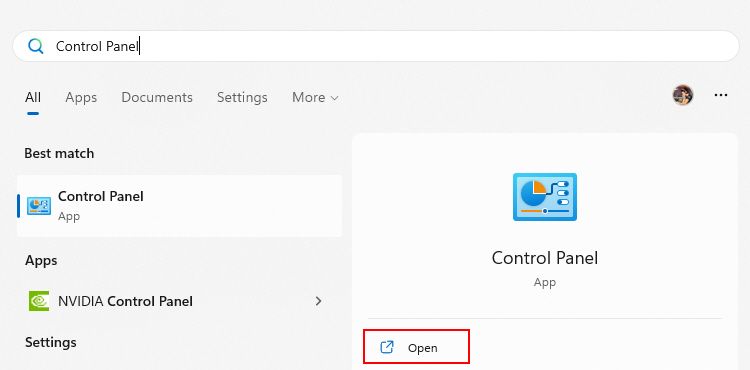
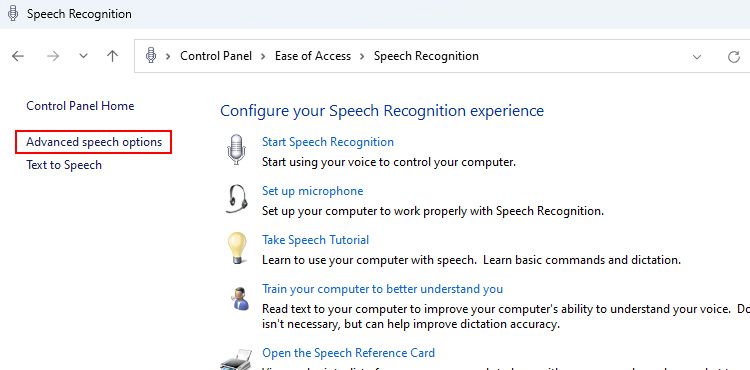
- Нажмите Открыть 启动它。 进入“控制面板”窗口后,转至 轻松访问 > 语音识别 > 高级语音选项.
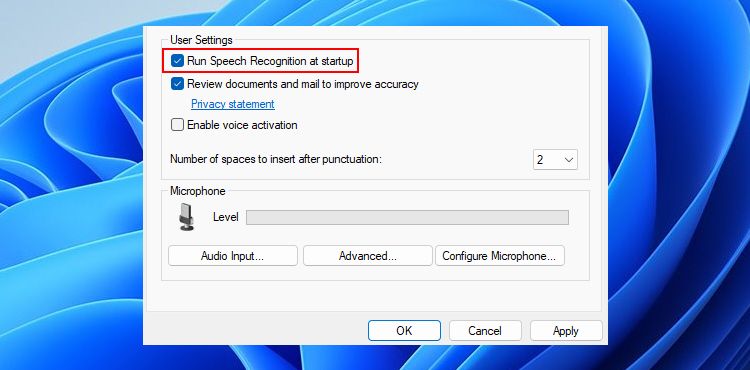
- существовать Speech Properties语音属性 屏幕,选择 Run Speech Recognition at startup在启动时运行语音识别 来启用它。
- Ниже Recognition Profiles识别配置文件, 点击 New新的 按钮,然后 OKХОРОШО.
- 按照步骤创建新的配置文件并重新启动计算机。
返回桌面后,您应该能够使用所有语音识别功能。
4. 重新启动所需的 Windows 服务
Windows 服务始终在后台运行并且可能会停止(在极少数情况下),从而导致语音识别错误。 通过 Windows 服务应用程序可以轻松修复。
以下是重新启动语音识别所需的 Windows 服务的方法:
- в соответствии с Win + R 并输入 services.msc 进入现场。
- в соответствии с EnterВходить 启动“服务”窗口。
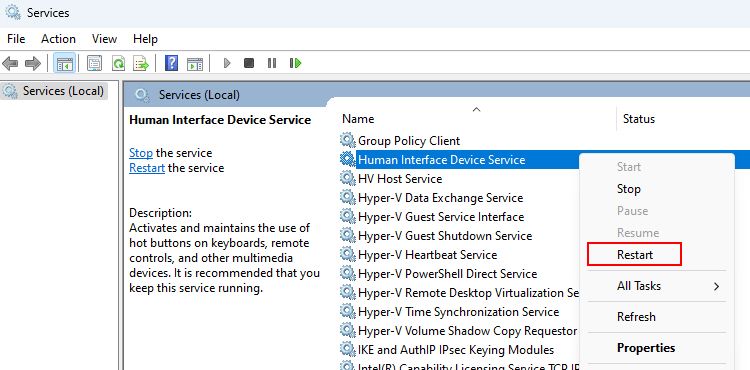
- 找到与语音识别相关的服务: , Human Interface Device Service,人机接口设备服务, Windows Audio Windows 音频, и Windows Audio Endpoint Builder Windows 音频端点生成器.
- 要重新启动上述服务,请分别右键单击它们并选择 Restart重新开始.
- 最后,重新启动计算机并再次检查语音识别问题。
如果您使用的是蓝牙麦克风,请重新启动 蓝牙支持服务 и 蓝牙音频网关服务 与上述服务。
5. 设置语音识别
有时,语音识别的初始设置可能会给您带来问题。 例如,如果您在设置过程中选择了错误的设备类型,则无法使用语音转文本功能。
要解决此问题,我们建议在您的设备上重新设置语音识别。 您可以输入 Windows Speech Recognition Windows 语音识别 在 Windows 搜索中并将其打开。 这将打开Speech Recognition Set Up 语音识别设置 屏幕。
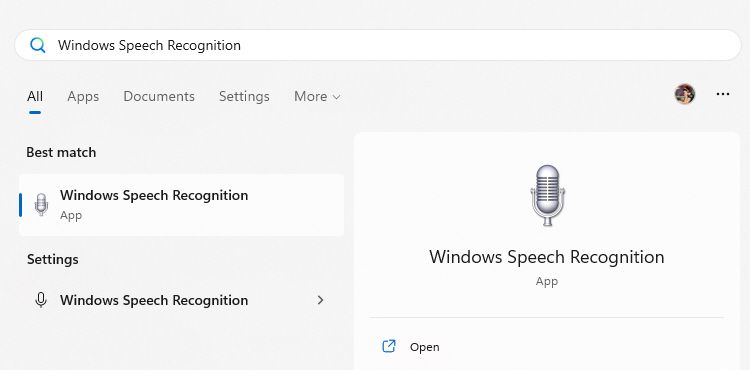
按照一个又一个的设置提示进行操作,完成后重新连接麦克风。 这应该可以快速解决您的语音识别相关问题。 如果您无法打开设置,请从 Control Panel 控制面板 > Ease of Access轻松访问 > Speech Recognition语音识别 >Set up microphone 设置麦克风.
一切准备就绪,再次在 Windows 上使用语音识别
语音识别可以显着提高您的工作效率,尤其是当您更喜欢说话而不是打字时。 尽管“语音识别无法启动”错误可能会令人沮丧。
但是,一旦修复了错误,语音识别功能就可以发挥很多作用。 例如,您可以使用它来听写电子邮件或仅用语音控制计算机等等。

 Chinese (China)
  English
  Chinese (Taiwan)
  Russian
  Japanese