
Как исправить проблему с чёрным экраном в Steam на Windows
Вы когда-нибудь сталкивались с черным экраном при запуске клиента Steam для игры? Эта проблема затрагивает только одну вкладку Steam, в основном «Библиотека», а остальные вкладки работают нормально? Это одна из самых неприятных проблем, с которыми сталкиваются пользователи Steam, и ее причиной может быть ваш монитор, клиент Steam или даже сама Windows.
В этой статье мы объясним причины появления черного экрана в Steam и обсудим решения, которые помогут вам устранить эту проблему.
рекомендуют:Как исправить ошибки SystemSettings.exe в Windows 11
Что вызвало проблему с чёрным экраном в Steam?
По разным причинам ваш монитор в Steam может отображаться чёрным. Вот несколько примеров:
- Клиент Steam давно не обновлялся.
- Настройки Steam некорректны.
- Другие игровые клиенты или приложения, работающие через Steam, испытывают сбои.
- Ваша видеокарта работает некорректно из-за аппаратной проблемы или перегрузки.
- Некоторые файлы клиента Steam повреждены.
- Накопление данных в кэше Steam или браузере слишком велико.
По указанным выше причинам давайте обсудим способы восстановления нормальной работы Steam.
7 способов исправить проблему с чёрным экраном в Steam
Для решения проблемы с чёрным экраном в Steam следует обновить Steam до последней версии, закрыть другие открытые приложения, очистить данные браузера, удалить папку кэша Steam и восстановить настройки Steam. Кроме того, убедитесь, что ваша видеокарта работает правильно. Если вы не можете диагностировать проблему, и она сохраняется, возможно, потребуется переустановить Steam.
Ниже мы покажем вам, как применить все вышеперечисленные исправления.
1. Выполните базовый ремонт.
Чтобы убедиться, что проблема с чёрным экраном в Steam не является просто мелким сбоем, попробуйте сначала выполнить следующие простые действия:
- Чтобы убедиться в отсутствии временных проблем, перезапустите клиент Steam и компьютер.
- Трижды щелкните в любом месте черного экрана, который появится в Steam.
- Если вы видите это, пожалуйста, нажмите. Друзья и чат Друзья и чат Эта опция находится в правом нижнем углу клиента Steam.
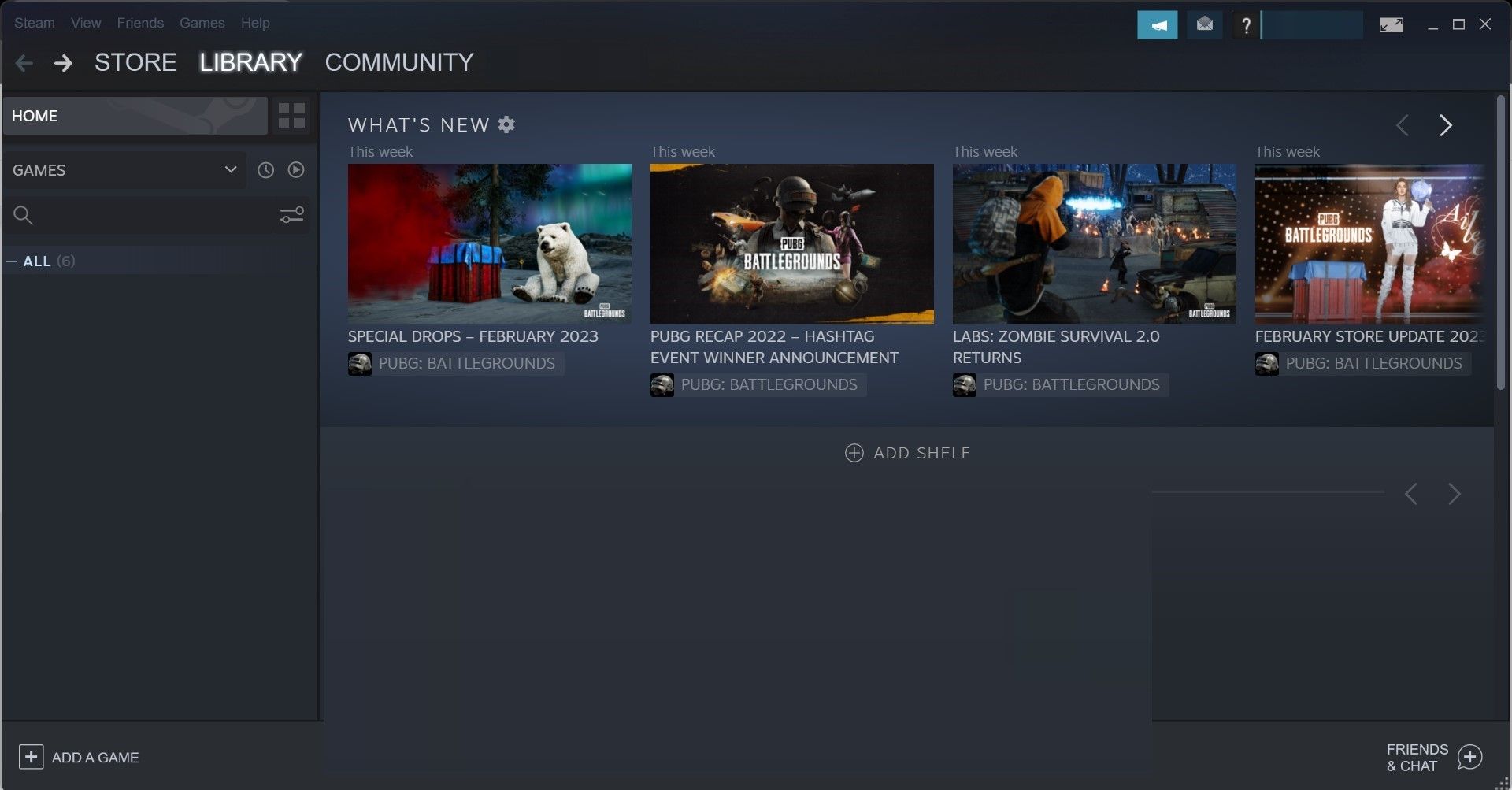
- Если вы столкнулись с этой проблемой при запуске Steam на внешнем мониторе, переместите окно Steam на главный экран.
- Участие в бета-тестировании Steam также может вызывать проблемы с отображением и другие неполадки в игре. Поэтому, если вы недавно присоединились к бета-тестированию Steam, вам следует отказаться от участия. Мы описали процедуру отказа от участия в бета-тестировании Steam в нашем руководстве по устранению сбоев и зависаний клиента Steam.
- Если вы используете какие-либо хакерские программы, программы для читерства или другие приложения, которые могут мешать работе Steam, пожалуйста, отключите их.
Если проблема сохраняется после применения вышеуказанных исправлений, пожалуйста, примените оставшиеся исправления.
2. Убедитесь, что ваша видеокарта работает исправно.
Проблемы с видеокартой являются причиной большинства неполадок с отображением. Поэтому, прежде чем применять какие-либо другие способы устранения неполадок, следует убедиться в отсутствии аппаратных проблем с вашей видеокартой.
В других играх и программах ваш экран мерцает, отображаются черные полосы или становится размытым? Иногда на нем появляются горизонтальные и вертикальные линии? Если да, то, возможно, неисправна ваша видеокарта. Поэтому, пожалуйста, обратитесь к специалисту для проверки. Прежде чем это сделать, обновите драйверы видеокарты, чтобы исключить проблемы с программным обеспечением.
Однако, если проблема возникает только при запуске Steam, пожалуйста, примените следующее исправление.
3. Обновите клиент Steam.
Многие пользователи в ветке обсуждения на форуме Steam отметили, что обновление клиента Steam решает обсуждаемую проблему. Поэтому вам тоже стоит попробовать. Чтобы обновить клиент Steam, выполните следующие действия:
- Запустите клиент Steam.
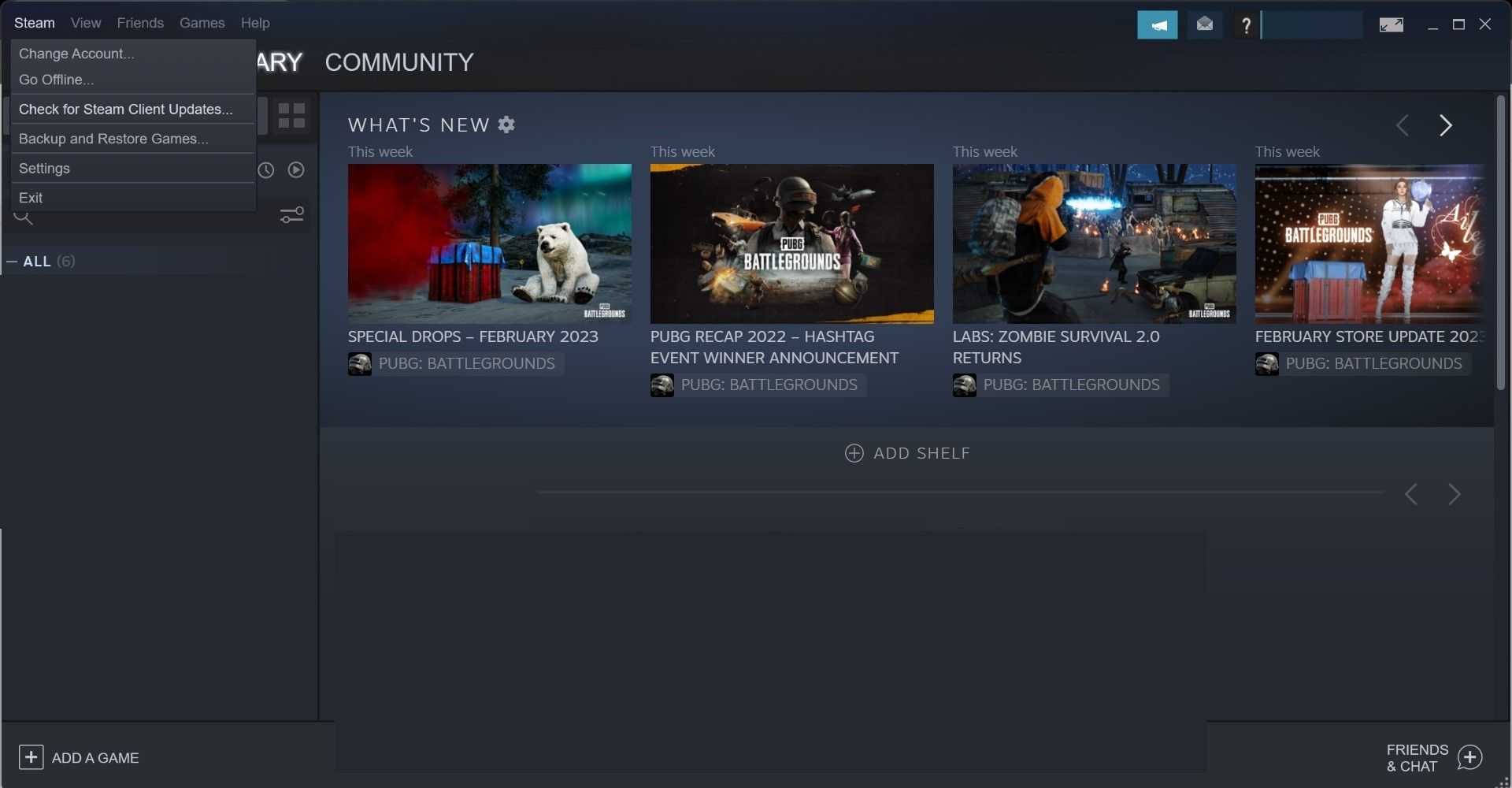
- Перейти к Пар Вкладки находятся в верхнем левом углу.
- Нажмите Проверка наличия обновлений клиента Steam…
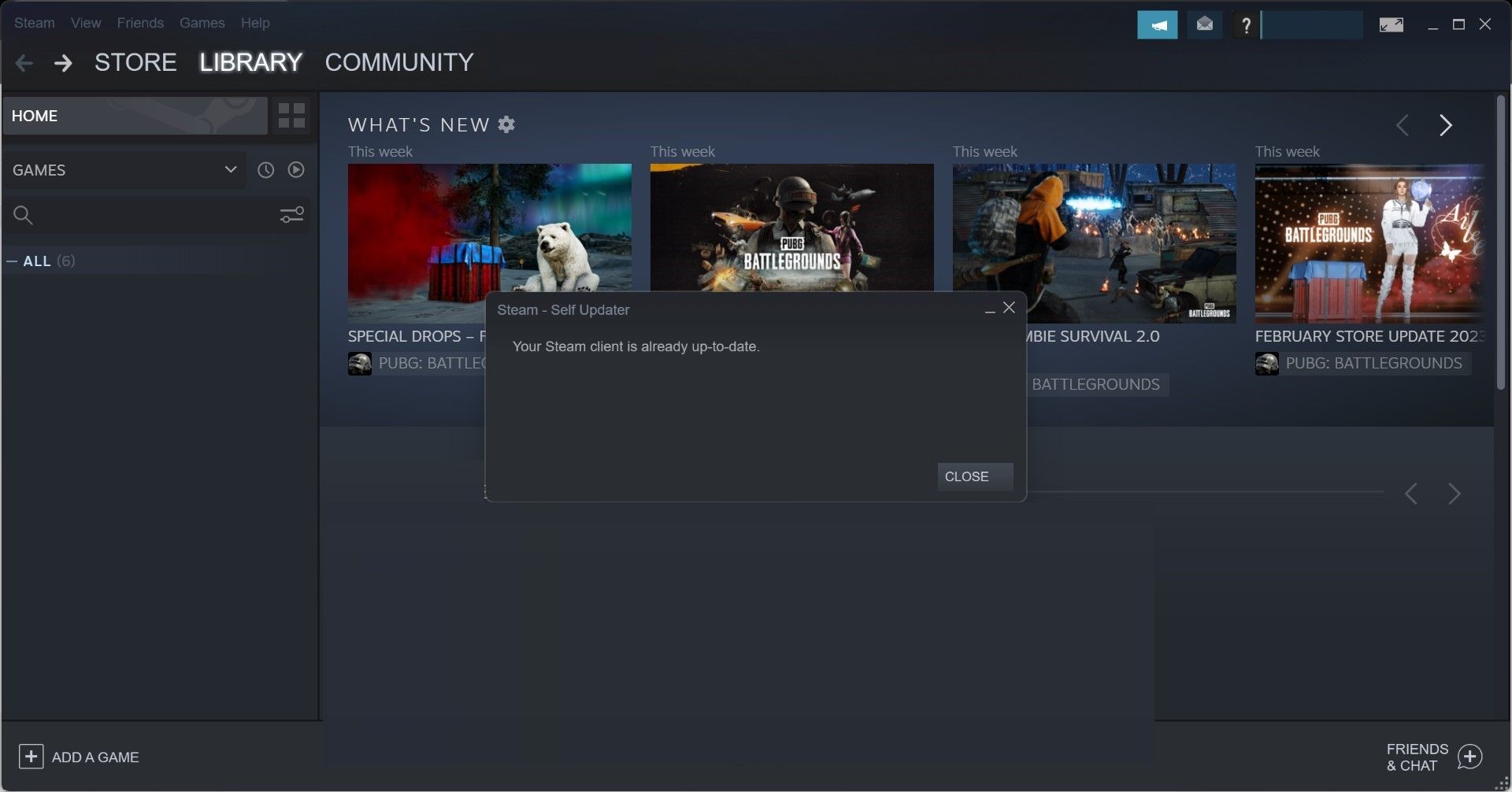
- Если ваш клиент Steam уже обновлен, вы увидите соответствующее сообщение. Ваш клиент Steam уже обновлён до последней версии.
- Если ваш клиент Steam не обновлён, пожалуйста, загрузите и установите последнее обновление.
4. Очистите данные веб-браузера Steam.
По сообщениям некоторых пользователей Steam, столкнувшихся с проблемой черного экрана, очистка данных веб-браузера Steam может решить эту проблему. Очистка данных браузера удалит файлы кэша Steam, cookie и историю, что может устранить проблему. Чтобы очистить данные веб-браузера Steam, выполните следующие действия:
- Запустите клиент Steam.
- Перейти кПарВкладка находится в верхнем левом углу, нажмите на неё. Settingsнастраивать.
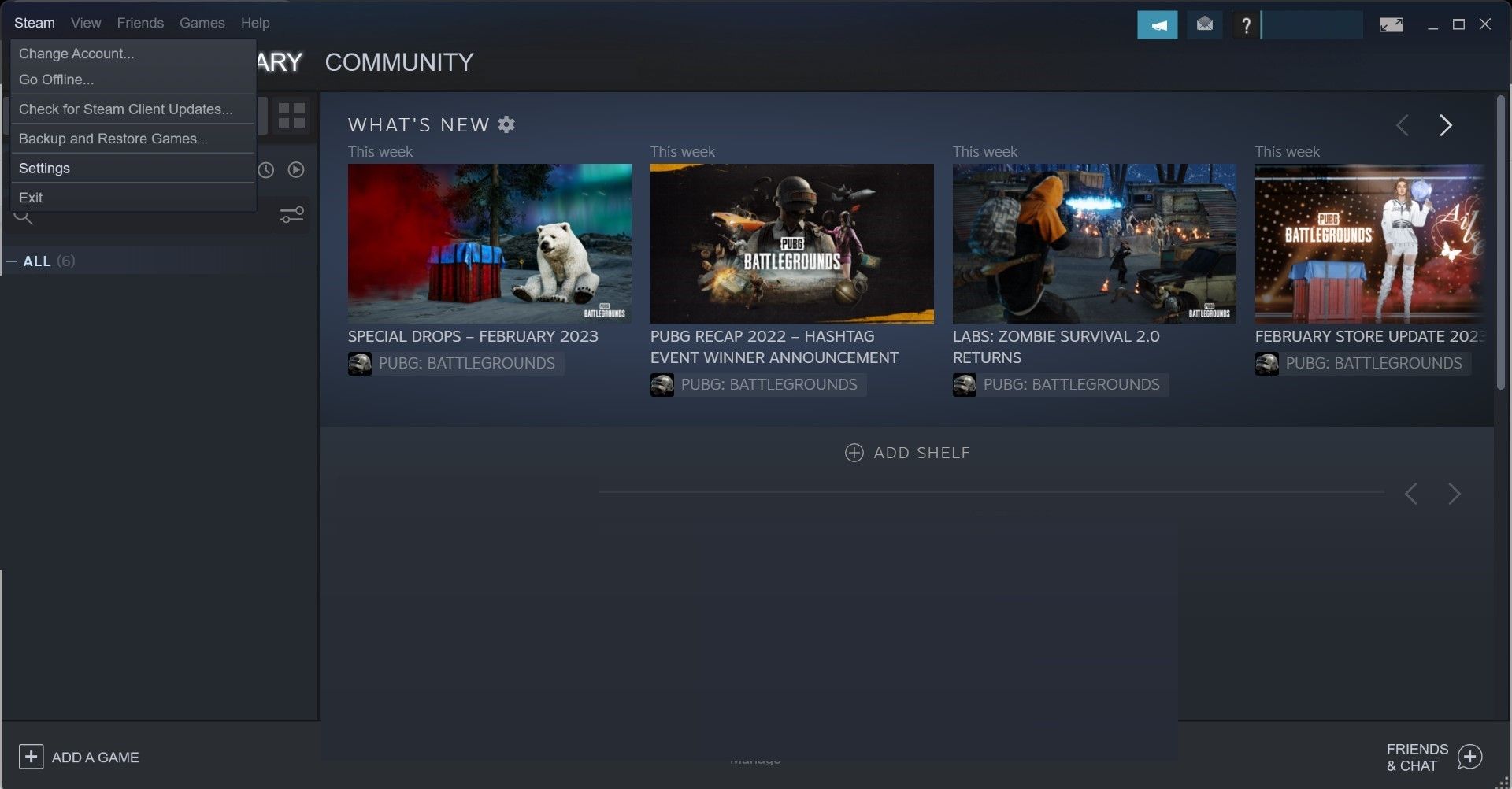
- Перейти к 网页浏览器 Вкладки в левой боковой панели.
- Нажмите Удалить веб-браузер数据 В правой панели.
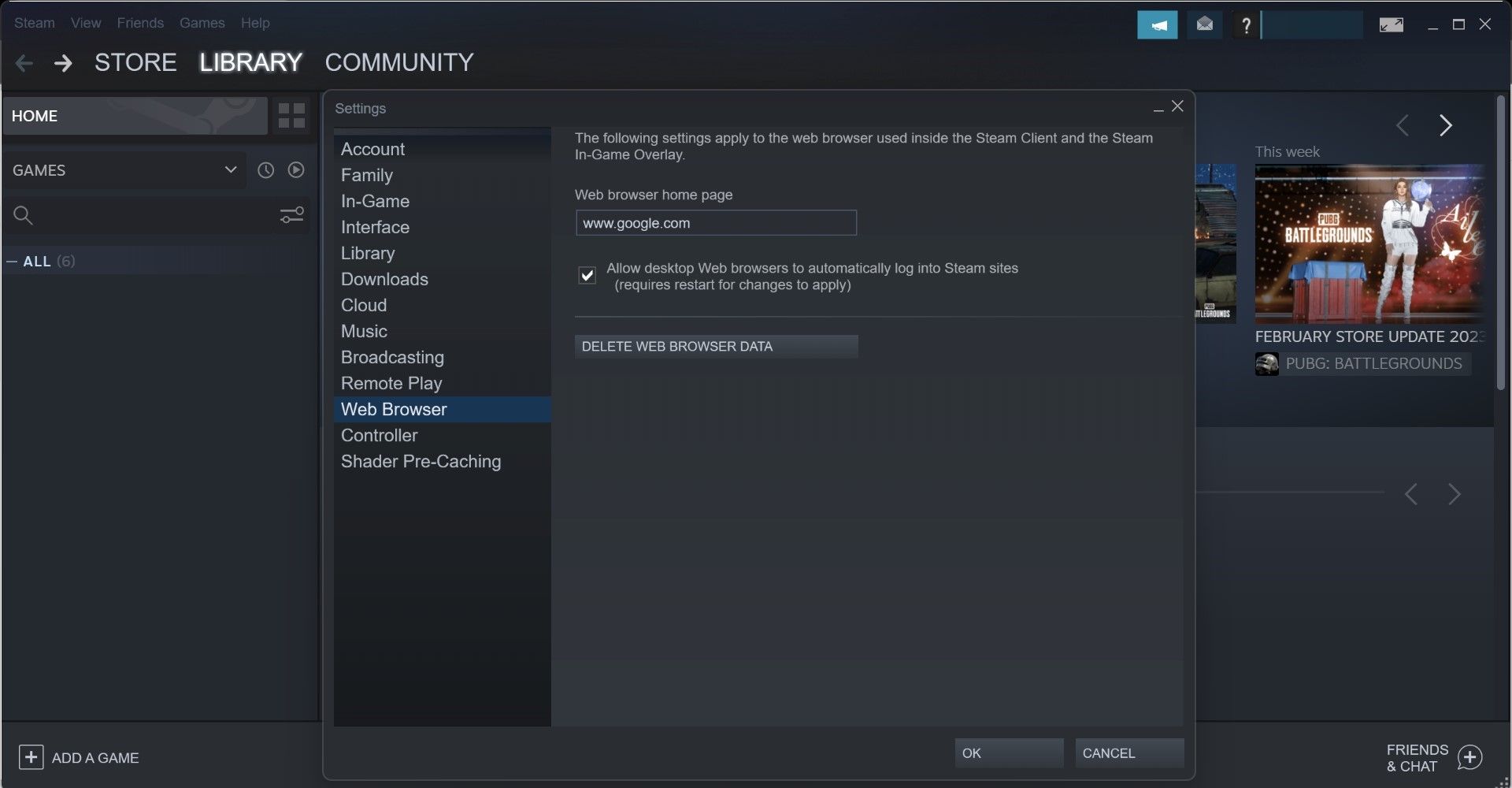
- Нажмите ХОРОШО.
5. Удалите папку кэша приложения Steam.
Как и большинство других приложений и программ, Steam хранит некоторые временные данные в своем кэше, что помогает клиентам работать более плавно. Однако, если вы не будете периодически очищать эти данные, это может повлиять на производительность Steam.
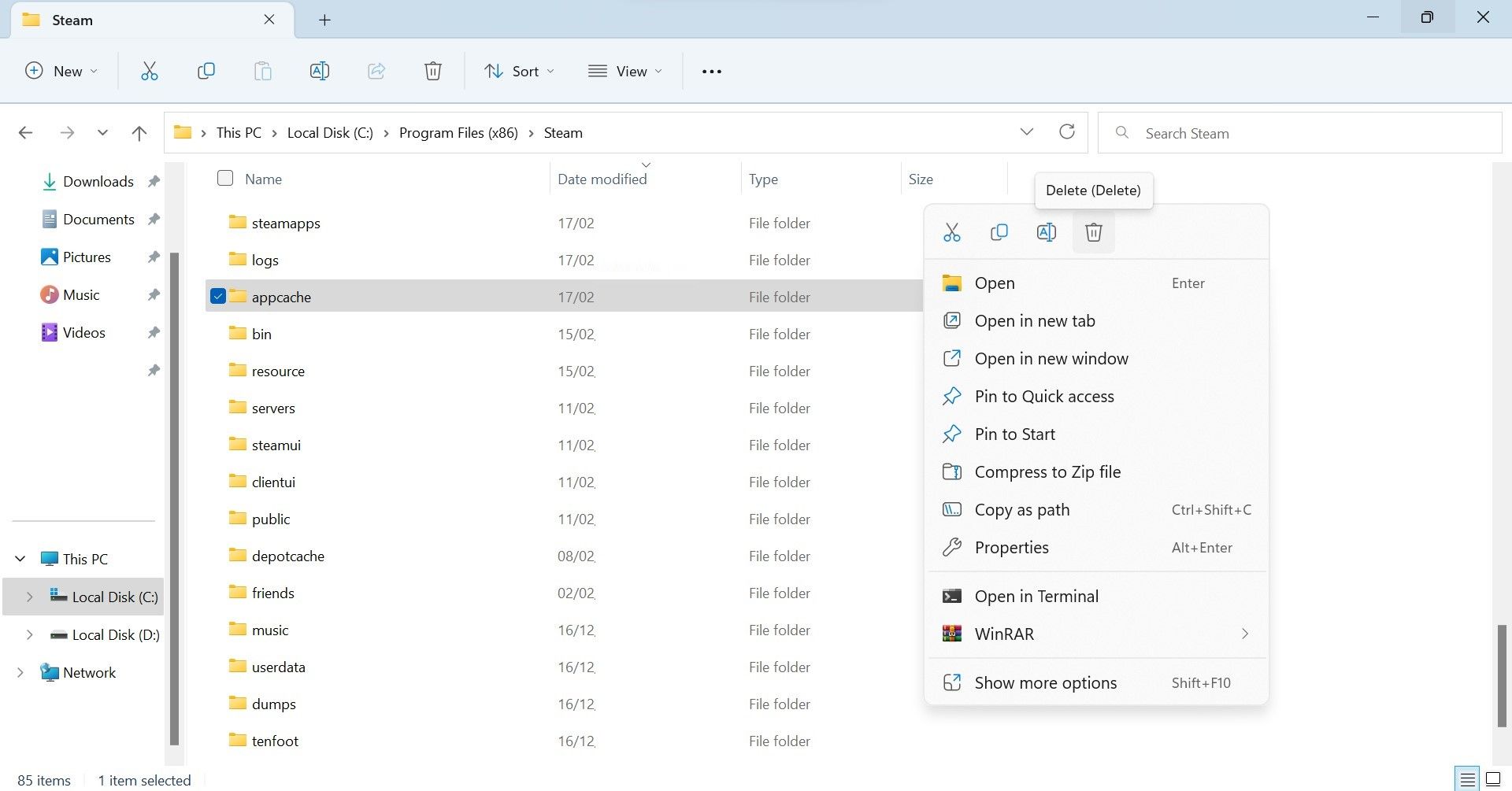
Если вы давно не очищали кэш Steam, пожалуйста, сделайте это, так как это может решить проблему. Для этого выполните следующие действия:
- Откройте Проводник.
- Если вы не меняли место установки по умолчанию, перейдите по следующему пути:
C:\Program Files (x86)\Steam - Находить Кэширование приложений Папка.
- Щелкните правой кнопкой мыши и выберите удалить.
6. Измените настройки клиента Steam.
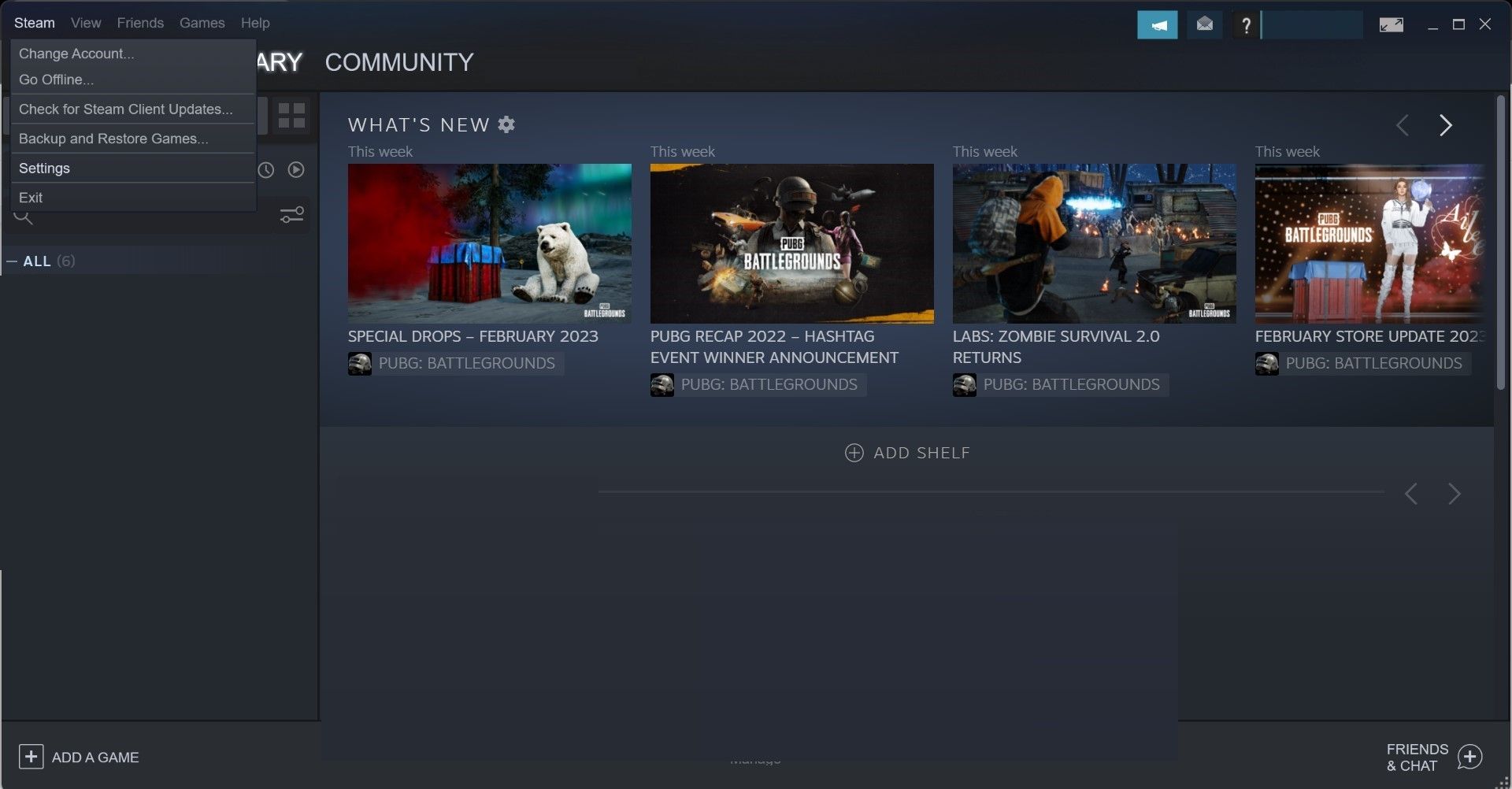
Вы вносили какие-либо изменения в настройки Steam, после чего возникла эта проблема? Если вы помните эти изменения, вам следует вернуться и отменить их. Если вы не вносили никаких изменений в последнее время, выполните следующие действия:
- Запустите клиент Steam.
- Перейти к Пар Вкладка находится в верхнем левом углу, нажмите на неё. настраивать.
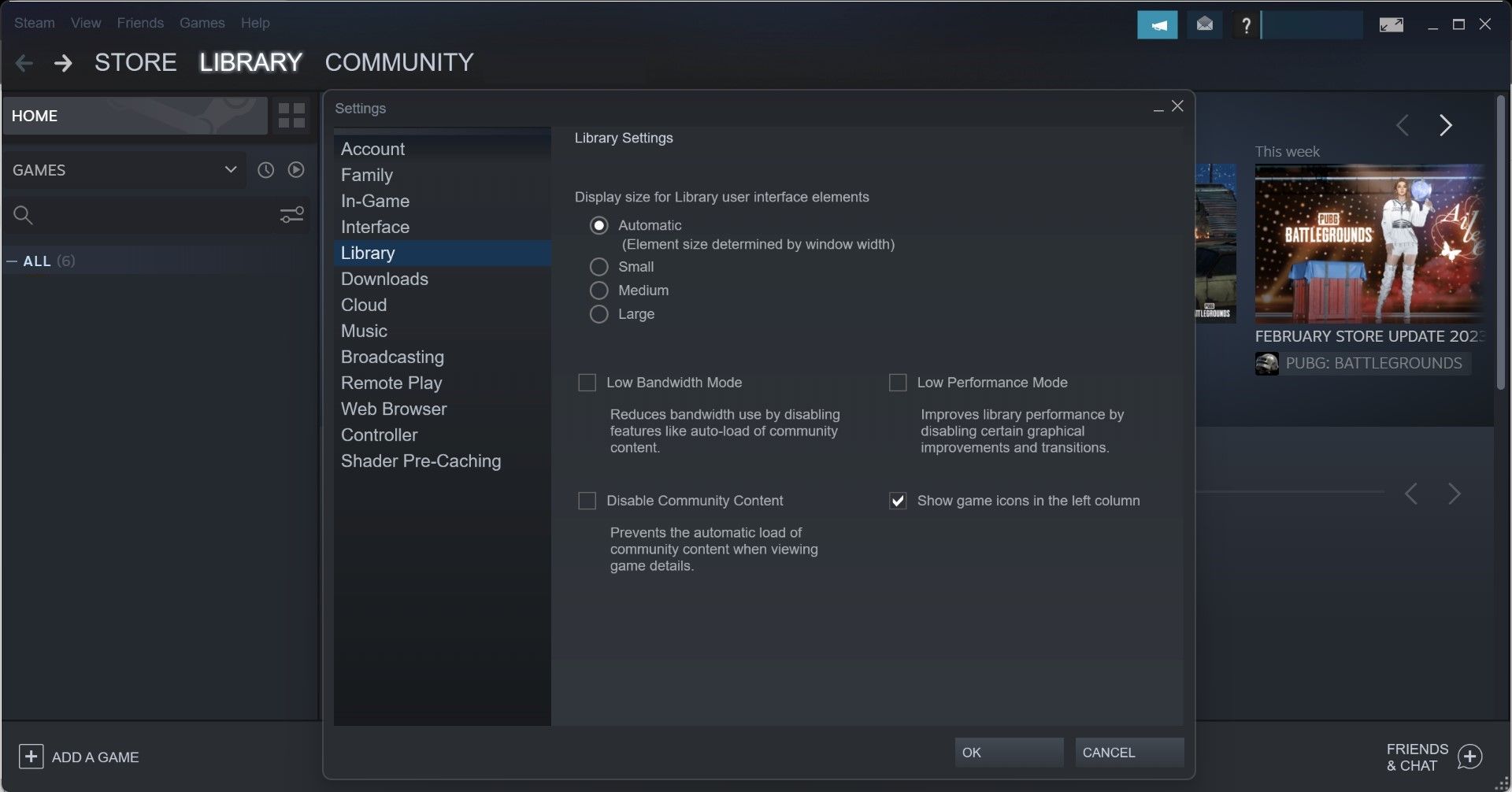
- Перейти к Library библиотека Эта вкладка задает размер отображения элементов пользовательского интерфейса библиотеки... 自动的И снимите галочку с поля рядом с ним. Режим низкой производительности.
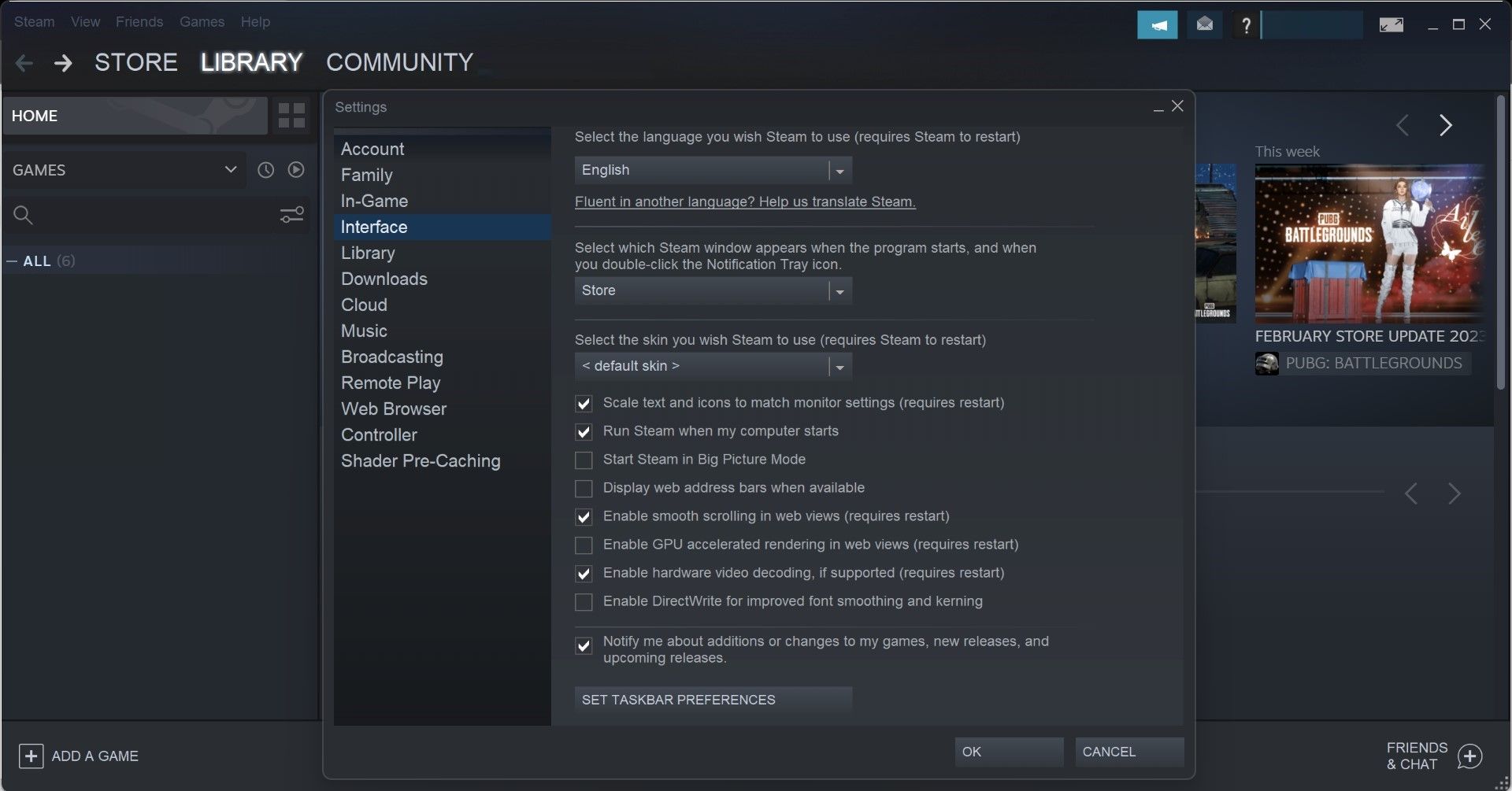
- После этого идите. Интерфейс интерфейс Теги. Выберите <默认皮肤> Если вы используете другую тему оформления, выберите её из выпадающего меню. Кроме того, отключите... Режим «Большая картина»режим большого экрана Если включено, то выключено. Рендеринг с ускорением на графическом процессореИ снять выделениеDirectWriteпрямое письмо Параметры.
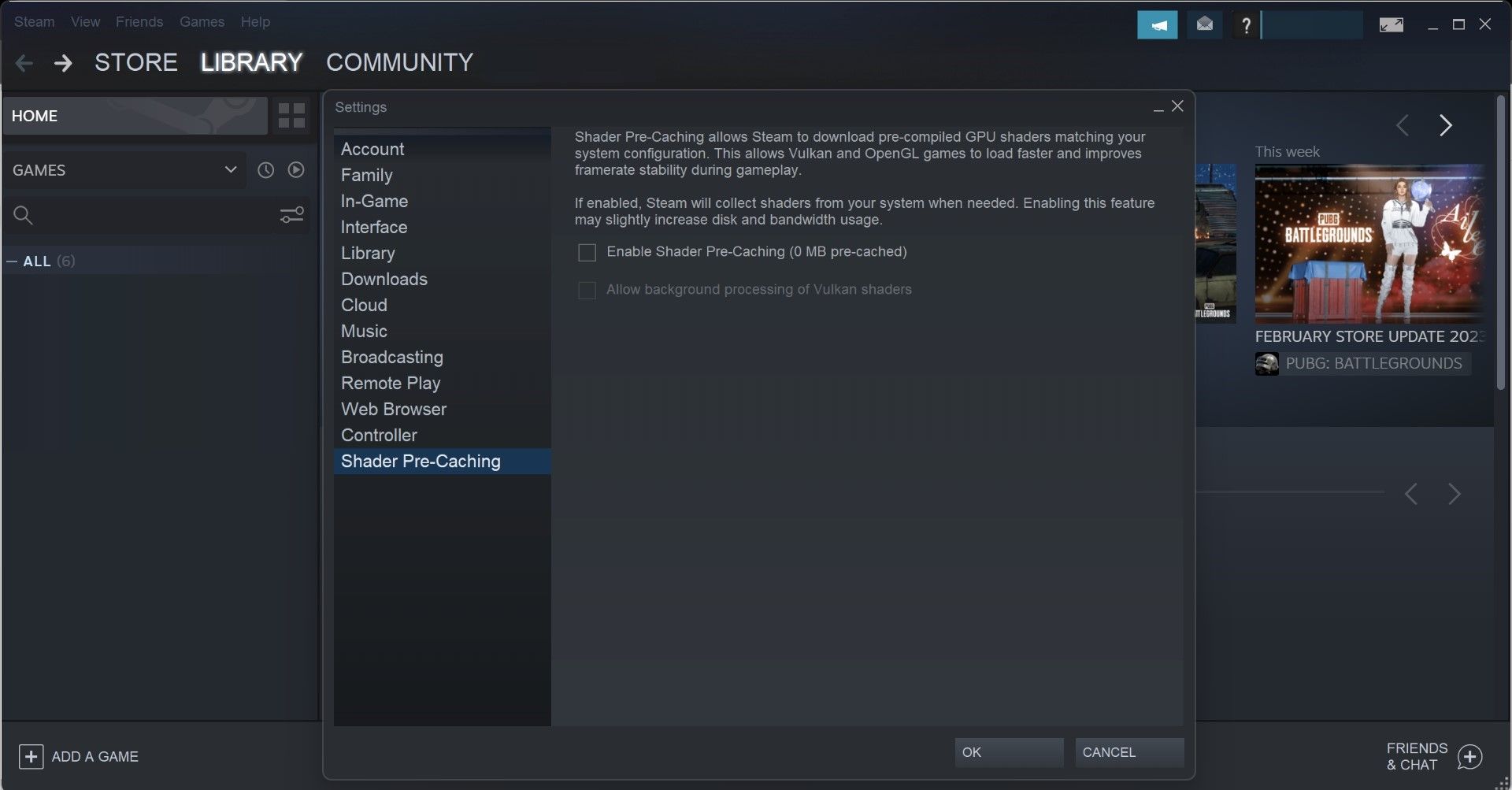
- Наконец, снимите галочку с соответствующего поля. Включить предварительное кэширование шейдеров Внутри Предварительное кэширование шейдеров Этикетка.
- После внесения указанных выше изменений перезапустите Steam.
7. Закройте процесс WebHelper клиента Steam.
Многие пользователи на Reddit упоминали, что принудительное закрытие процесса Steam Client WebHelper или SteamWebHelper.exe в диспетчере задач может решить проблему с черным экраном в Steam. Этот процесс напрямую связан с отображением вкладки Steam. Любая проблема с этим процессом приведет к проблемам с отображением в Steam.
Поэтому, если предложенные ранее решения вам не помогли, попробуйте следующее. Чтобы отключить эту функцию, введите... «менеджер задач» Открыть в поиске Windows диспетчер задач Приложение. Затем найдите Веб-помощник клиента Steam или SteamWebHelper.exe Процесс. Как только вы его найдете, щелкните по нему правой кнопкой мыши и выберите... Завершение миссии.
Отключение этого процесса безопасно, поскольку Steam перезапустит его при повторном запуске клиента Steam. Поэтому закройте этот процесс, перезапустите клиент Steam, и, будем надеяться, изображение вернется в нормальное состояние.
Восстановите нормальный режим отображения Steam.
Когда вы открываете клиент Steam и видите черный экран на всех вкладках, создается ощущение, что кто-то выключил подсветку приложения. Применив описанные выше способы, вы сможете восстановить отображение и продолжить играть в свои любимые игры. Если ни один из способов не сработает, следует удалить и переустановить Steam.

 Chinese (China)
  English
  Chinese (Taiwan)
  Russian
  Japanese