
如何修复Windows To Run This Application,You Must Install .NET Core错误
当您遇到“To Run This Application,You Must Install .NET Core要运行此应用程序,您必须安装 .NET Core”错误时,这非常令人恼火。
想知道为什么您会看到此错误消息吗? 在大多数情况下,当所需的 .NET Core 版本缺失或未正确安装时,就会出现此问题。 在本文中,我们将向您展示如何一劳永逸地解决这个问题。
但在深入研究解决方案之前,让我们先带您了解 .NET Core 的工作原理。
рекомендуют:Windows计算机显示绿色水平线怎么办?
什么是 .NET Core,它是如何工作的?

.NET Core 是 Microsoft 开发的开源跨平台框架。 与传统的 .NET Framework(特定于 Windows)不同,它旨在在各种平台(包括 Windows、macOS 和 Linux)上构建和运行应用程序。
.NET Core 提供了一个运行时环境和一组库,允许开发人员创建高性能、可扩展的现代应用程序。 您可以使用流行的编程语言(例如 C#、VB.NET 和 F#)开发 .NET Core 应用。
.NET Core 的核心组件包括公共语言运行时 (CLR)、基类库 (BCL) 和核心库。
CLR 负责执行代码和管理内存。 同时,BCL 为常见编程任务提供了一套全面的类和 API。 另一方面,核心库由特定于 .NET Core 的附加 API 组成。
那么,“要运行此应用程序,您必须安装 .NET Core”错误到底是什么意思?
这仅表明您尝试运行的应用程序需要在您的设备上安装 .NET Core 运行时。 但如果已安装 .NET Core,则该问题可能源于其他与系统相关的问题。
现在,是时候查看“要运行此应用程序,您必须安装 .NET Core”错误的解决方案了。
1.启用.NET Framework功能
您可能注意到错误消息建议您应该安装 .NET Core 来解决该问题。 但在此之前,让我们探索一个更简单的解决方案 – 启用 .NET Framework 功能。
您应该首先尝试此操作,因为如果已安装但禁用了 .NET Framework 功能,则无需再次重新安装。 那么,让我们看看如何启用 .NET Framework 功能:
- в соответствии с Win + R 打开“运行命令”对话框。
- входить Control Panel панель управления 并按 Enter Входить.
- Нажмите View by Метод просмотра Выпадающее меню и выберите Small icons Маленькая иконка.
- выбирать Programs and Features 程序和特点 从菜单项。
- Нажмите Turn Windows features on or off Включение или отключение компонентов Windows 窗口左侧的选项。
- 检查 .NET Framework .NET框架 Коробка.
- Расширять .NET Framework .NET框架 选项并选中其中的所有框。
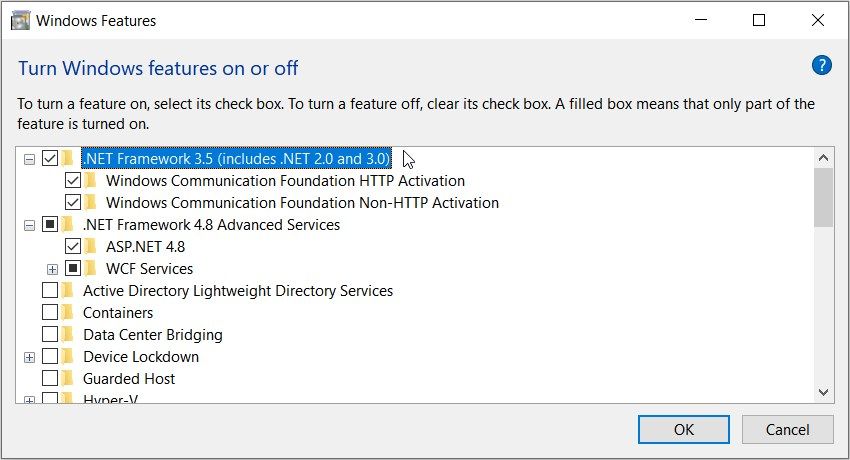
Нажмите ХОРОШО 保存这些更改,然后重新启动计算机。
2.安装所需版本的.NET Core
即使您启用了“.NET Framework”功能,仍然遇到同样的问题吗? 如果是这样,则表明您需要安装 .NET Core。
让我们带您完成安装过程:
- 查找运行受影响的应用程序所需的特定 .NET Core 版本。 例如,检查应用程序的文档、系统要求或错误消息,以获取有关所需 .NET Core 版本的信息。
- 转到 .NET Core 安装页面并下载正确的 .NET Core 安装程序。
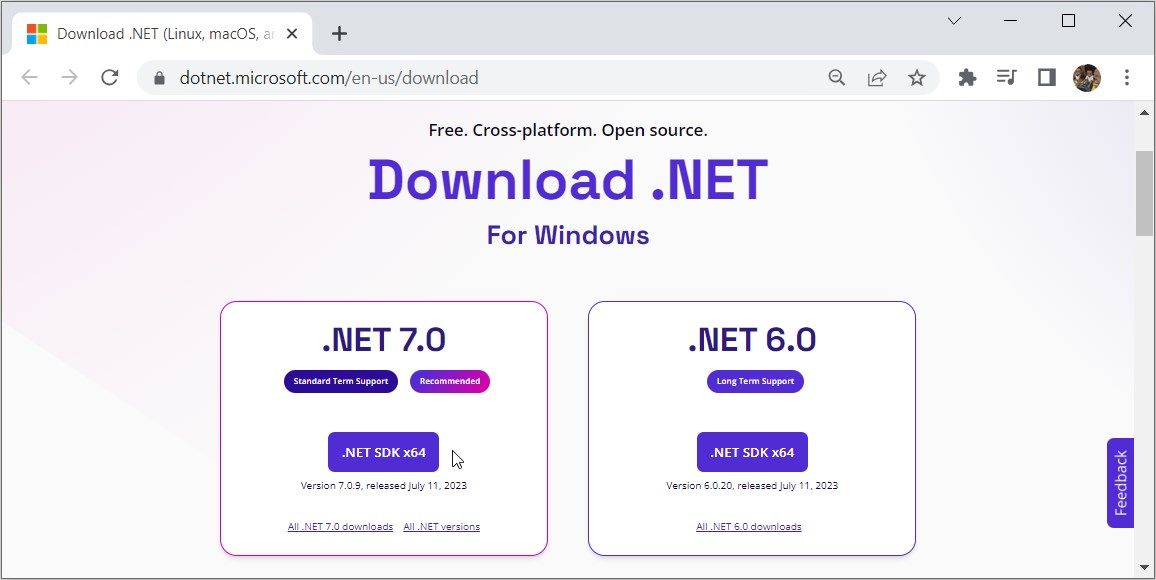
从那里运行 .NET Core 安装程序可执行 (EXE) 文件,然后按照屏幕上的说明进行操作。
3.修复.NET Core功能
有时,您所需要做的就是修复 .NET Core 来解决手头的问题。 这可以帮助修复任何损坏或丢失的文件并解决配置问题。
因此,以下是修复设备上的 .NET Core 的步骤:
- входить Control Panel панель управления 在“开始”菜单搜索栏中,然后选择 Best match Лучший матч результат.
- Нажмите View by Метод просмотра Выпадающее меню и выберите Small icons Маленькая иконка.
- выбирать Programs and Features 程序和特点 从菜单项。
- Щелчок правой кнопкой мыши Microsoft .NET Core Runtime Microsoft .NET Core 运行时 (或 Microsoft .NET Core)并选择 Repair 维修 или Change Изменять.
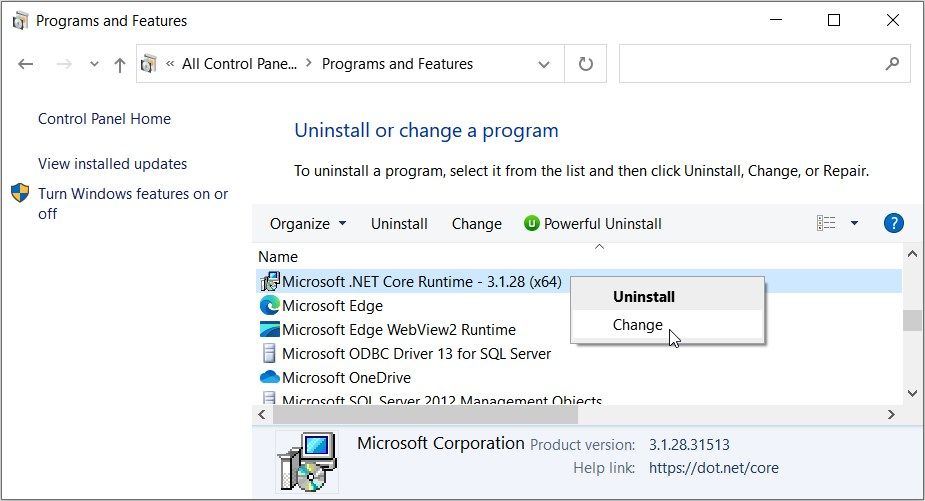
从那里,按照屏幕上的说明完成修复过程。 这应该可以解决现有 .NET Core 安装的任何问题。
4.使用“环境变量”功能检查.NET Core路径
环境变量是存储操作系统和其他程序使用的数据的命名值。 例如,WINDIR 环境变量包含 Windows 安装目录的位置。
Вы можете использовать переменные среды для проверки и исправления пути к папке установки .NET Core. Это гарантирует, что система сможет найти необходимые компоненты .NET Core при запуске приложений.
Мы поможем вам пройти весь процесс:
- в соответствии с Win + E Откройте Проводник. Или ознакомьтесь с другими способами открытия Проводника.
- Щелчок правой кнопкой мышиThis PC Этот компьютер Выберите вариант слева. Properties属性.
- Прокрутите вниз до Связанные настройки Связанные настройки Частично, затем нажмите Расширенные системные настройки Расширенные системные настройки Параметры.
- Нажмите Переменные окружающей среды 环境变量 Кнопка.
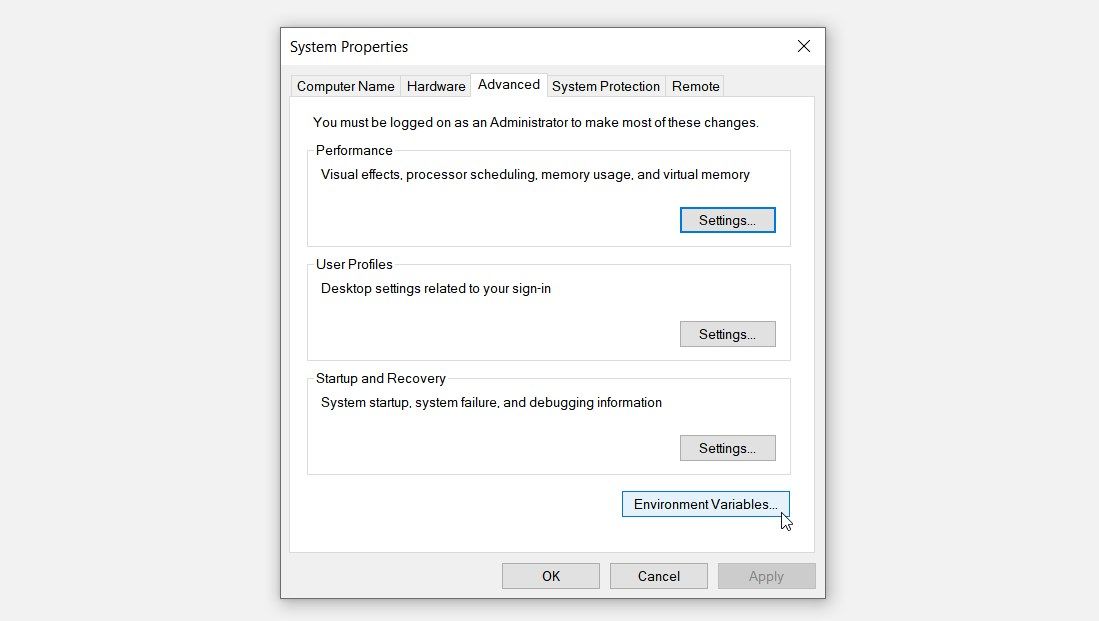
导航至 Системные переменные 系统变量 Частично выполните следующие шаги:
- выбирать Путь Изменчивый.
- Нажмите Edit редактировать Кнопка.
- Проверьте, существует ли путь к папке "Установка .NET Core". Обычно он выглядит примерно так: "C:\Program Files\dotnet".
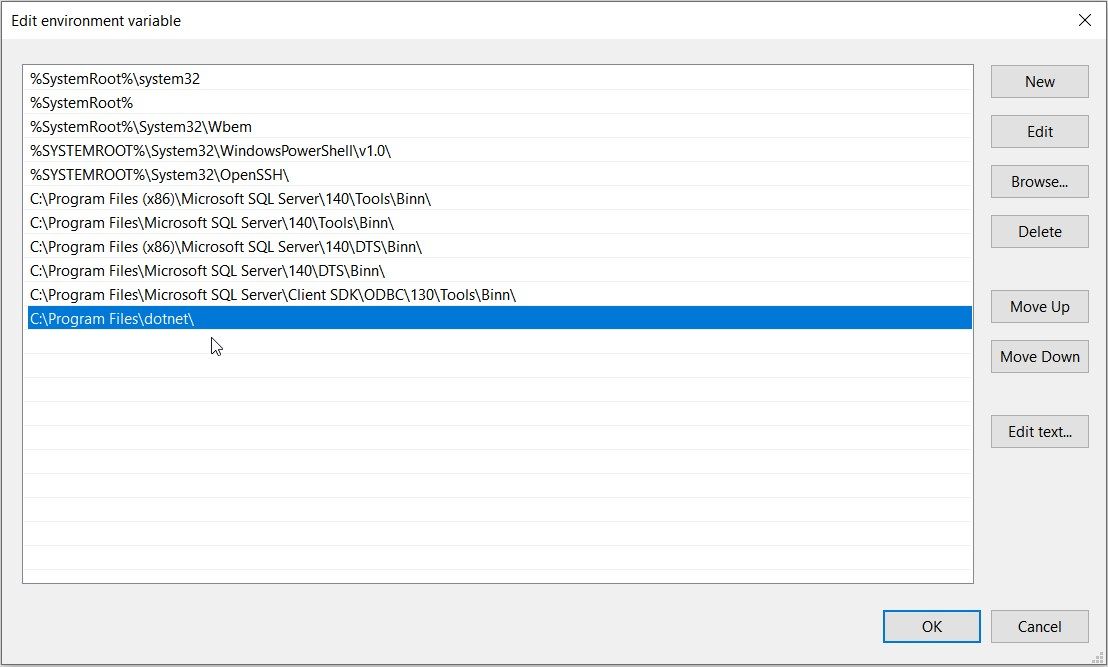
Если путь уже существует, ошибка ".NET Core" может быть вызвана другими системными проблемами. В этом случае следует ознакомиться с другими решениями, описанными в этой статье.
Если путь к .NET Core отсутствует или указан неверно, выполните следующие действия для устранения ошибки:
- Нажмите New 新的 Кнопка расположена в правом верхнем углу.
- входить C:\Program Files\dotnet В коробке.
- в соответствии с OK ХОРОШО Затем закройте окно «Переменные среды». Наконец, перезагрузите устройство, чтобы сохранить изменения.
5.确保应用程序与您的设备兼容

Иногда вы можете использовать приложение, несовместимое с вашим устройством. В этом случае конкретное приложение может выдавать странные сообщения об ошибках.
Поэтому простой подход заключается в проверке совместимости приложений. Вот несколько советов, как это сделать:
- Проверьте поддерживаемые платформы.Пожалуйста, убедитесь, что приложение совместимо с вашей версией Windows. Некоторые приложения могут иметь определенные ограничения совместимости или требовать определенных обновлений для корректной работы. При необходимости обновите ваше устройство Windows, чтобы устранить проблемы совместимости с .NET Core и другими компонентами.
- Просмотреть требования к заявкеПроверьте документацию или системные требования, предоставленные разработчиком приложения. Например, найдите упоминания о версии .NET Core или зависимостях, необходимых для запуска приложения. Убедитесь, что ваша система соответствует этим требованиям.
- Обратитесь к разработчику приложения или в службу поддержки клиентов.Если вы не можете найти четкую информацию о совместимости приложения и устройства, пожалуйста, свяжитесь с разработчиком приложения или службой поддержки. Они смогут предоставить рекомендации и шаги по устранению неполадок, которые помогут вам решить проблему с ошибкой "Установка .NET Core".
6.执行干净启动或重置您的电脑

В крайнем случае, попробуйте решить проблему, выполнив чистую загрузку или перезагрузив компьютер.
Выполнение чистой загрузки подразумевает запуск компьютера с использованием минимального набора загрузочных программ и служб. Это отключает ненужные фоновые процессы и может устранить любые потенциальные конфликты, которые могут вызвать ошибки.
Сброс настроек компьютера по сути восстанавливает заводские параметры, удаляя все установленные приложения и пользовательские данные. Это может быть более радикальным решением, но оно эффективно устранит текущую проблему и другие системные неполадки. Однако, пожалуйста, обязательно сделайте резервную копию своего компьютера, прежде чем продолжить.
在 Windows 上不受限制地运行您喜爱的应用程序
Сообщения об ошибках при попытке запуска приложения могут быть очень раздражающими. К счастью, вы можете использовать описанные нами методы для решения проблемы "Для запуска этого приложения необходимо установить .NET Core".

 Chinese (China)
  English
  Chinese (Taiwan)
  Russian
  Japanese