
如何制作和扫描Spotify代码
分享音乐的简单方法!

Основные положения
- Spotify 代码是机器可读的代码,可以在 Spotify 应用程序上扫描,直接访问歌曲、播放列表等,无需复制和粘贴 URL。
- 在计算机或网络上,可以通过访问 Spotify Codes 网站并在下载之前自定义代码的外观来生成 Spotify 代码。
- 要扫描 Spotify 代码,请在手机上打开 Spotify 应用,转到搜索选项卡,点击相机图标,然后将相机对准代码或从手机图库中选择一张图片。尽情享受吧!
Spotify 代码让您可以轻松地在 Spotify 上分享您喜爱的歌曲和其他项目。我们将向您展示如何在 Windows、Mac、iPhone、iPad 和 Android 设备上制作和扫描这些代码。
рекомендуют:如何让Spotify使用更少的存储空间
什么是 Spotify 代码?
Spotify 代码是图像中的机器可读代码。它很像您可能已经熟悉的二维码。您无法读取此代码,但 iPhone、iPad 或 Android 手机上的 Spotify 应用可以。

当用户用手机扫描此代码时,Spotify 会将他们直接带到该项目。无需浪费时间复制和粘贴 URL。您可以为 Spotify 歌曲、专辑、艺术家、播放列表、播客甚至您的个人资料制作这些代码。免费和高级用户都可以制作这些代码。
如何制作Spotify代码
Spotify 代码由 iPhone、iPad 和 Android 设备的应用程序原生生成。在桌面上,我们需要使用 Spotify 的网站来生成代码。
这些说明可能会因您的平台和应用程序版本而略有不同。
在计算机或网络上创建 Spotify 代码
要开始为您的 Spotify 项目创建代码,请在 Windows 或 Mac 计算机上启动 Spotify 应用程序。如果您愿意,请随意使用网络版本。找到您要为其创建代码的项目。
单击 Spotify 项目旁边的三个点,然后选择共享 > 复制链接。如果您没有看到该选项,请将鼠标悬停在菜单上的同时按住 Windows 上的 Alt 键或 Mac 上的 Option 键。
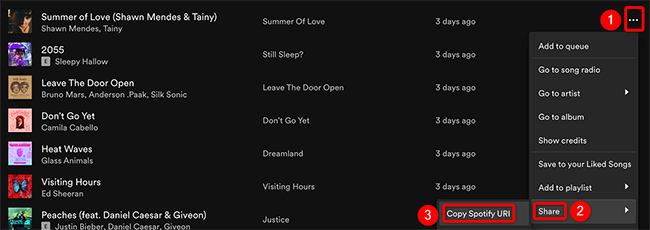
现在,在您的计算机上启动网络浏览器并访问Spotify Codes网站。在网站上,右键单击“Spotify URI”框并选择“粘贴”。然后,在文本字段下方,点击“获取 Spotify 代码”。

将出现“创建 Spotify 代码”窗格。在此窗格中,您可以使用可用选项自定义代码的外观:
- 背景颜色:使用它来选择代码的颜色。
- 条形颜色:使用此选项为 Spotify 条选择颜色。
- 大小:Введите здесь размер кода (в пикселях).
- Формат:Выберите формат файла "SVG", "PNG" или "JPEG" для вашего кода.
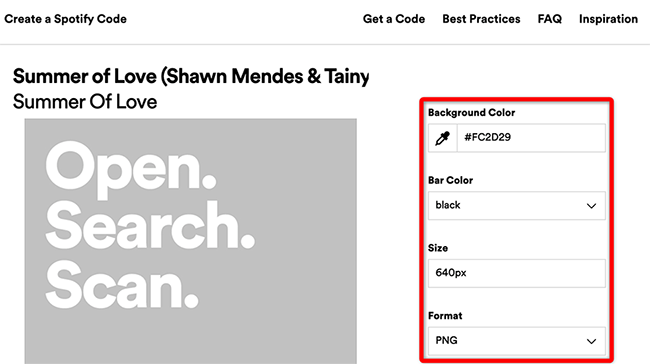
Изображение кода, которое вы видите в панели «Создать код Spotify», отображает ваши изменения в режиме реального времени. Если вам нравится этот код, нажмите «Скачать» внизу, чтобы сохранить его.
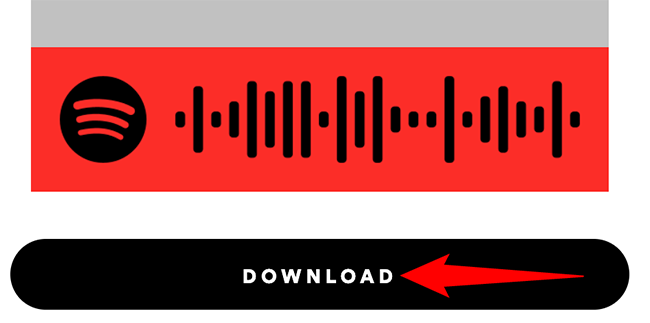
Теперь вы можете отправить загруженный код кому угодно, и они смогут отсканировать его, чтобы получить доступ к вашему проекту на Spotify.
рекомендуют:Framer Theme — профессиональная, лаконичная и современная тема оформления для WordPress.
在Spotify for Mobile中创建Spotify代码
На вашем iPhone, iPad или телефоне Android вы можете использовать само приложение Spotify для создания сканируемого кода. Сначала откройте приложение Spotify на своем телефоне.
В приложении найдите товар, для которого хотите создать код, а затем нажмите на три точки рядом с этим товаром.

В появившемся меню после нажатия на три точки выберите «Показать код Spotify». Вверху вы увидите обложку выбранного проекта. Внизу обложки находится код Spotify, который другие пользователи могут отсканировать, чтобы найти ваш проект.
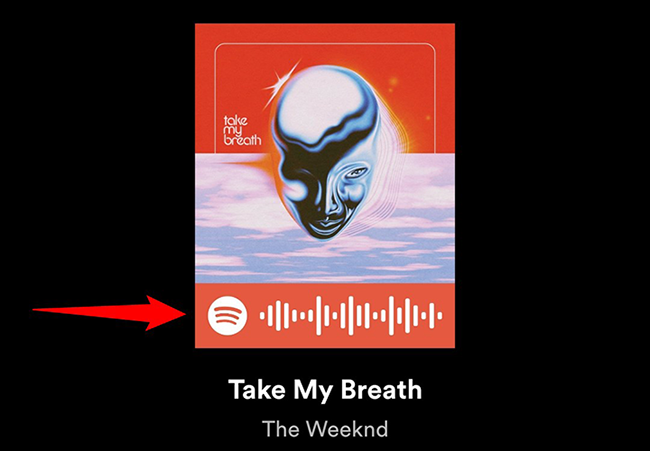
Если вы хотите сохранить код на свой телефон, пожалуйста, сделайте скриншот этой страницы.
рекомендуют:Как исправить ошибку "Гипервизор не найден" в песочнице Windows (0XC0351000)
如何扫描Spotify代码
Для сканирования кодов Spotify вам потребуется приложение Spotify для iPhone, iPad или Android. Сканировать коды через веб-браузер или на компьютере невозможно.
Сначала запустите приложение Spotify на своем телефоне. В приложении выберите «Поиск» в нижней панели.
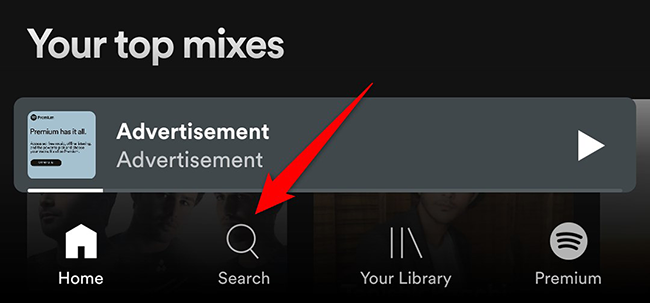
Нажмите на значок камеры в верхнем углу.

Чтобы отсканировать код Spotify с помощью камеры телефона, наведите камеру на код. Чтобы отсканировать код как изображение, сохраненное на телефоне, нажмите «Выбрать из фото».

Spotify просканирует код и предоставит вам доступ к связанному с ним проекту.

 Chinese (China)
  English
  Chinese (Taiwan)
  Russian
  Japanese