
Как скопировать текст в любое место на вашем iPhone, iPad или Mac
На веб-странице не получается скопировать текст? Не беда!
Быстрые ссылки
- Как скопировать любой текст с iPhone или iPad
- Как скопировать любой текст на Mac
- Почему это так полезно
- Дополнительные полезные советы для iPhone
Основные положения
- Нажмите на значок «Показать текст», который появляется в приложениях Apple Photos или Previews, чтобы выделить и скопировать текст с любого изображения или видео на вашем iPhone, iPad или Mac.
- Если вы можете сделать четкую фотографию на свой iPhone, вы можете скопировать текст из любого контента, что очень полезно для копирования рецептов, текста страниц или логотипов.
- Эта функция также работает в Safari, позволяя выделять текст как на iPhone, так и на Mac, подобно выделению текста на стандартной веб-странице. Кроме того, можно сделать снимок экрана.
Используйте свой iPhone, iPad или Mac, чтобы выделить текст где угодно, скопировать его и вставить в заметки, электронные письма или документы. Этот трюк поможет вам обойти различные надоедливые ограничения и даже получить текст из реальной жизни, сделав снимок.
Как скопировать любой текст с iPhone или iPad
Вы можете копировать текст непосредственно с изображений или видео на своем iPhone и iPad. Единственное ограничение заключается в том, что ваше устройство должно распознавать его как текст, поэтому неразборчивый почерк и сложные шрифты могут не работать.
Этого можно добиться с помощью встроенной в Apple функции распознавания текста, которая автоматически работает во всей операционной системе, обрабатывая видео и изображения. Эту функцию можно активировать во многих приложениях, но, вероятно, проще всего это сделать в приложении «Фотографии».
Выберите фотографию из фотогалереи, а затем найдите значок «Показать текст» в правом нижнем углу изображения (как показано ниже).
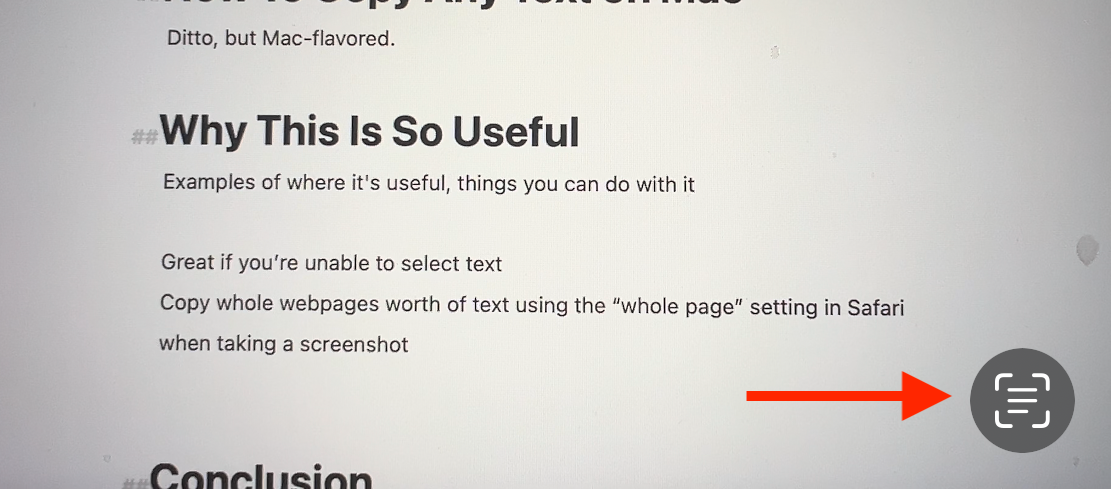
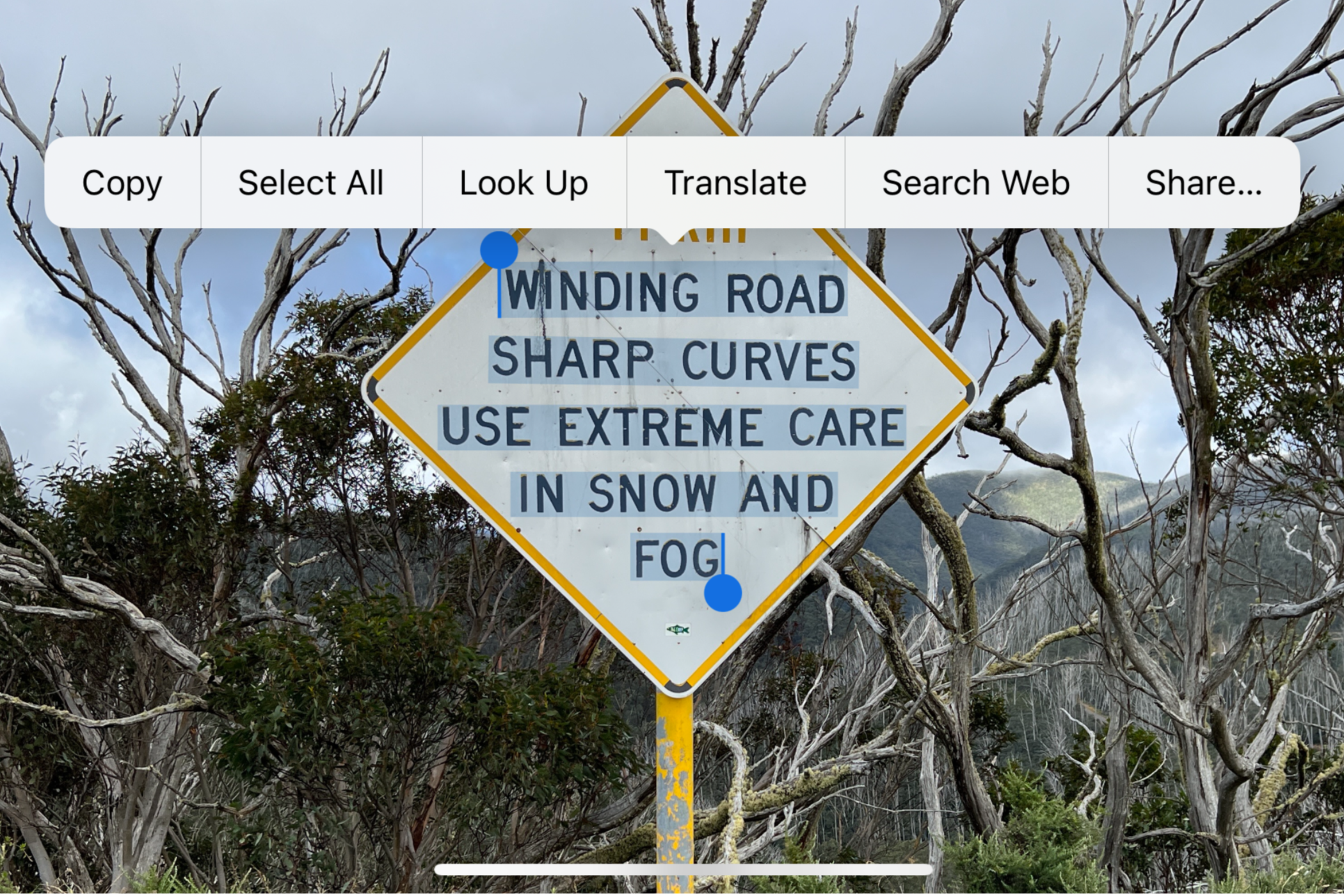
Нажмите эту кнопку, и текст на изображении должен быть немедленно выделен. Теперь вы можете выделить этот текст, как и любой другой, нажав и удерживая палец, пока не появится инструмент выделения текста. Перетащите начальную и конечную точки в нужные места или нажмите «Выделить все», чтобы выделить весь текст.
Теперь вы можете использовать кнопку «Копировать», чтобы скопировать текст в буфер обмена. Теперь откройте комментарий, электронное письмо, переписку или любой другой текстовый документ и вставьте текст, щелкнув и удерживая кнопку мыши, а затем выбрав «Вставить» в контекстном меню.
Это также относится к видео: просто поставьте видео на паузу над текстом, который хотите скопировать. Теперь повторите процесс, используя значок «Показать текст», и выделите содержимое, которое хотите скопировать.
Этот трюк работает и в Safari: просто нажмите и удерживайте изображение, затем выберите «Показать текст».
Как скопировать любой текст на Mac
Этот трюк работает и на Mac. При просмотре изображения в приложении «Фотографии» нажмите значок «Показать текст» в правом нижнем углу. Если вы поставите воспроизведение на паузу на соответствующем кадре, вы сможете сделать то же самое во время просмотра видео.
Эта функция работает в режиме предварительного просмотра при просмотре локально сохраненных изображений (но не в режиме быстрого просмотра, поэтому сначала обязательно нажмите «Открыть в предварительном просмотре»). Она также работает при просмотре изображений в Safari, но вам не нужно сначала нажимать «Показать текст», так как ваш Mac автоматически распознает текст.
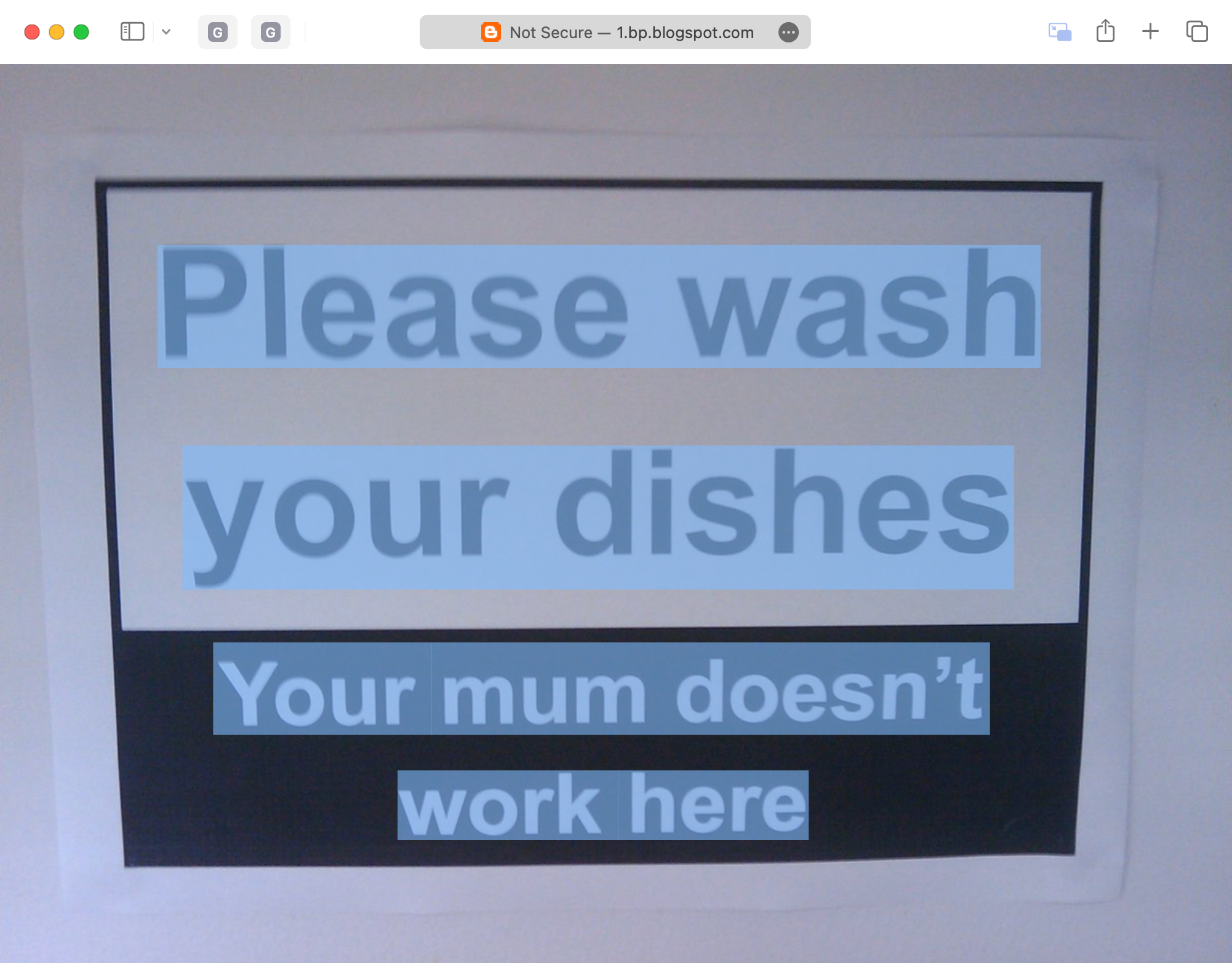
Выделите текст щелчком мыши и перетащите курсор, как в любом другом месте на вашем Mac, затем используйте меню Command-Click или сочетание клавиш Command+C для копирования.
Почему это так полезно
Этот хитрый приём позволяет избежать проблемы, связанной с невозможностью выделить и скопировать текст на некоторых веб-сайтах.Сделайте снимок экрана с помощью iPhone, iPad или Mac.Затем скопируйте текст как обычно. Например, я использовал этот метод для копирования рецептов из описания видео на YouTube в приложениях для iPhone.
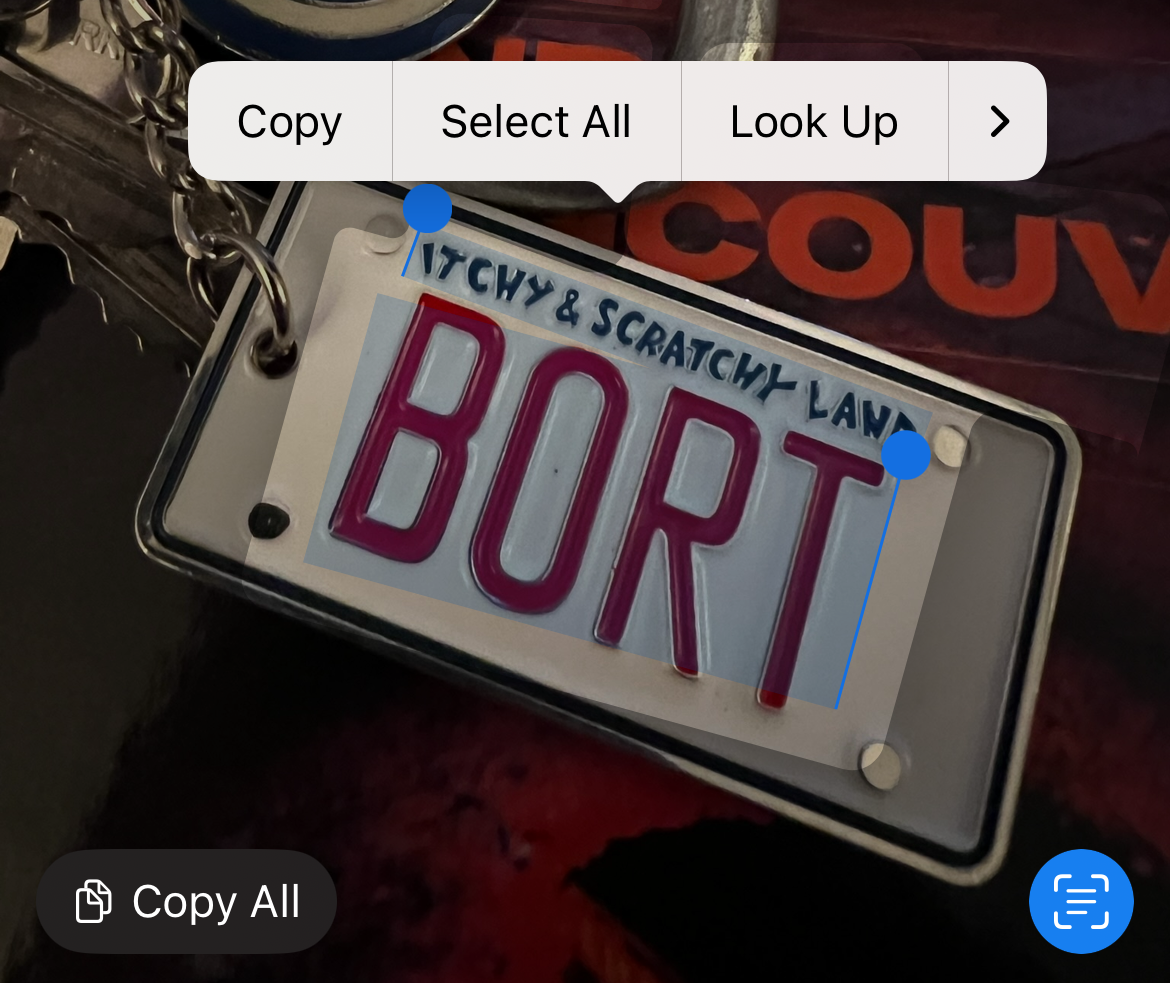
Это также позволяет копировать текст откуда угодно, если у вас есть возможность сделать качественную фотографию на свой iPhone. Так что, если вы хотите скопировать текст со страницы или вывески, просто сделайте снимок, а затем используйте этот трюк, чтобы скопировать и вставить текст по мере необходимости.
Если вы пойдете по этому пути, в итоге у вас может скопиться куча ненужных скриншотов, засоряющих вашу фотогалерею (или рабочий стол Mac). Вы можетеУдалите скриншоты на своем iPhone или iPad.Способ заключается в том, чтобы найти их в разделе «Типы носителей» на вкладке «Альбомы» в приложении Apple Photos.
Дополнительные полезные советы для iPhone
Есть много других.Советы по созданию скриншотов на iPhone, которые вы, возможно, не использовали.Например, захват всей веб-страницы и использование жестов вместо обычных нажатий кнопок.
К другим методам повышения производительности относятся:Найдите нужный вам смайлик.Используйте встроенные инструменты Apple.Ограничьте время, которое вы проводите в социальных сетях, иСоздавайте эффективные рабочие процессы с помощью приложений-ярлыков..

 Chinese (China)
  English
  Chinese (Taiwan)
  Russian
  Japanese