
如何在Windows使用PowerToys更快地打字
一天有很多事情要做,找到可以加快工作速度的捷径或解决方案总是好的。 在 Windows 上更快地完成工作的一种方法是使用 Microsoft PowerToys 减少打字时间。
PowerToys 有一些实用程序,例如键盘管理器、快速重音和快捷方式指南,可帮助您加快打字速度。
рекомендуют:如何修复媒体创建工具错误0x8007043C
什么是 PowerToys? 你怎么能得到它?
PowerToys 由 Microsoft 与其社区合作开发,是一套开源实用程序,您可以将其安装在 Windows 10 或 11 PC 上。 使用 PowerToys,您可以自定义您的 Windows 体验并提高您的生产力和效率。
PowerToys 是随 Windows 95 一起推出的,其中包含一个使用户能够自动播放 CD 的实用程序。 今天,PowerToys 包含许多创新工具,包括一个让您从图像中提取文本的工具,以及另一个将您的光标转换为方便的颜色选择器的工具。
在您的 PC 上获取 PowerToys 很容易——在 Microsoft Store 中查找并安装它,或者从其 PowerToys Microsoft Store 页面下载。
拥有 PowerToys 后,您可以使用键盘管理器、Quick Accent 和快捷键指南来加快打字速度。 请记住,必须激活 PowerToys 并在后台运行这些实用程序才能工作。
如何使用键盘管理器重新映射键和快捷方式
键盘管理器可让您使用最习惯打字的键重新映射键盘上的键和快捷方式。
如何重新映射键以更快地键入
要使用键盘管理器重新映射您的按键:
- 通过在 PC 上搜索打开 PowerToys Windows 搜索 并点击 PowerToys 在下面 Лучший матч. 或者双击 PowerToys 图标 在系统托盘中。 这 PowerToys 设置 屏幕将打开。
- Нажмите 键盘管理器 在左窗格中。 然后 启用键盘管理器 通过在右窗格中打开其切换。
- Нажмите 重新映射一个键 Открыть 重新映射键 窗户。
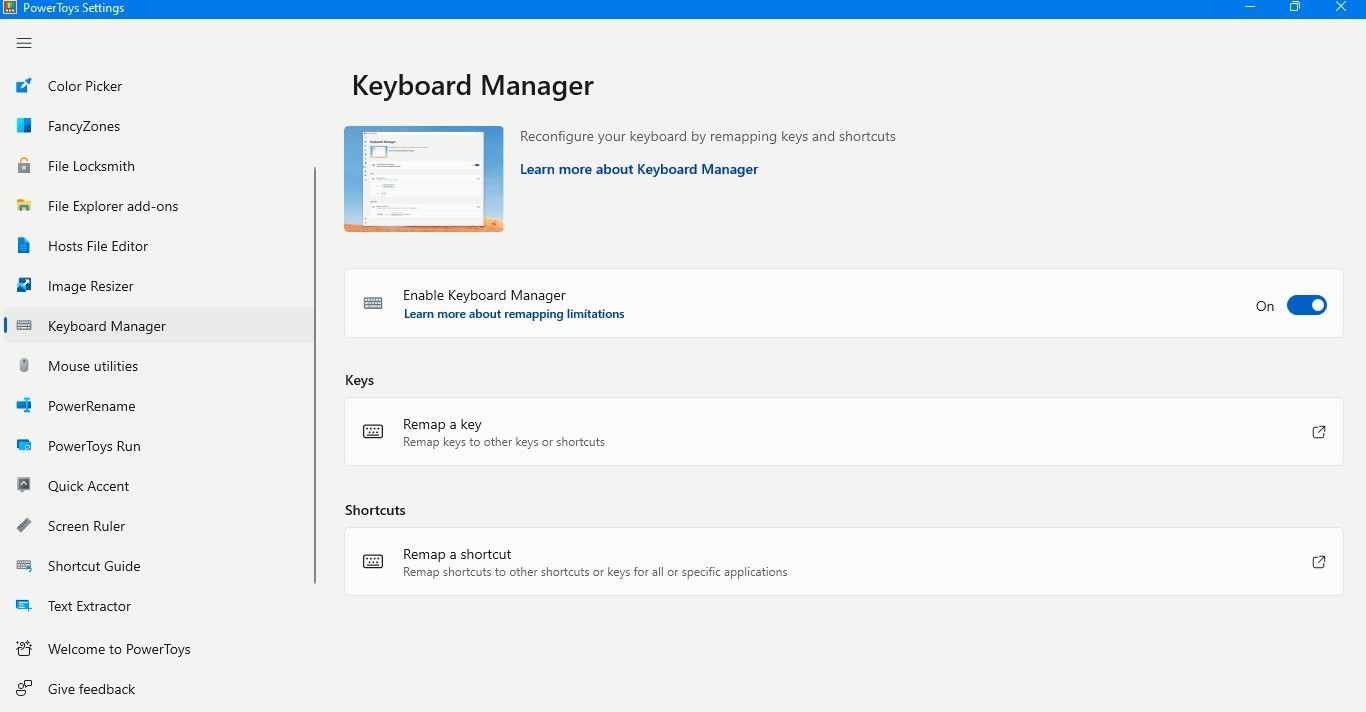
- в соответствии с 向下箭头 Ниже тип 中的按钮 实体钥匙 部分,然后选择一个键,例如 P. 然后下 映射到 部分,点击 向下箭头 Ниже тип 并选择一个键 小号 映射物理键。
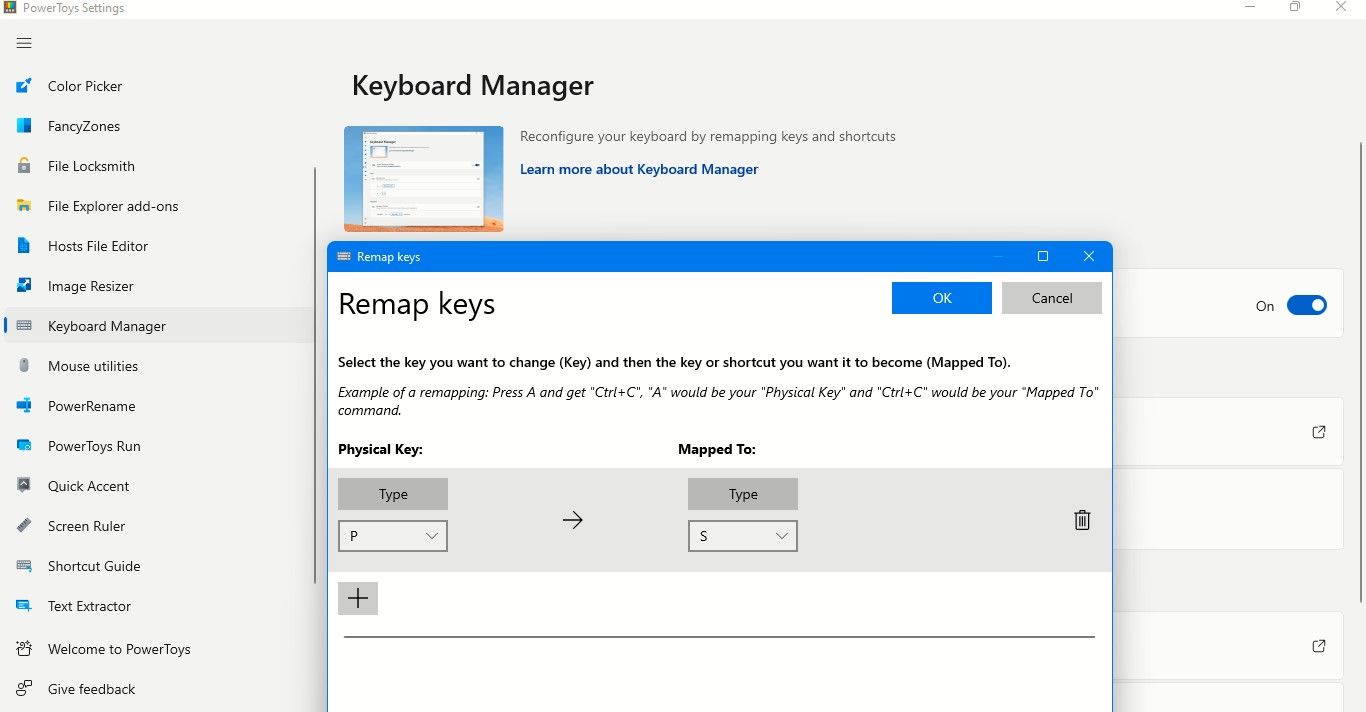
- 最后点击蓝色 ХОРОШО 顶部的按钮,然后单击 仍然继续 在警告提示上。 现在,当您在键盘上键入 P 时,将键入字母 S。
如果键停止运行,重新映射键也很方便。 您可以将它映射到另一个键,直到您修好有故障的键或购买新键盘。
您还可以将 Ctrl + I 等快捷键映射到一个键。 点击 加号 Ниже 实体钥匙。 Затем нажмите тип 按钮。 接下来,选择一个键,例如 F1 通过在键盘上按下它。 然后点击 ХОРОШО.
现在下 映射到 部分,点击 тип 按钮。 现在按 Ctrl+我 或键盘上的斜体快捷键映射 F1 它的关键。
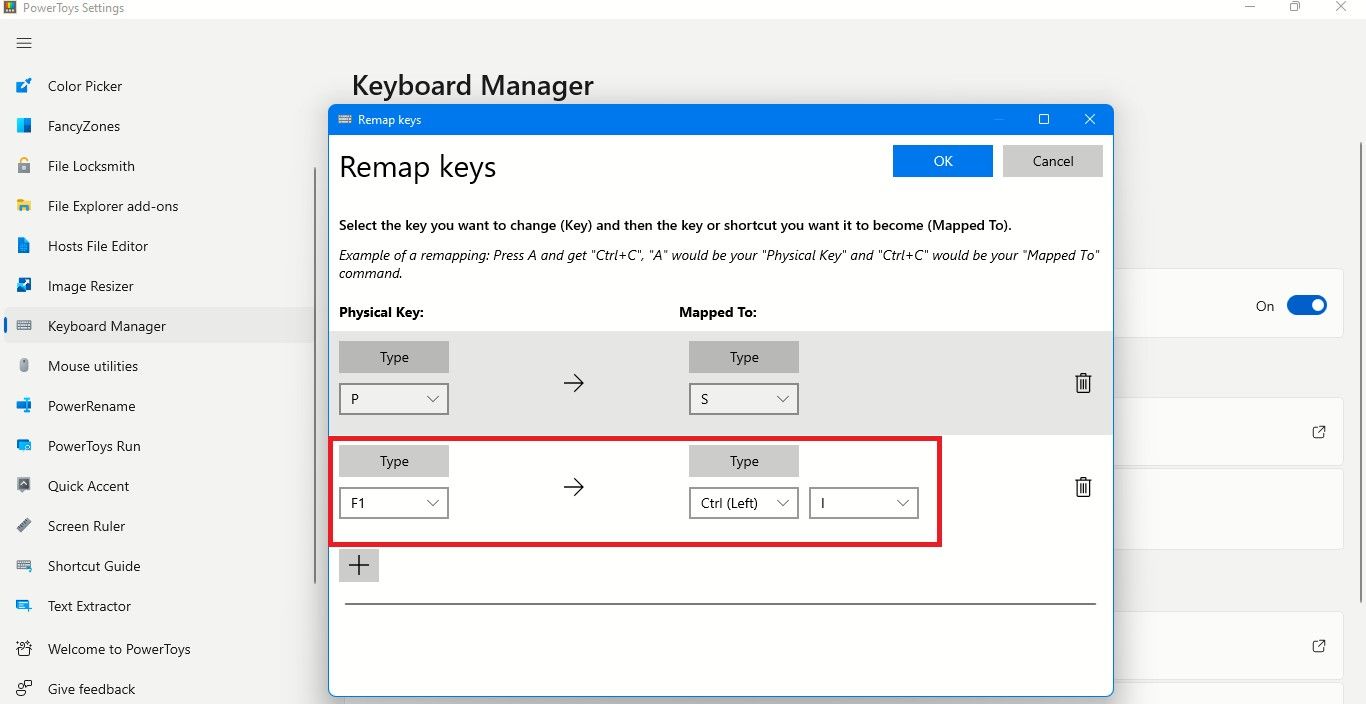
现在,当您需要将文本设为斜体时,只需按一个键 F1,而不是 Ctrl + I。 所以你会自动打字更快。
这样,您可以重新映射许多字母和数字键,甚至功能键以加快您的工作。 想一想每次键入时将节省的所有毫秒数和秒数。
如何重新映射快捷方式以更快地键入
以下 重新映射一个键 选项你会发现 重新映射快捷方式 选项。 点击它打开 重新映射快捷方式 窗户。 您可以将常用快捷方式重新映射到您喜欢使用的其他快捷方式。
例如,而不是按 Ctrl+B 使文本变粗的键,你宁愿使用 Shift(左)+ Z—Shift(左)+ Z 键彼此相邻,一起按下更方便快捷。 所以在 重新映射快捷方式 窗口,类型 Shift(左)+ Z Ниже 物理捷径 и Ctrl+B Ниже 映射到 часть.
你可以选择 Все приложения 作为目标应用程序或应用程序,例如 单词,您希望此重新映射的快捷方式起作用的位置。 但记得把可执行文件名或 执行名称 Word 应用程序,它是 赢字. 您可以通过 Google 搜索轻松找到应用程序的 EXE 名称。
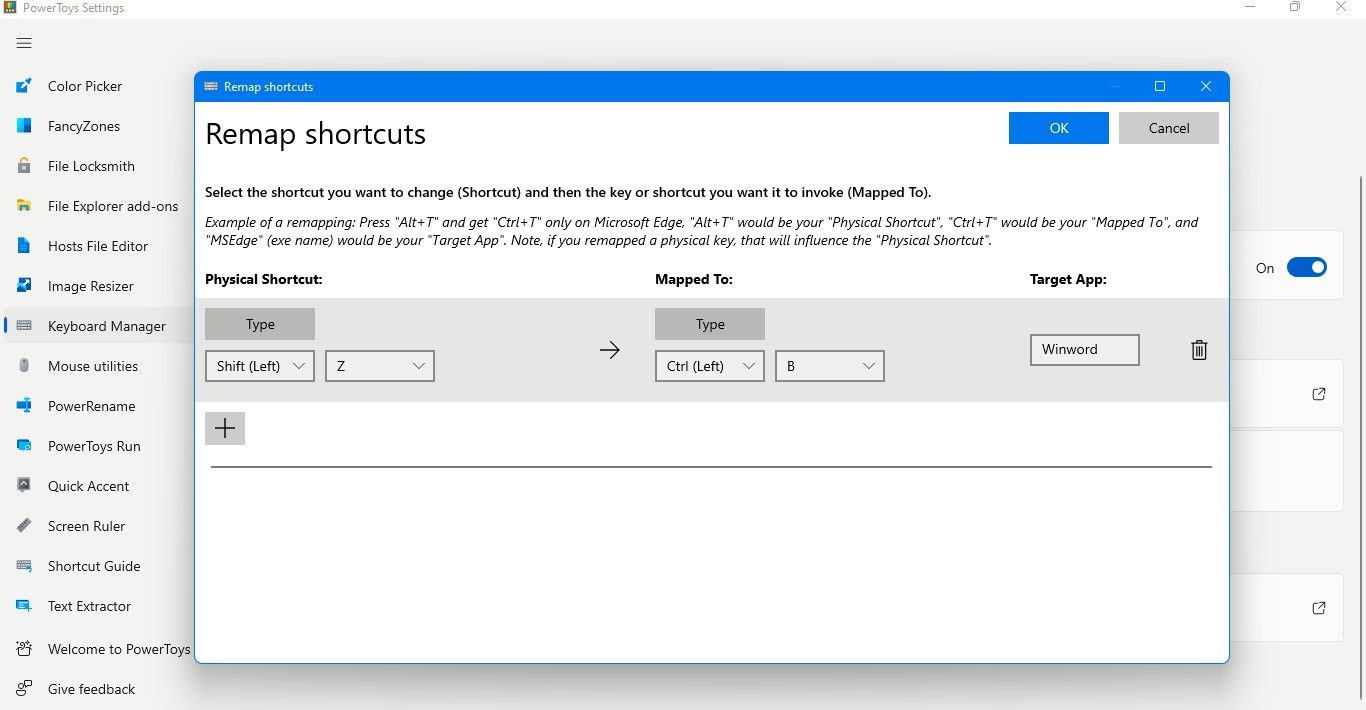
最后点击蓝色 ХОРОШО 按钮并点击 仍然继续 在提示上。
现在,您可以使用首选的快捷方式将文本加粗,并在您最喜欢的应用程序上更快地输入。
如何使用快速重音快速键入重音
有时您可能需要在键入时添加重音字符。 也许是在分享您异国情调的度假胜地的名称或确保客人的姓氏拼写正确时。
使用 Quick Accents,您可以在使用英语键盘打字时快速完成。 是的,使用这种快速输入重音字符的方法很容易。
在 PowerToys 设置中,单击 快速口音 在左窗格中并打开 启用快速重音. 您可以使用 左边, 右箭头, или 空间 Как 激活码.
Ниже 人物, 选择字符集 您想使用的语言,例如加泰罗尼亚语、荷兰语、法语、德语、西班牙语等。 或选择 全部可用 获得所有选项。
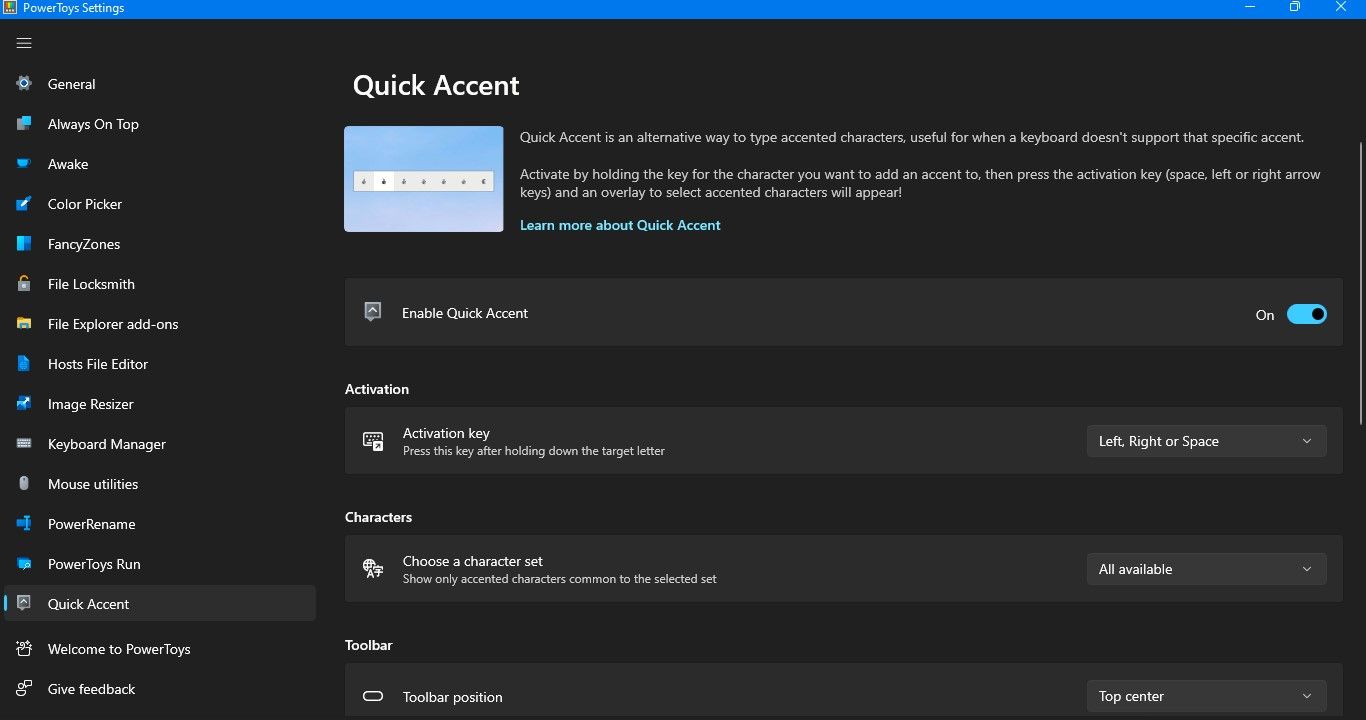
要使用快速重音,首先按住要添加重音的字符的键。 然后按激活密钥。
例如,如果您想使用重音字符 ü входить 慕尼黑慕尼黑的德文名称——按住 ты 键,然后按 空格键, или 向左或向右箭头键. 字母重音字符的工具栏 ты 将出现在您的 PC 屏幕上。
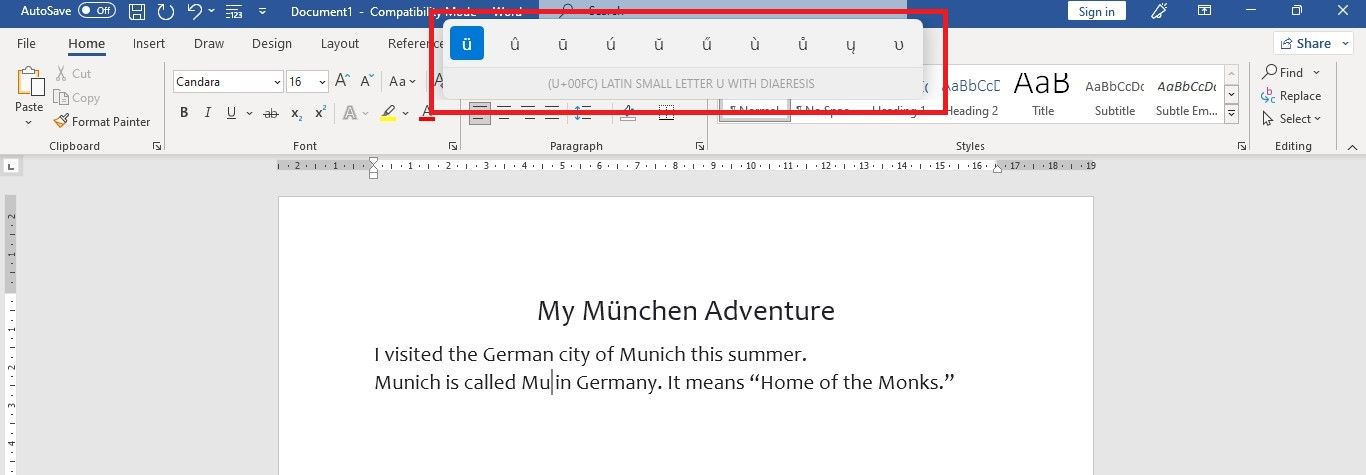
использовать 空格键 или 向左或向右箭头键 Выделять ü 重音字符。 然后释放 ты 键盘上的键——和 ü 将被输入。
如何使用快捷方式指南使快捷方式触手可及
您可能无法始终记住各种 Windows 键盘快捷键,即使您是 Windows 高级用户也是如此。 但 PowerToys 快捷方式指南已涵盖。
第一的, 启用快捷方式指南 在 PowerToys 设置中。 然后选择激活快捷方式指南 按住 Win 键一段时间 或使用 自定义快捷方式.
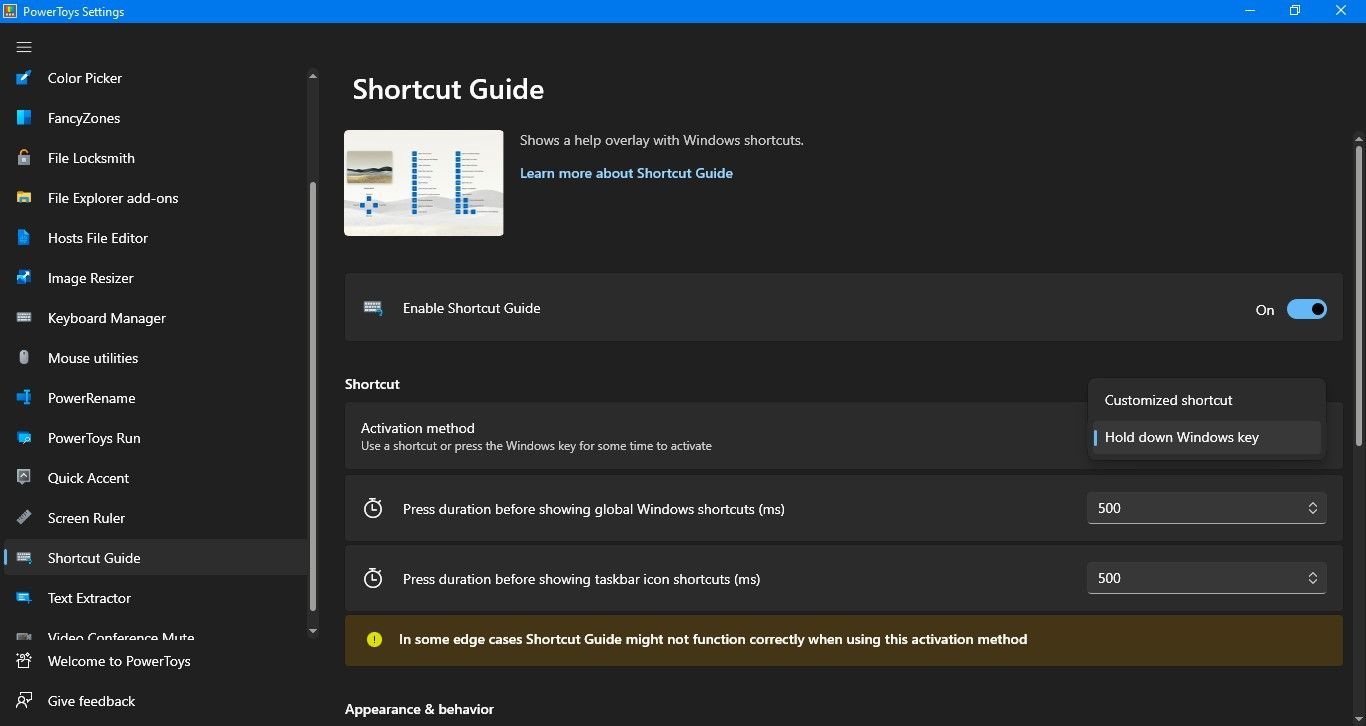
键入时,激活快捷方式指南。 屏幕上会出现一个叠加层,显示使用 Win 键的键盘快捷键。 您还将看到指南中编写的每个快捷方式的结果。
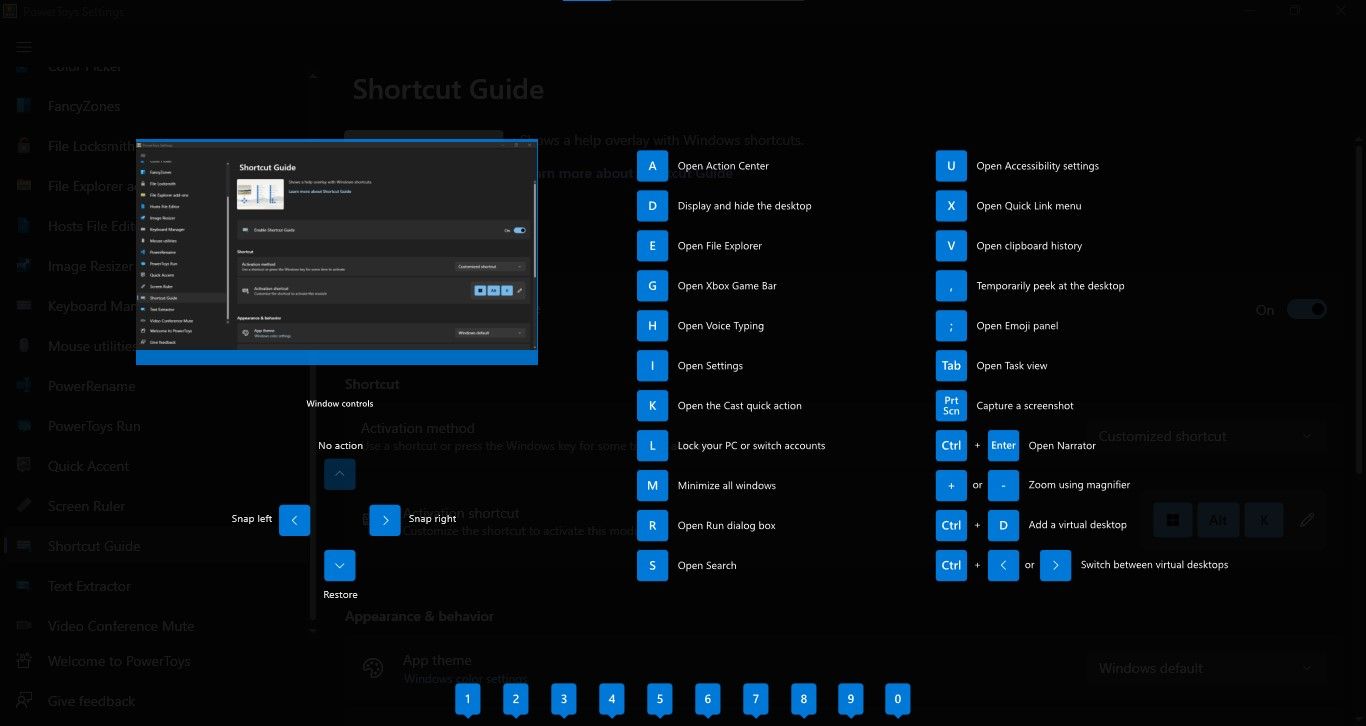
您可以在显示指南时使用快捷方式。 所以如果你拿着 победить 键,只需按一个字母,如 乙——那会变成 赢 + E 并打开文件资源管理器。 释放 Win 键以关闭叠加层。
如果您使用快捷键组合进行激活,该指南将一直显示在屏幕上。 因此,首先输入 Win 键,然后输入另一个键来应用快捷方式。
完成后,再次按快捷键组合关闭指南叠加层。
使用 PowerToys 更快地键入并享受更快速的 Windows 体验
总是有很多事情要做,时间似乎过得飞快,尤其是当你在赶最后期限的时候。 因此,使用上面讨论的 PowerToys 实用程序可以更快、更智能地打字,从而节省时间。
现在您有了 PowerToys,您可以探索使用这些方便的工具做的最好的事情。

 Chinese (China)
  English
  Chinese (Taiwan)
  Russian
  Japanese