
Как отобразить или скрыть параметр «Затемнить экран после» в меню «Параметры электропитания» Windows?
Хотите запретить другим пользователям настраивать параметр "Затемнение экрана после" в Windows? Или он отсутствует на вашем устройстве? Вот как это исправить.

Иногда вам нужно отойти от компьютера, и если вы отсутствуете достаточно долго, экран автоматически приглушается. Windows делает это для экономии заряда батареи, и вы можете изменить этот параметр в меню «Параметры электропитания». После затемнения экрана Параметры.
Если вы по какой-то причине этого не видите После затемнения экрана Эта опция находится в меню параметров электропитания, или, если она там есть и вы хотите её удалить, вы можете использовать PowerShell или редактор реестра, чтобы отобразить или скрыть её. Вот и всё.
рекомендуют:Как добавить веб-сайт в качестве приложения на главный экран iPhone
Как отобразить или скрыть параметр "Затемнить дисплей после" с помощью PowerShell
Сначала запустите Windows PowerShell. Существует множество способов открыть PowerShell в Windows, но самый простой — нажать [название кнопки отсутствует]. Вин+С Откройте поиск Windows. Затем введите... Корпус блока питания Нажмите на поле поиска Windows PowerShell Когда оно появляется в результатах поиска.
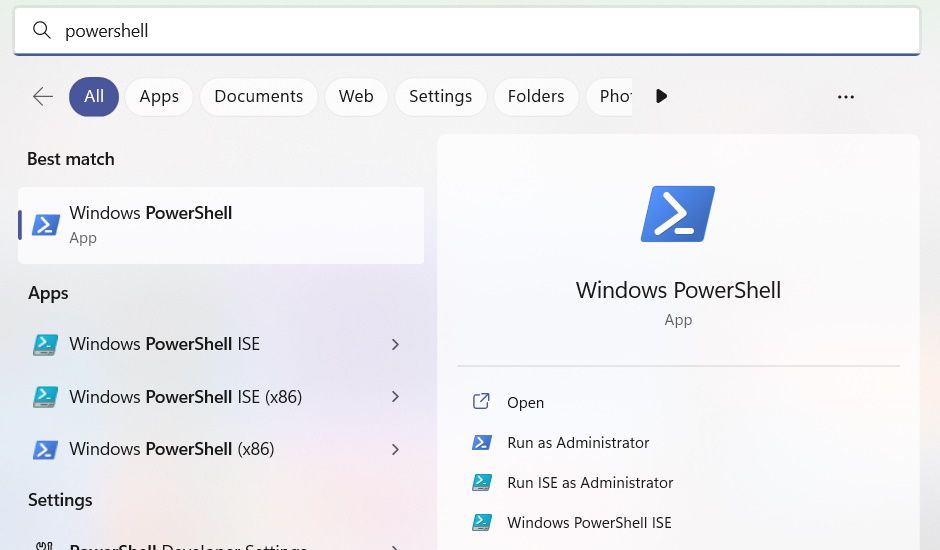
В PowerShell введите следующую команду для отображения... После затемнения экрана Параметры в меню параметров электропитания:
powercfg -attributes SUB_VIDEO 17aaa29b-8b43-4b94-aafe-35f64daaf1ee -ATTRIB_HIDE
Чтобы скрыть его, введите следующую команду:
powercfg -attributes SUB_VIDEO 17aaa29b-8b43-4b94-aafe-35f64daaf1ee +ATTRIB_HIDE
После ввода нужной команды нажмите Входить Клавиша на клавиатуре дает команду PowerShell выполнить этот код. После этого... После затемнения экрана Эти параметры должны появляться или исчезать в меню параметров электропитания в зависимости от ситуации.
Как отобразить или скрыть параметр "Затемнить дисплей после" с помощью редактора реестра
Учитывая, что реестр Windows имеет решающее значение для бесперебойной работы Windows, перед его редактированием рекомендуется создать резервную копию реестра. Затем откройте редактор реестра. Win+Rтип Реестр В текстовом поле нажмите ХОРОШО.
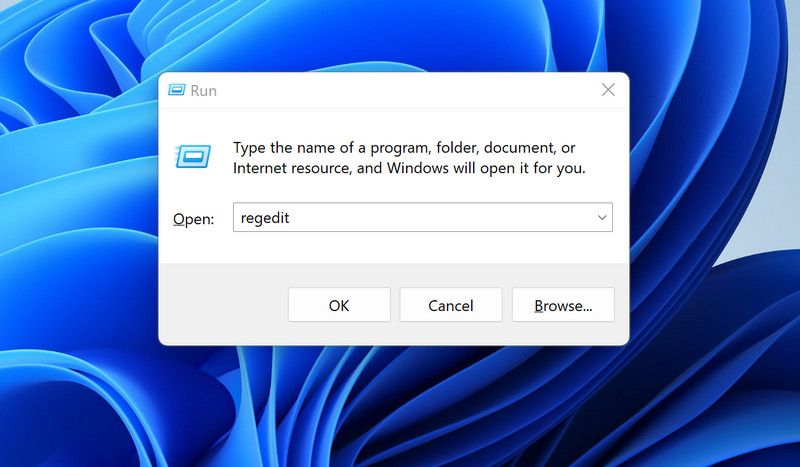
Нажмите Да Обход запросов UAC.
В адресной строке редактора реестра скопируйте и вставьте следующий текст:
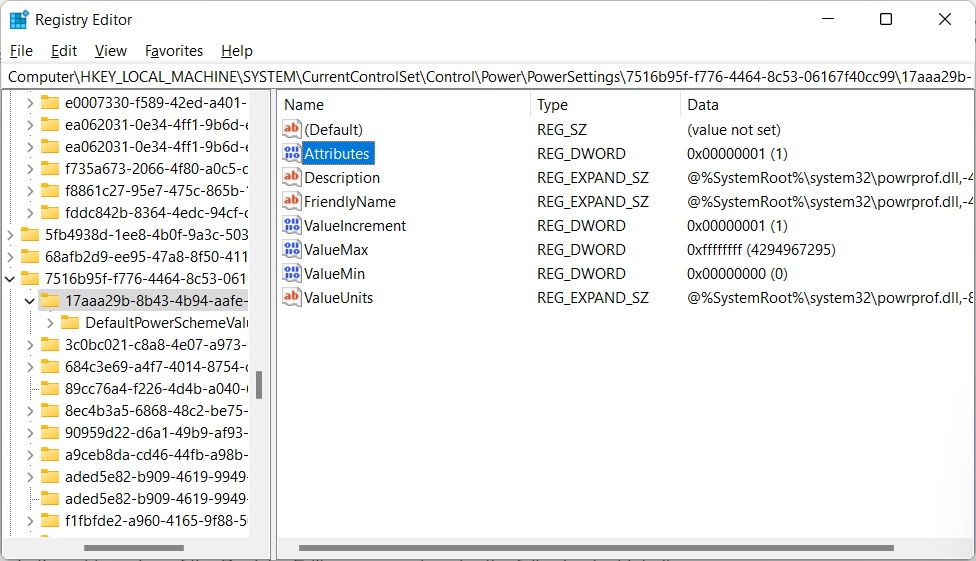
HKEY_LOCAL_MACHINE\SYSTEM\CurrentControlSet\Control\Power\PowerSettings\7516b95f-f776-4464-8c53-06167f40cc99\17aaa29b-8b43-4b94-aafe-35f64daaf1ee
В правой панели дважды щелкните свойство Откройте запись, чтобы отредактировать её.
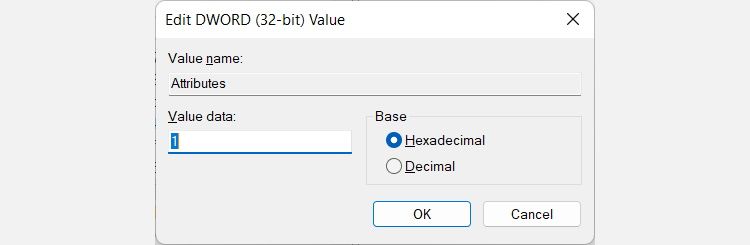
Затем, в Значения данных Текстовое поле, поле ввода 1 скрывать После затемнения экрана В меню «Параметры электропитания» или 2 Покажите это.
Теперь вы можете открыть меню «Параметры электропитания» (см. как открыть «Параметры электропитания» в Windows 10) и проверить результат. выставка Посмотрите, если После затемнения экрана Существует ли такая возможность?
Теперь вы знаете, как показать или скрыть. После затемнения экранаЕсли вы не можете найти его в меню «Параметры электропитания» или вам нужно его удалить, вы знаете, что делать. Мы рекомендуем скрыть его и отображать по мере необходимости. Это гарантирует, что после того, как вы все идеально настроите, никто не сможет изменить этот важный параметр дисплея.

 Chinese (China)
  English
  Chinese (Taiwan)
  Russian
  Japanese