
如何在Windows 10/11中添加移动和复制到文件夹上下文菜单选项
厌倦了复制粘贴或拖拽文件? 使用用于移动或复制文件的 Windows 上下文菜单选项控制您的文档。
您可能经常需要将文件移动或复制到 Windows 中的其他文件夹。 为此,您可以通过拖放将文件移动到不同的文件夹。 要将文件复制到另一个位置,您可以按住 控制键 键,同时拖动或使用复制粘贴热键。
最好有用于将文件移动和复制到选定位置的上下文菜单选项。 然后你可以右键单击一个文件并选择一个 移到文件夹 или 复制到文件夹 选项。 这是您可以添加上下文菜单选项以将文件移动和复制到 Windows 11/10 中的文件夹的方法。
рекомендуют:如何从上下文菜单中删除或添加Google Drive和OneDrive
要在 Windows 11/10 中添加新的上下文菜单选项,您必须以某种方式调整 Windows 注册表。 注册表编辑器应用程序使用户能够通过手动调整注册表来自定义 Windows 的右键单击菜单。 您可以使用注册表编辑器将移动到文件夹选项添加到上下文菜单,如下所示:
- 使用我们如何打开 regedit 指南中包含的方法调出注册表编辑器。
- 在注册表编辑器顶部的地址栏内单击,然后擦除那里的当前密钥位置。
- 然后输入这个 上下文菜单处理程序 关键位置并按下 возвращаться:
HKEY_CLASSES_ROOT\AllFilesystemObjects\shellex\ContextMenuHandlers - 接下来,右键单击 上下文菜单处理程序 И выберите 新的 子菜单。
- Нажмите 钥匙 在子菜单上。
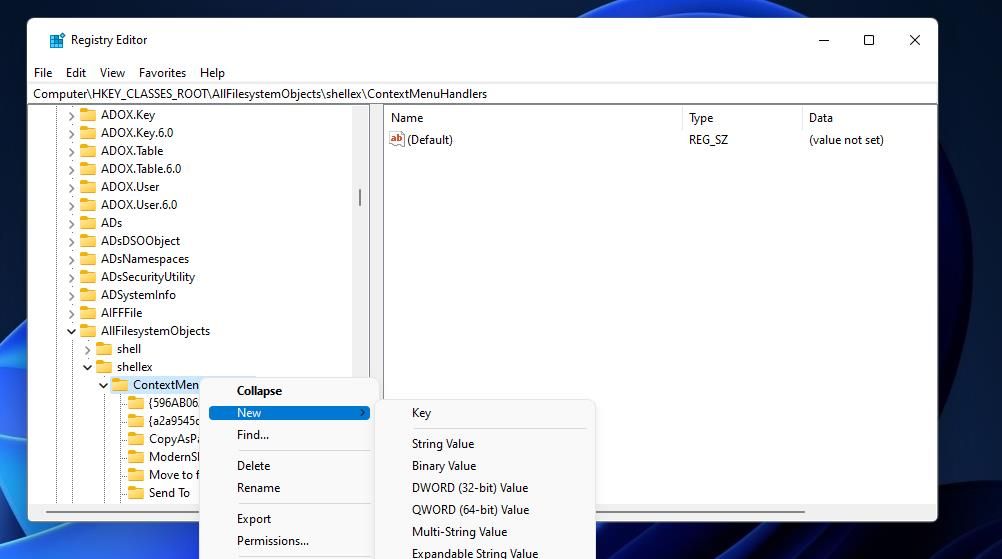
如何在Windows 10/11中添加移动和复制到文件夹上下文菜单选项
- Входить 移到文件夹 新密钥的名称。
- 选择新的 移到文件夹 在注册表编辑器的侧栏中键入。
- двойной щелчок (默认) 所选键的字符串。
- входить {C2FBB631-2971-11D1-A18C-00C04FD75D13} 在 – 的里面 Значения данных Коробка.

- выбирать ХОРОШО 为(默认)字符串设置新值。
- 退出注册表编辑器。
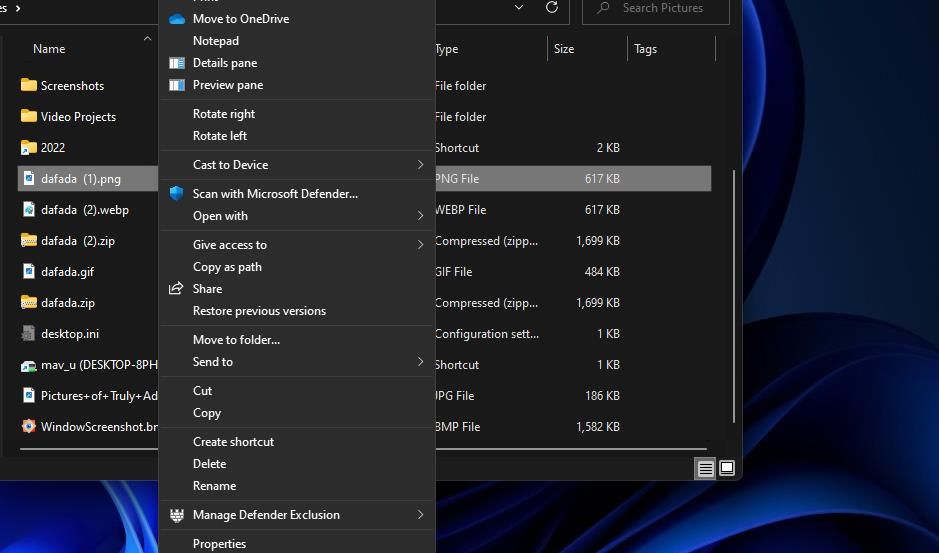
您现在可以尝试新的 移到文件夹 上下文菜单上的选项。 请按 探索者 任务栏按钮以查看 Windows 文件管理器。 右键单击一个文件并选择新的 移到文件夹 选项。 你需要选择 Показать больше вариантов > 移动到文件夹 in Windows 11。
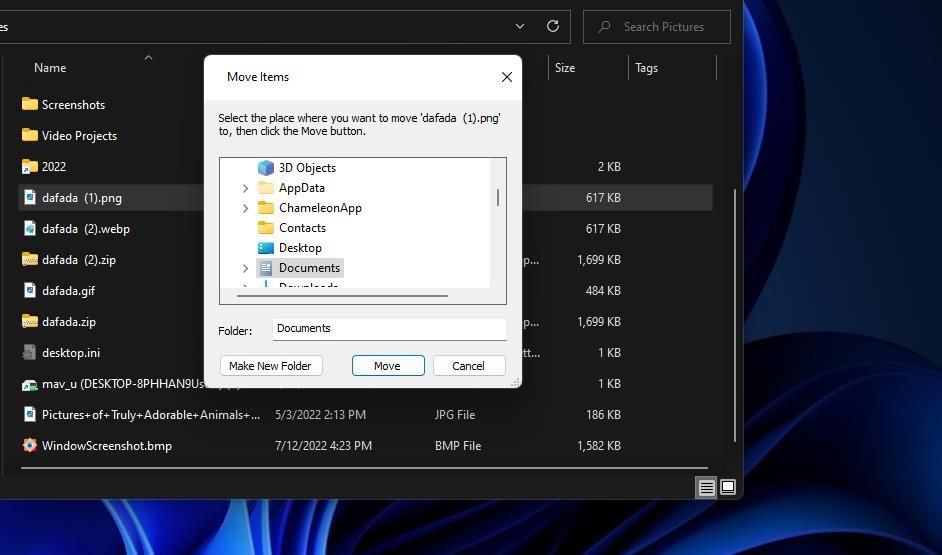
然后将出现一个小的“移动项目”窗口,您可以从中选择一个目标文件夹。 在该窗口中选择要将文件移动到的文件夹。 然后点击 移动 将文件放在所选目录中。
рекомендуют:在Microsoft Excel中打开选项菜单的5种方法
Windows 上下文菜单包括一个 копия 选项,但这不能让您选择粘贴文件的目的地。 因此,用户必须在选择该选项后手动将复制的项目粘贴到不同的文件夹中。 但是,您可以添加一个更好的 复制到文件夹 弹出目标文件夹选择窗口的上下文菜单选项如下:
- Открыть 上下文菜单处理程序 用于添加的前三个步骤中涵盖的注册表项 搬去 文件夹选项。
- Нажмите 上下文菜单处理程序 Щелкните правой кнопкой мыши и выберите пункт «Создать».
- выбирать 钥匙 Добавить новый элемент в реестр.
- тип 复制到文件夹 В текстовом поле для нового ключа.
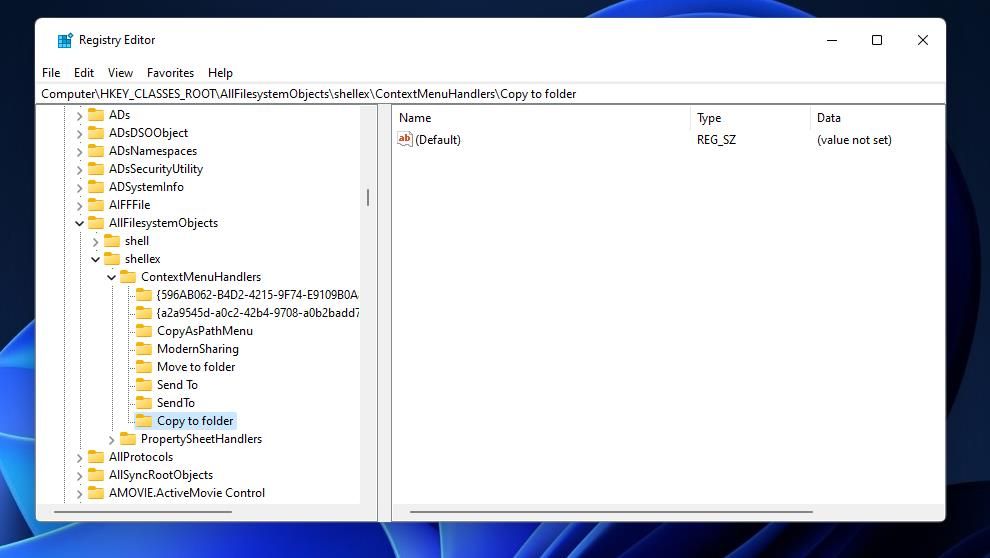
- выбирать 复制到文件夹 И дважды щелкните по нему (默认) 细绳。
- Входное значение {C2FBB630-2971-11D1-A18C-00C04FD75D13} 在 – 的里面 数据 Коробка.
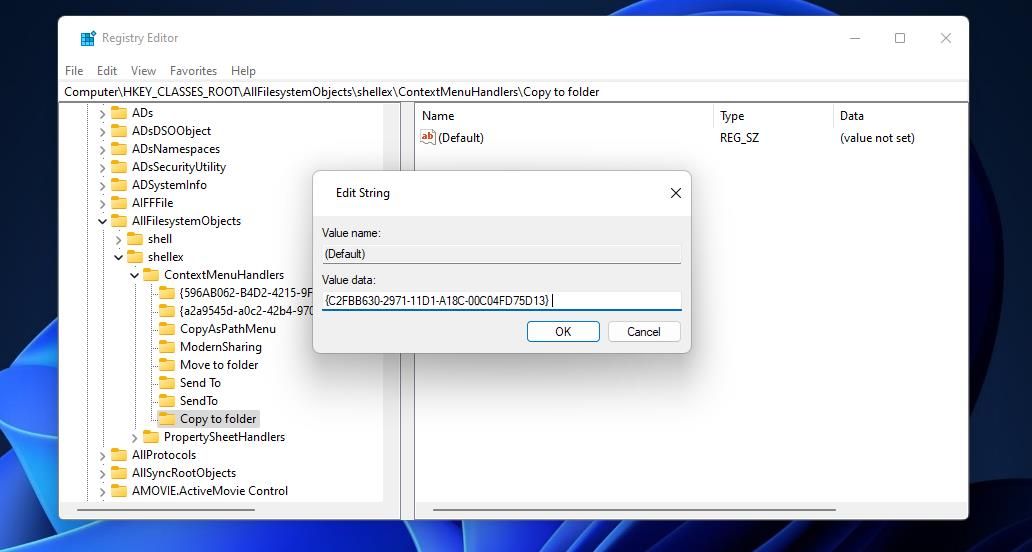
- Нажмите ХОРОШО Кнопка применяет это значение.
- Закройте окно приложения «Редактор реестра».
然后你可以选择 复制到文件夹 Параметры контекстного меню очень похожи на параметры перемещения. Щелкните правой кнопкой мыши файл в проводнике и выберите... Показать больше вариантов (В Windows 11), затем нажмите 复制到文件夹Откроется окно «Копировать проект», в котором вы можете выбрать папку для копирования файлов. Нажмите кнопку. копия Проект будет скопирован в выбранную папку.
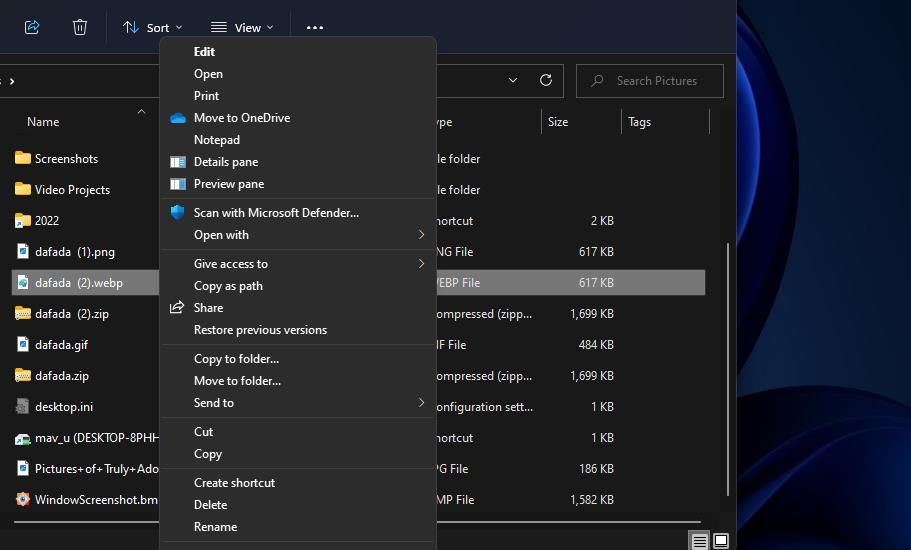
Удалить параметр "Копировать/Переместить в папку" из контекстного меню, вызываемого правой кнопкой мыши, можно, удалив соответствующую запись в реестре. 上下文菜单处理程序 Указанное на третьем шаге местоположение используется для добавления пункта контекстного меню «Переместить в папку». Щелкните правой кнопкой мыши. 复制到文件夹 или 移到文件夹 Выберите ключ реестра и перейдите по ссылке. удалить. 选择 Да Когда система запросит подтверждение того, что вы действительно хотите удалить ключ.
如何使用 WinBubble 添加移动和复制到文件夹上下文菜单选项
Добавить опцию «Копировать/Переместить в папку» с помощью редактора реестра относительно просто, но есть и более простой способ. Вы можете использовать бесплатную программу WinBubble для добавления этой опции в контекстное меню. WinBubble — это настраиваемая программа, которая включает в себя различные параметры контекстного меню. Вот как добавить опцию «Копировать/Переместить в папку» в контекстное меню с помощью WinBubble:
- Перейдите на страницу WinBubble на Softpedia.
- Нажмите WinBubble Скачать сейчас Кнопка.
- Нажмите Зеркала Softpedia (США) Варианты места загрузки.
- Далее позвоните одному из них. скачать Вкладка или страница в любом используемом вами веб-браузере. Вы можете использовать её в Chrome, Edge, Firefox или Opera. 控制键 + Джей Горячие клавиши.
- Чтобы просмотреть архив WinBubble ZIP в проводнике файлов, дважды щелкните по нему.
- выбирать Извлечь все В командной строке Проводника или инструмент сжатия папок Вкладки в Windows 10.
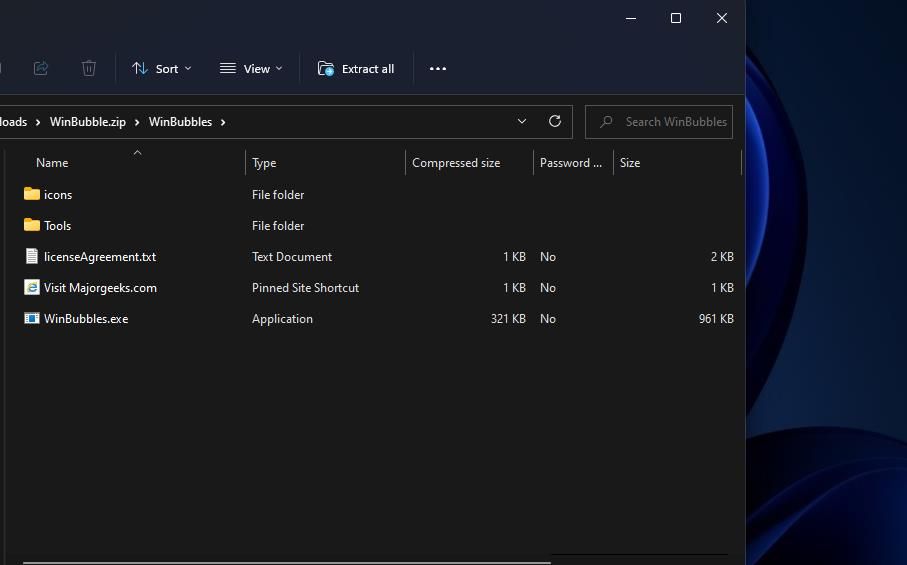
- Пожалуйста, нажмите Просматривать Кнопка.
- Выберите подходящую директорию, распакуйте сжатый файл в директорию, отличную от той, куда он был загружен, а затем нажмите... Выберите папку Параметры.
- Далее выберите Извлеченные файлы будут отображены после завершения процесса. Папка WinBubbles откроется автоматически после распаковки.
- Затем нажмите очистка Откройте распакованную папку WinBubbles.
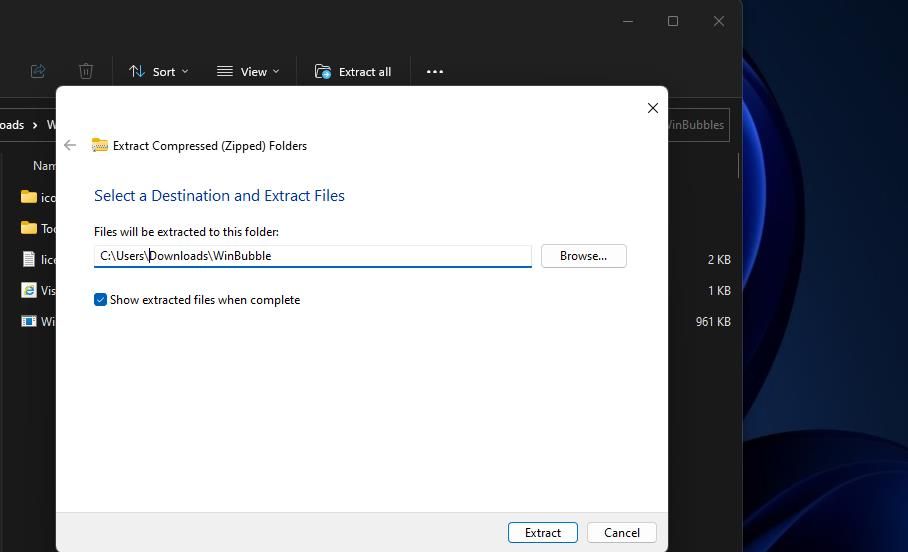
- Теперь дважды щелкните файл WinBubbles.EXE, чтобы запустить программу.
- выбирать 搬去 Варианты на Общий Этикетка.
- Нажмите Скопировать в Поставьте галочку, чтобы выбрать нужный вариант.
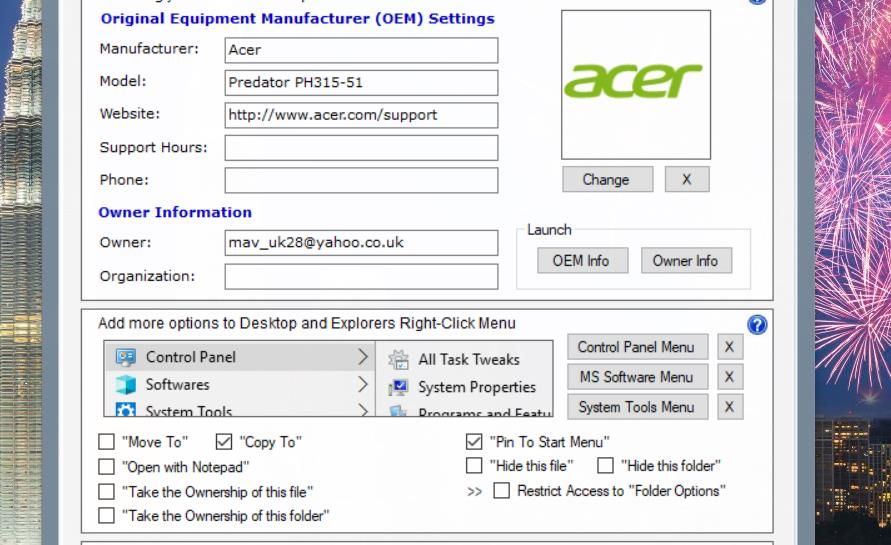
- Нажмите WinBubble Применять Вариант, выделенный жёлтым цветом.
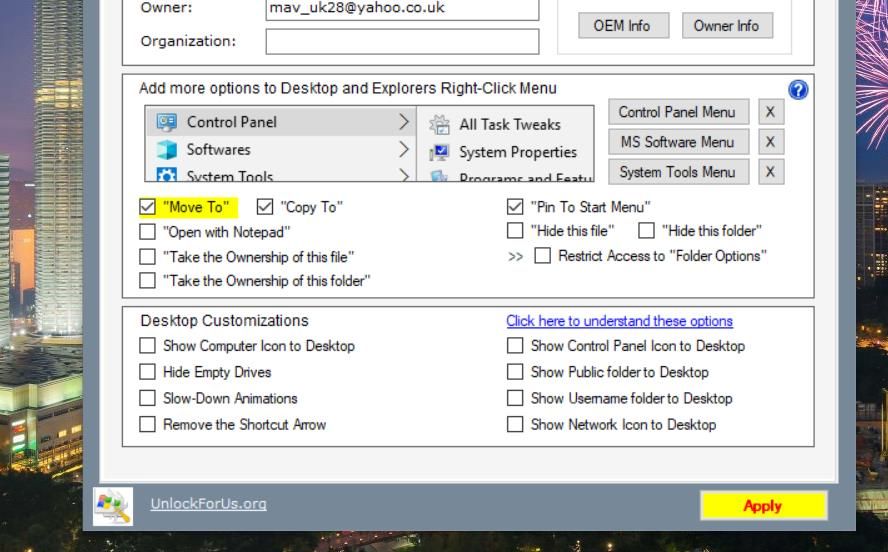
- Откроется диалоговое окно WinBubble; подтвердите сохранение изменений. Нажмите... ХОРОШО Закройте это сообщение.
- Сверните или закройте окно WinBubble.
Теперь рассмотрим новые параметры контекстного меню для копирования и перемещения элементов в разные места. WinBubble добавил их в классическое контекстное меню, как и метод ручной настройки реестра. Таким образом, вам по-прежнему нужно выбрать... Показать больше вариантов 或按 转移 + F10 Доступ к этим параметрам есть в Windows 11.
您还可以利用 WinBubble 删除“复制/移动到文件夹”选项。 取消勾选所选 搬去 и Скопировать в 它的复选框 Общий Теги. Нажмите. Применять 设置新选项。
使用新的上下文菜单选项将文件移动和复制到文件夹
этот «复制/移动到文件夹” 上下文菜单选项无疑提供了更方便的方法来将文件复制和移动到其他目录中。 添加新文件后,您将不再需要拖动文件来移动 Windows 11 中的项目 «移到文件夹 选项”到右键单击菜单。由于“复制到文件夹”,您也不需要将复制的文件粘贴到 Windows 11 的其他位置 菜单选项。

 Chinese (China)
  English
  Chinese (Taiwan)
  Russian
  Japanese