
如何在Windows 11开始菜单上显示更多固定项目
想要 Windows 11 开始菜单上的更多内容? 然后尝试这些技巧以从中获得更多收益。
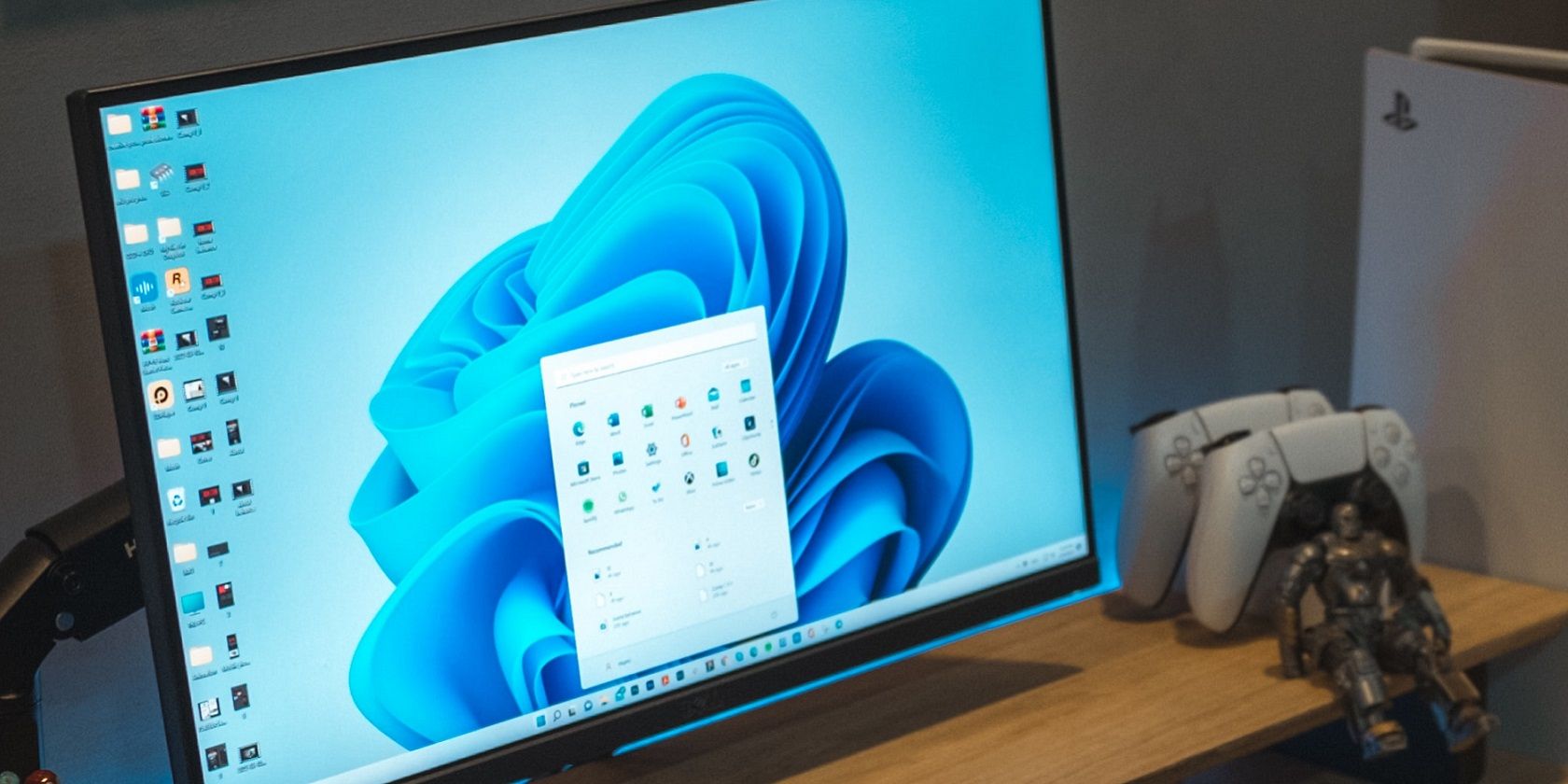
如果您不希望应用程序和程序弄乱任务栏或桌面,则将项目固定到 Windows 11 上的“开始”菜单是让您的应用程序和程序触手可及的好方法。 但是如果你发现自己没有足够的空间来固定它们,你可以让开始菜单显示更多固定的项目。
以下是在 Windows 11 开始菜单上显示更多固定项目的方法。在继续之前,请确保您已将 Windows 11 更新到最新版本。 然后,您可以使用设置应用程序或注册表编辑器在 Windows 11 开始菜单中显示更多应用程序和程序
рекомендуют:WordPress多用途主题ShadePro
使用设置应用程序
在设置的“开始”菜单上显示更多项目是最简单的方法。 为此,请按照以下步骤操作:
- в соответствии с победа + я Откройте приложение «Настройки».
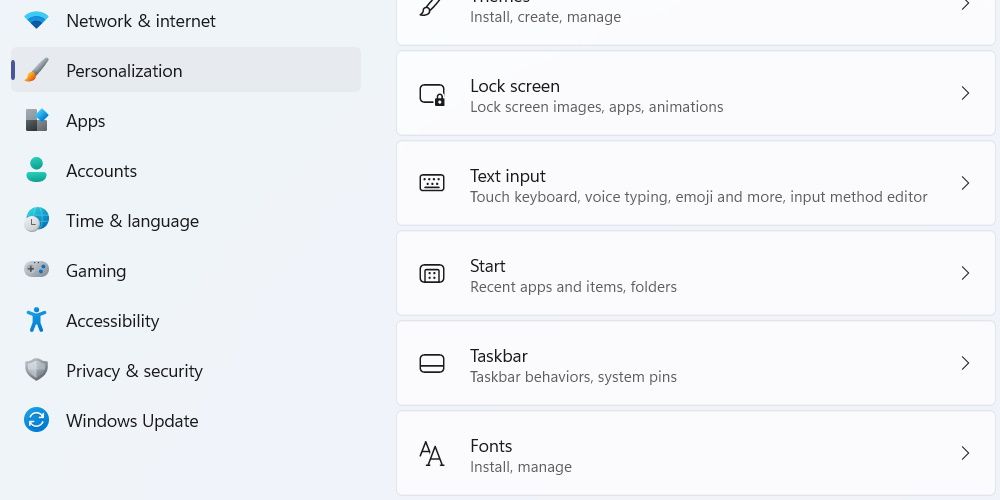
- Нажмите Персонализация 在左侧菜单中,然后单击 начинать 在右侧。
- 在顶部,您会看到 布局 标题,你应该勾选 更多图钉 Радиокнопка.
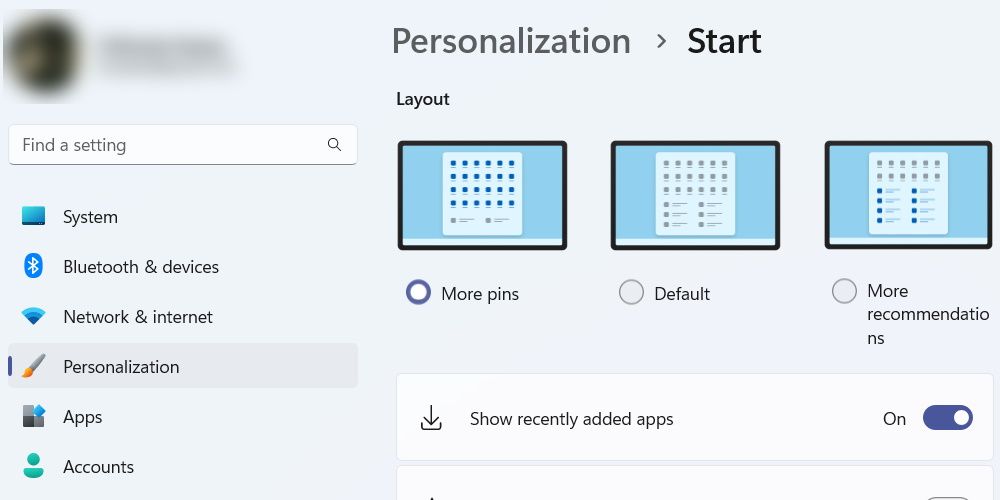
如果要将“开始”菜单上的固定项目数恢复为默认设置,请按照以下步骤操作 1 и 2 并勾选 默认 单选按钮代替。
рекомендуют:如何正确实施Headless Shopify
Воспользуйтесь редактором реестра
在您开始使用注册表编辑器之前,我们强烈建议您阅读我们关于备份 Windows 注册表或在 Windows 11 上创建系统还原的指南。如果出现问题,最好有办法还原注册表。
之后,您可以按照以下步骤将更多应用程序和程序添加到 Windows 开始菜单。
- в соответствии с выиграть + R, 进入 Реестр 在 Windows 运行对话框中,点击 Входить 钥匙。 当您看到 UAC 提示时,单击 Да 打开注册表编辑器。
- 将以下路径复制并粘贴到注册表编辑器的地址栏中,然后点击 Входить 钥匙:
HKEY_CURRENT_USER\Software\Microsoft\Windows\CurrentVersion\Explorer\Advanced
- В правой панели дважды щелкните 开始布局 值来编辑它。
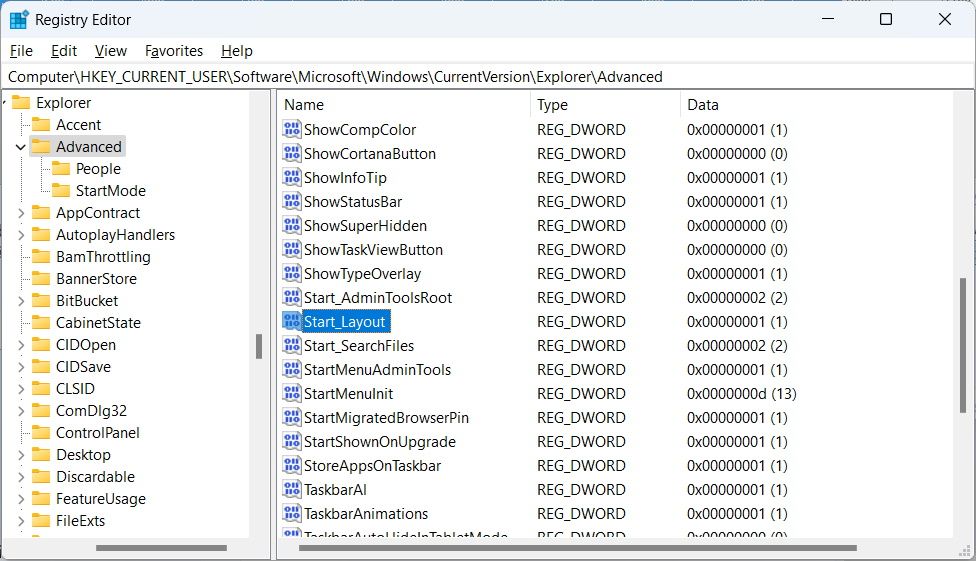
- Изменять Значения данных 至 1 向“开始”菜单添加更多图钉。
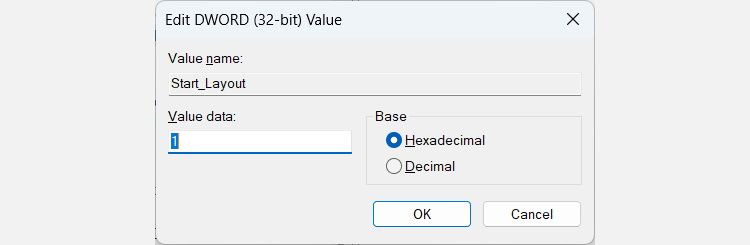
- 重新启动您的 Windows 11 电脑。
如果您想恢复“开始”菜单上固定项目的默认布局,只需更改 Значения данных 的 开始布局 值回到 0 在注册表编辑器中。
通过显示更多项目来扩展您的任务栏
如果您发现“开始”菜单没有显示足够多的固定项目,您可以使用“设置”应用程序或注册表编辑器简单地显示更多固定项目。 这样,当您单击时,您将拥有更多您喜爱的应用程序和程序 начинать.
但是,如果您决定使用注册表编辑器来调整注册表,请务必事先创建某种备份。

 Chinese (China)
  English
  Chinese (Taiwan)
  Russian
  Japanese