
如何自定义你的iPhone Dock
Вы можете настроить панель Dock на своем iPhone, нажав и удерживая кнопку в том месте на главном экране, где нет приложений.
Когда приложение находится в режиме дрожания (jitter mode), перетащите его в Dock или из Dock.
Удалить панель Dock на iPhone, iPad или Mac невозможно. Однако вы можете удалить все приложения и оставить её пустой.
*
Панель Dock на iPhone позволяет получать доступ к наиболее часто используемым приложениям с любого главного экрана. По умолчанию на панели Dock отображаются приложения «Телефон», «Сафари», «Сообщения» и «Музыка». Я покажу вам, как изменять, переставлять и организовывать ваши приложения в папки.
Что такое Dock на iPhone?
Панель Dock на iPhone расположена в нижней части экрана. Её иногда называют строкой меню, основной панелью Dock или нижней панелью главного экрана. Важно не путать панель Dock с основной панелью главного экрана iPhone. Эта панель используется для навигации между главными экранами. Часто спрашивают, как убрать нижнюю панель с iPhone. К сожалению, это невозможно. Но вы можете настроить приложения в панели Dock! Ниже мы покажем, как это сделать.
Откройте для себя скрытые функции вашего iPhone
Получайте ежедневные советы (включая скриншоты и понятные пояснения), чтобы освоить свой iPhone всего за одну минуту в день.
Как перемещать приложения в док-станцию iPhone и из неё
Если на вашем iPhone в Dock уже установлено четыре приложения, перед добавлением нового приложения необходимо удалить одно из них. Если вы хотите установить больше приложений в Dock, вот обходной путь.
Нажмите и удерживайте в любом месте главного экрана, где нет приложений.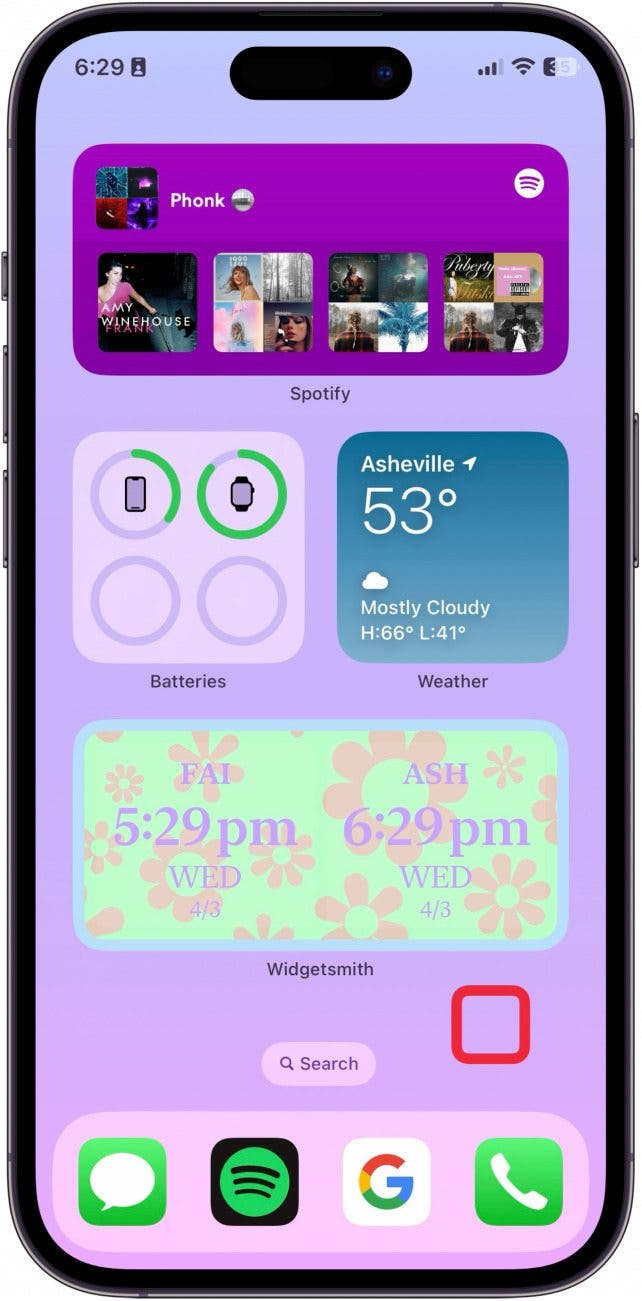
Когда приложение начнет покачиваться, вы поймете, что можете настроить главный экран.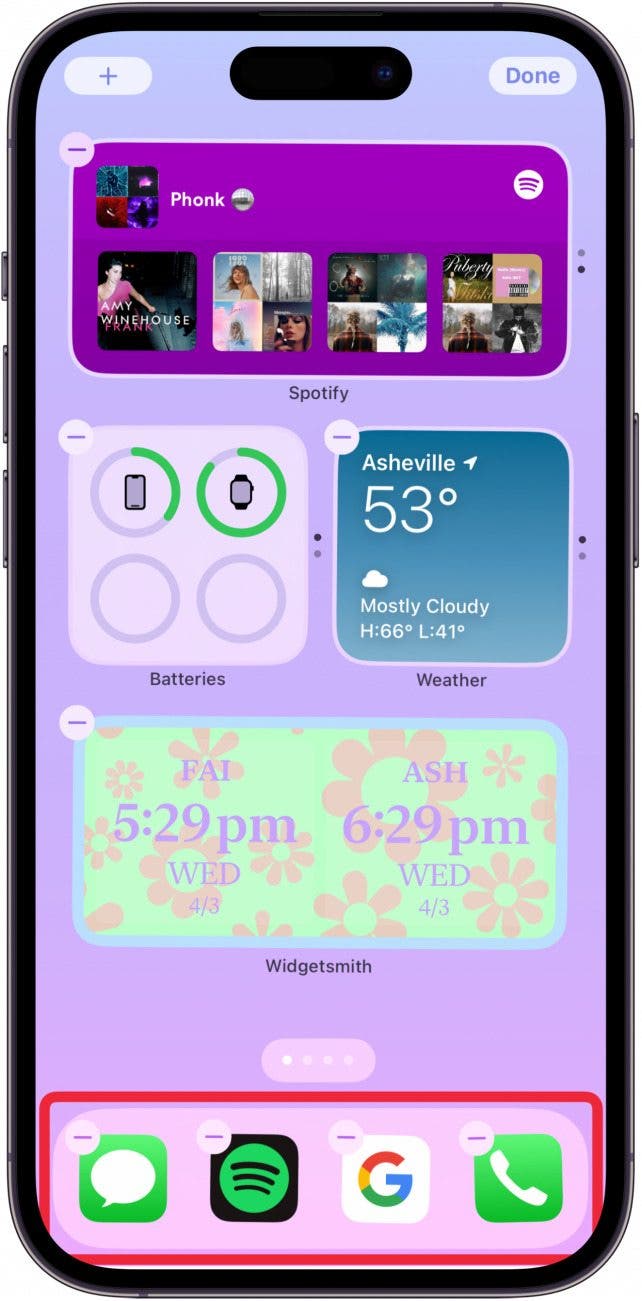
Если у вас уже есть четыре приложения в доке, перетащите одно из них из дока и поместите на главный экран.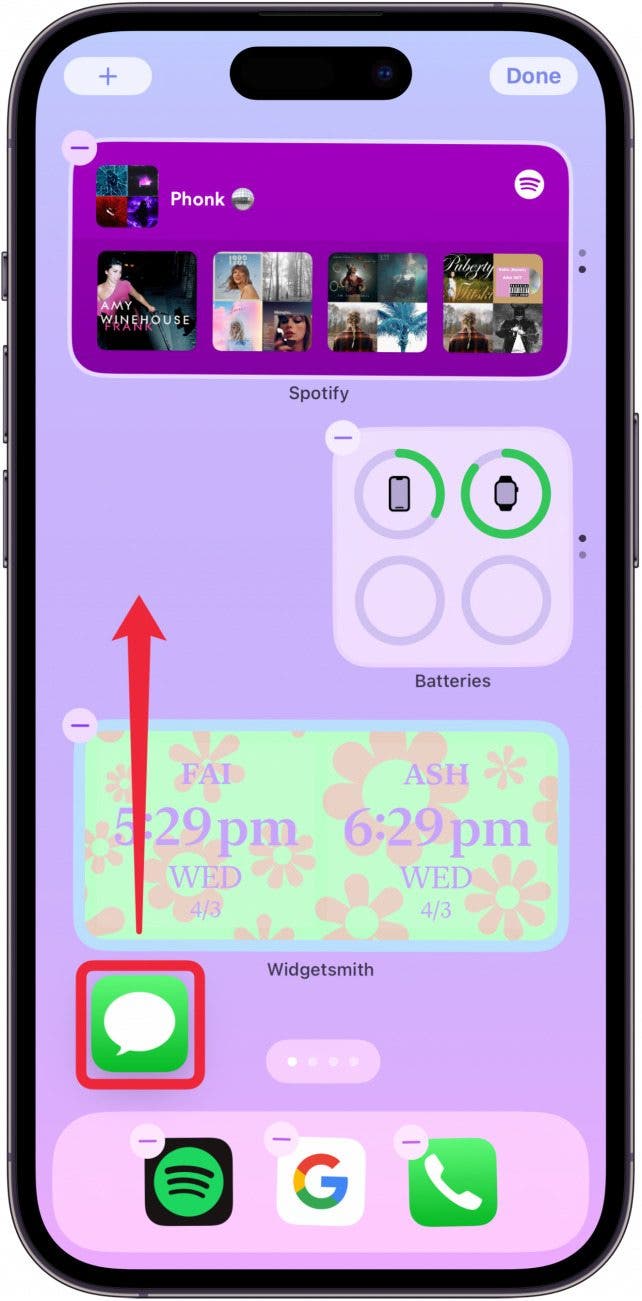
Чтобы добавить приложение в Dock, перетащите его с главного экрана в Dock.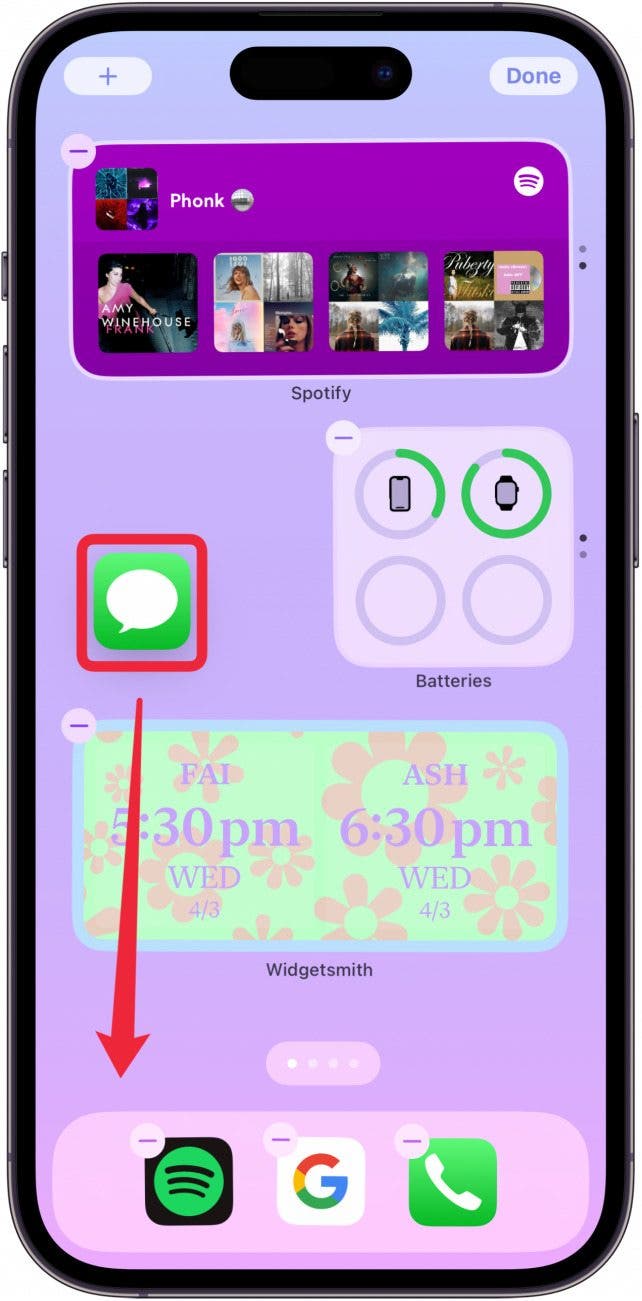
После завершения нажмите
"Заканчивать".
Теперь вы знаете, как добавлять и удалять приложения! Если вы не хотите добавлять приложения в Dock, вы можете использовать этот метод, чтобы удалить все приложения и оставить Dock пустым. Чтобы добавить больше приложений, вы можете...
Создайте папку в доке.
Вы можете добавлять приложения в Dock, используя папки.
Вы можете перетаскивать папки в Dock или из него так же, как и любые другие приложения! Это позволяет добавлять целые папки приложений в Dock. Чтобы получать эти советы прямо на свою электронную почту, не забудьте подписаться на нашу бесплатную рассылку...
Как удалить Dock на iPhone
Многие задаются вопросом, можно ли удалить Dock на iPhone. Очевидно, что это возможно, но это сложный и рискованный способ. Даже если вам удастся его удалить, вы, возможно, не сможете использовать пространство Dock для других приложений, поэтому нет особого смысла пытаться. Однако, если вы храните там только наиболее часто используемые приложения, Dock iOS — полезный инструмент, который может сэкономить вам время.
Часто задаваемые вопросы
Как называется нижняя панель на iPhone? Панель внизу главного экрана iPhone называется Dock. На большинстве устройств Mac внизу главного экрана также есть панель, куда можно размещать и удалять приложения. Эта панель (Dock) остается неизменной даже при переключении между главными экранами или рабочими столами, обеспечивая постоянный доступ к приложениям.
Можно ли убрать нижнюю панель на iPhone?Удалить панель Dock на iPhone нельзя. Но можно удалить все приложения из Dock и оставить её пустой.
Можно ли удалить динамический остров?На iPhone 14s и более поздних моделях плавающее графическое изображение, скрывающее динамик и фронтальную камеру, называется «Динамический остров». Отключить «Динамический остров» невозможно.

 Chinese (China)
  English
  Chinese (Taiwan)
  Russian
  Japanese