
什么是Windows Limit Reservable Bandwidth
您的 ISP(互联网服务提供商)控制着您的互联网带宽。 您几乎无法控制 ISP 为您提供的带宽,除非您更改您使用的包。 但是,您也可以使用影响 Internet 速度的内置 Windows 设置。
在本指南中,我们将解释什么是限制可预留带宽、它如何影响您的 Internet 连接速度、如何更改它以及更改它是否是个好主意。
什么是Limit Reservable Bandwidth限制可预留带宽
Windows 使用服务质量 (QoS) 数据包计划程序来调节网络的带宽。 它为高优先级任务(例如 Windows 更新)预留带宽,而不是其他竞争 Internet 带宽的任务(例如流式传输电影)。 默认情况下,QoS 为高优先级任务保留总带宽的 20%,而其他 80% 始终可用。
需要注意的是,20% 的预留带宽对于非优先任务并非永久不可用。 当没有高优先级任务正在进行时,这 20% 的带宽块仍可用于 PC 上的所有应用程序。
与互联网上有多少人声称将此限制降低到 0% 可以提高互联网速度相反,您的 PC 始终可以使用 100% 的带宽,除非高优先级任务需要一些带宽。 如果高优先级任务确实需要带宽,则允许这些任务使用带宽并确保您的计算机的安全性和整体运行状况符合您的最大利益。
但是,如果您仍然选择更改预留带宽,则需要更改名为“限制可预留带宽”的设置。
如何更改限制可保留带宽
您可以使用本地组策略编辑器、注册表编辑器和设置应用程序更改带宽限制。
当您只想控制为 Windows 更新(而不是其他高优先级操作)保留的带宽时,可以使用“设置”应用。
如果要控制所有高优先级操作的带宽,请使用本地组策略编辑器或注册表编辑器。
如何使用组策略编辑器更改限制可保留带宽
如果您在 Windows Home 上,您可能需要选择注册表编辑器或首先访问本地组策略编辑器。
首先启动组策略编辑器。 搜索 edit group policy 编辑组策略 在开始菜单中选择 Best Match最佳匹配.
使用组策略编辑器中的左侧边栏导航到 Computer Configuration 计算机配置 > Administrative Templates 管理模板 > Network 网络 > QoS Packet Scheduler QoS 数据包计划程序.
切换到右窗格并搜索名为 Limit reservable bandwidth 限制可预留带宽. 双击设置。 您将看到将设置切换为的选项 Enabled启用 通过选择它旁边的单选按钮。 启用后,将带宽限制设置为 100%(或根据您的偏好设置不同的数字)。
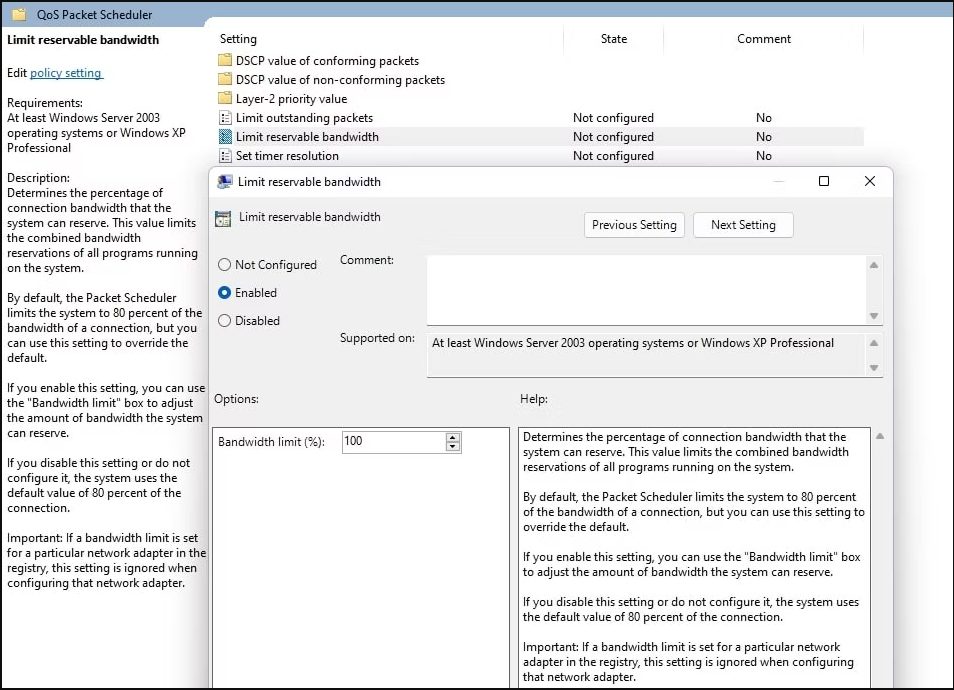
Нажмите OKХОРОШО 保存并退出。
如果您稍后改变主意,只需将设置的状态更改为 Not ConfiguredНе настроено.
如何使用注册表编辑器更改限制可保留带宽
您还可以使用注册表编辑器而不是组策略编辑器。 搜索 registry editor 注册表编辑器 在开始菜单中启动注册表编辑器。
进入注册表编辑器后,将以下内容粘贴到导航栏中,然后按 EnterВходить:
Computer\HKEY_LOCAL_MACHINE\SOFTWARE\Policies\Microsoft\Windows
查找名为的值 Psched计划. 如果你没有看到 Psched计划,只需在空白处右键单击并选择 New 新建 > DWORD (32-bit) Value.
看到新值后,双击该值并将其重命名为 Psched计划.
生效日期字段默认设置为 0,表示不会为高优先级任务保留任何带宽 (0%)。 如果您始终希望所有应用程序都可以使用全部带宽,则可以将值数据字段保留为 0。
或者,您可以将其更改为代表百分比值的不同数字。 例如,如果您将该值设置为 10,则总带宽的 10% 将保留用于 Windows 更新等高优先级任务。
如果您稍后改变主意并想要恢复为默认值,您可以删除刚刚创建的值。 或者,您可以将数值数据更改为 20,这是默认设置。
如何使用设置应用程序更改限制可保留带宽
您可以使用“设置”应用控制为 Windows 更新保留的带宽。 请注意,此更改仅适用于 Windows 更新,不适用于操作系统启动的其他高优先级任务,例如操作系统许可证检查。
按开始 Win + I 启动设置应用程序。 选择 Центр обновления Windows 从左侧边栏中导航到 Advanced options 高级选项 >Delivery Optimization 传递优化 > Advanced options高级选项.
在本节中,您可以通过以下选项来调节 Windows 更新的带宽:
- 以绝对值(以 Mbps 为单位)或占总带宽的百分比选择您要对 Windows 更新设置的限制。
- 在绝对和百分比选项下,您可以在后台(第一个选项)和前台(第二个选项)下载更新时限制可供下载的带宽。
- 通过允许一定百分比的总带宽来选择将更新上传到其他 PC 的带宽限制。
- 您还可以对将更新上传到其他 PC 设置总限制(以 GB 为单位)。 达到此限制时,您的计算机将完全停止向 Internet 上的其他 PC 上传更新。 这里的最大限制是 500GB。
您应该更改限制可保留带宽吗?
如果您想更改预留带宽以提高互联网速度,最好依靠其他提高互联网速度的方法。
另外,请记住,保留的带宽并非永久不可用。 当 Windows 不执行任何高优先级操作时,您将能够使用所有 Internet 带宽。
如果您有不同的理由更改预留带宽,并且您知道自己在做什么,请随意使用上述方法之一。
更好地管理您的互联网带宽
您现在已准备好控制您的互联网带宽。 但请记住,糟糕的互联网速度通常不是由默认带宽限制引起的。 还有其他几个原因可能导致 Wi-Fi 速度降低。

 Chinese (China)
  English
  Chinese (Taiwan)
  Russian
  Japanese