
На iPhone с iOS 18 можно настроить доставку текстовых сообщений по расписанию.
- В iOS 18 можно запланировать отправку сообщений на более позднее время, но это относится только к iMessage.
- Если вам нужно запланировать отправку SMS-сообщений (или у вас установлена iOS 17), воспользуйтесь приложением Apple Shortcuts.
- Избегайте использования сторонних приложений, которые взимают плату за организацию текстовых сообщений.
Вы когда-нибудь хотели настроить расписание отправки текстовых сообщений на своем iPhone? Возможно, вы хотите еженедельно отправлять задания членам семьи или автоматически уведомлять супруга/супругу о своем возвращении домой. Запланированные текстовые сообщения гарантируют доставку ваших сообщений нужным людям в установленное время. Давайте разберемся, как настроить расписание отправки текстовых сообщений на вашем iPhone.
Как переименовать Siri на iPhone в iOS 18
Можно ли упорядочивать текст на iPhone?

Можно ли запланировать отправку текстовых сообщений на iPhone? Если ваш iPhone обновлен до iOS 18, вы можете сделать это, нажав на значок плюса справа от текстового поля, а затем выбрав «Отправить позже». Затем просто установите дату и время отправки сообщения.
Однако это работает только на устройствах с iOS 18 или более поздней версии и только при отправке iMessages. Для сообщений RCS/SMS это не работает. Если на вашем iPhone все еще установлена iOS 17 или если вам нужно запланировать отправку сообщений RCS/SMS, см. описанный ниже способ планирования сообщений на вашем iPhone.
Как использовать Apple TV для зеркального отображения экрана вашего iPhone или iPad на экране телевизора
Как запланировать отправку текстовых сообщений на iPhone
Итак, если у вас iOS 17 или вам нужно запланировать отправку RCS/SMS-сообщений, как это сделать на вашем iPhone? Вы можете легко запланировать отправку сообщений на вашем iPhone с помощью приложения «Ярлыки». Просто выберите дату и время отправки сообщения, а затем настройте отправку сообщения отдельному человеку или группе. Вы даже можете выбрать, хотите ли вы, чтобы сообщение отправлялось автоматически или требовало подтверждения перед отправкой. Чтобы узнать больше о приложении «Ярлыки» для iPhone, ознакомьтесь с нашей ежедневной рассылкой. А теперь вот как запланировать отправку сообщений на вашем iPhone:
- Чтобы запланировать отправку iMessage, сначала включите [приложение/систему]. ярлыкприложение.
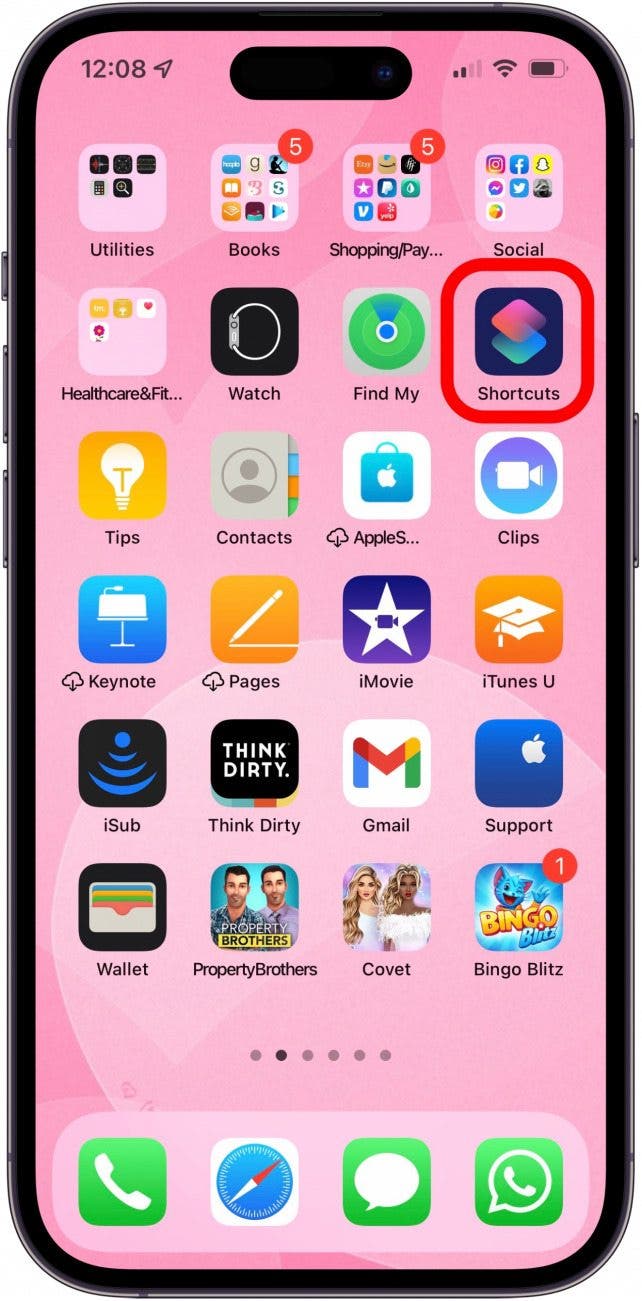
- Чтобы запланировать отправку iMessage, сначала включите [приложение/систему]. ярлыкприложение.
- В нижней части экрана нажмите значок автоматизации.
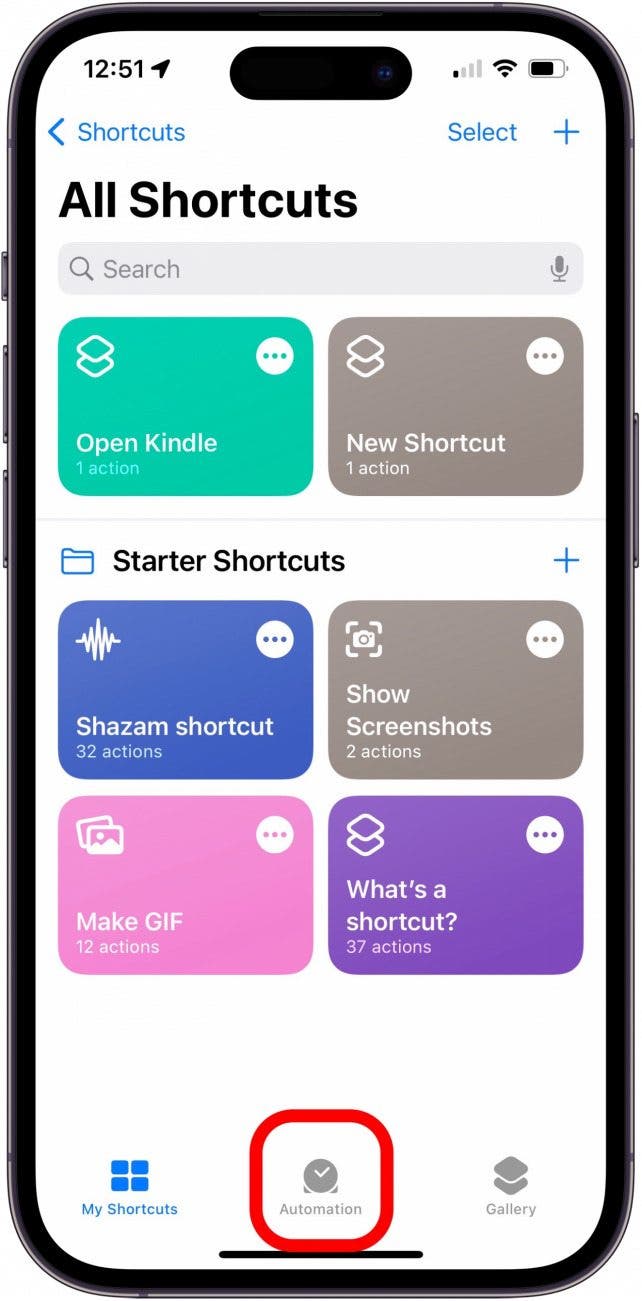
- В нижней части экрана нажмите значок автоматизации.
- Нажмите Добавить значокЕсли у вас нет запущенных автоматизированных процессов, пожалуйста, нажмите [здесь]. Новая автоматизация В центре экрана.
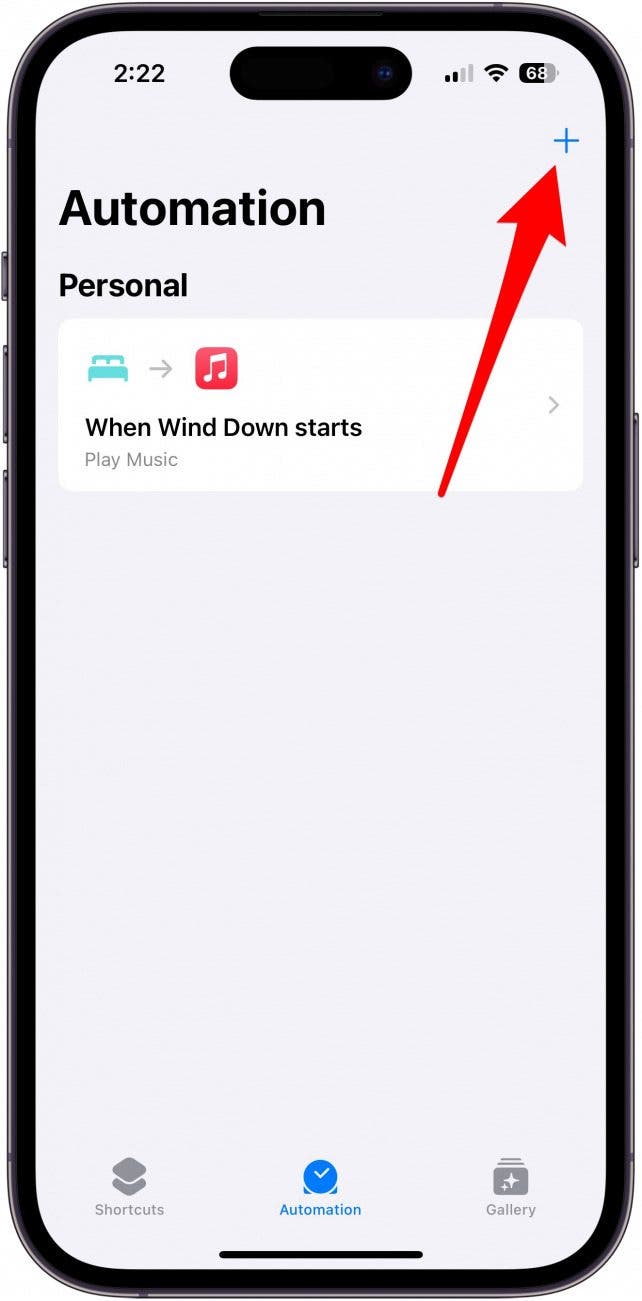
- Нажмите Добавить значокЕсли у вас нет запущенных автоматизированных процессов, пожалуйста, нажмите [здесь]. Новая автоматизация В центре экрана.
- В меню «Персональная автоматизация» выберите уведомления по SMS. В этом примере я буду использовать... Время суток Расставьте мои слова по порядку.
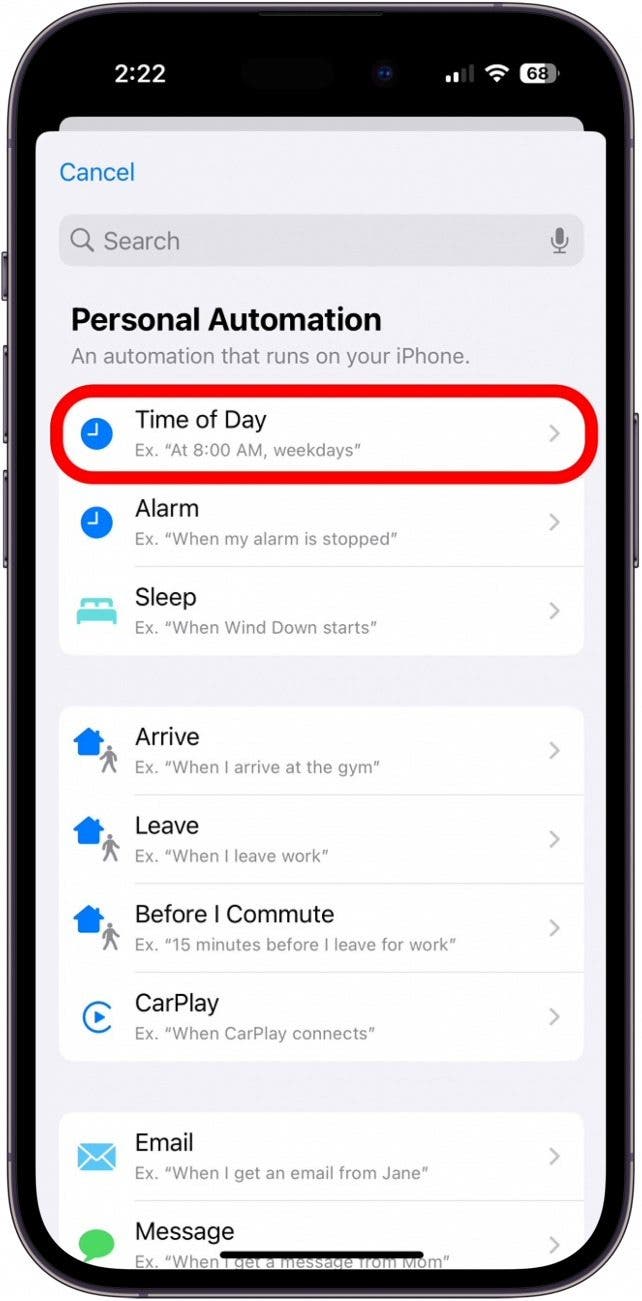
- Если это время суток, пожалуйста, выберите... восход,,,, Закат, или Время суток Установите конкретное время для отправки текстового сообщения.
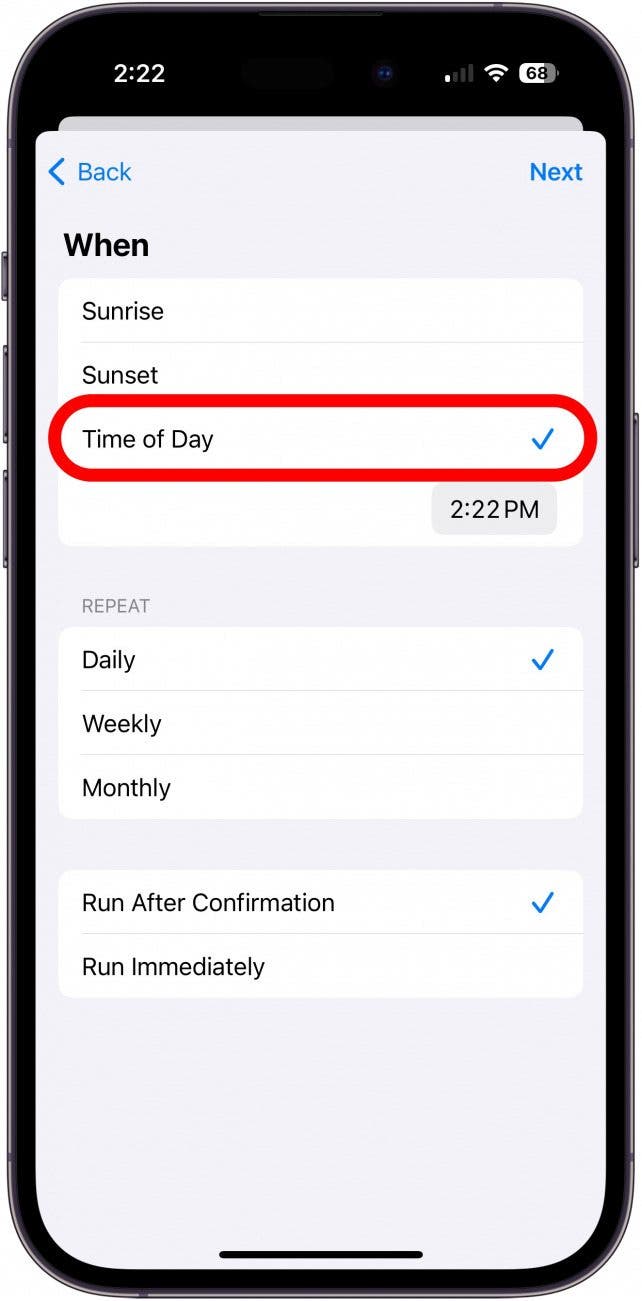
- Если это время суток, пожалуйста, выберите... восход,,,, Закат, или Время суток Установите конкретное время для отправки текстового сообщения.
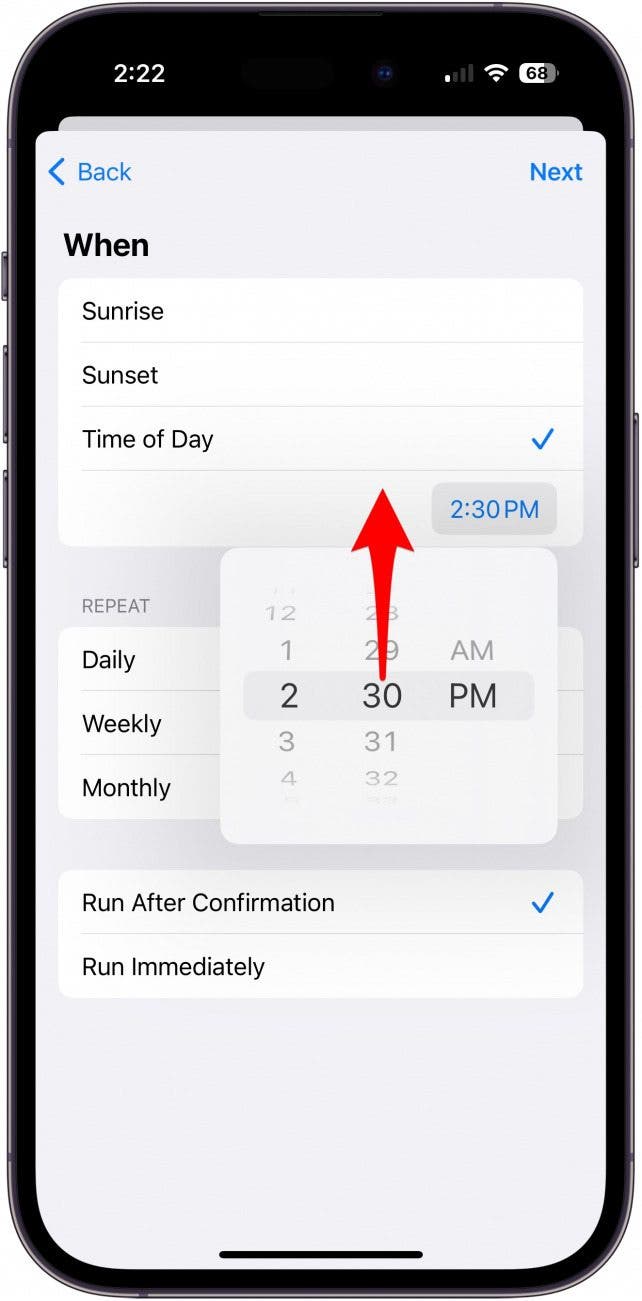
- Чтобы выбрать время суток, нажмите на выбранное время и прокрутите список, чтобы выбрать время отправки сообщения.
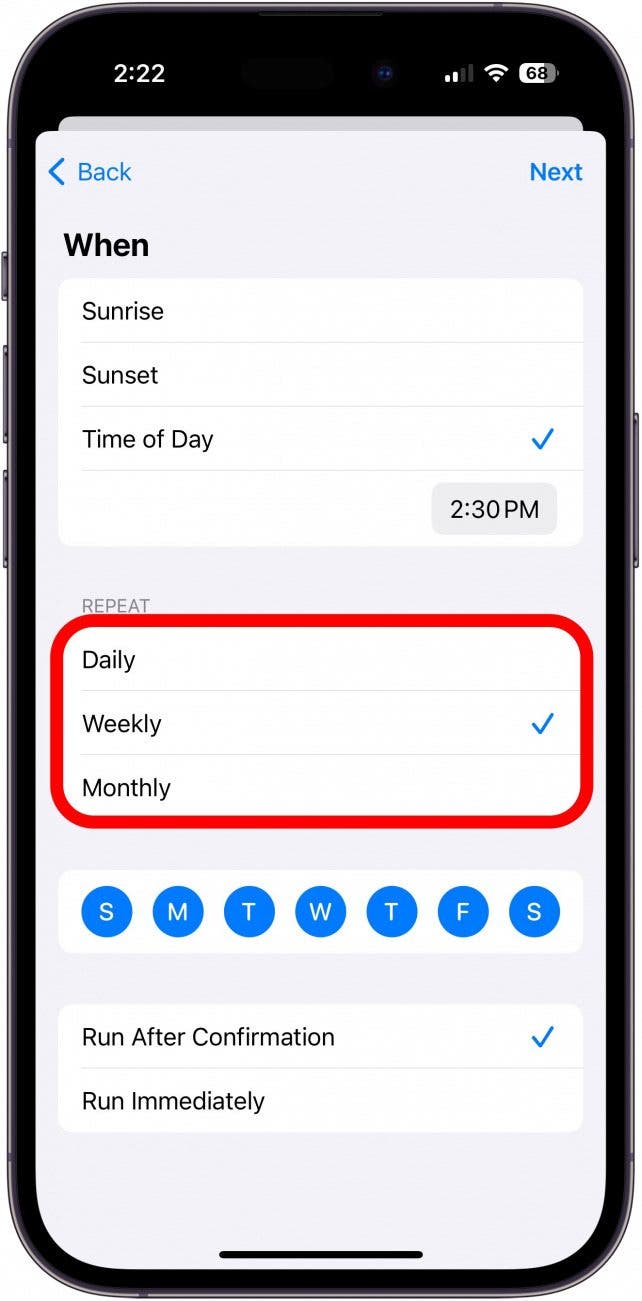
- Повторно выберите ежедневно,,,, еженедельный, или помесячно.
- Чтобы выбрать время суток, нажмите на выбранное время и прокрутите список, чтобы выбрать время отправки сообщения.
- Если вы выбираете еженедельный или ежемесячный вариант, пожалуйста, выберите один день недели или месяца. При еженедельном выборе все дни недели будут выбраны автоматически, поэтому, пожалуйста, щелкайте по любому дню, чтобы отменить выбор.
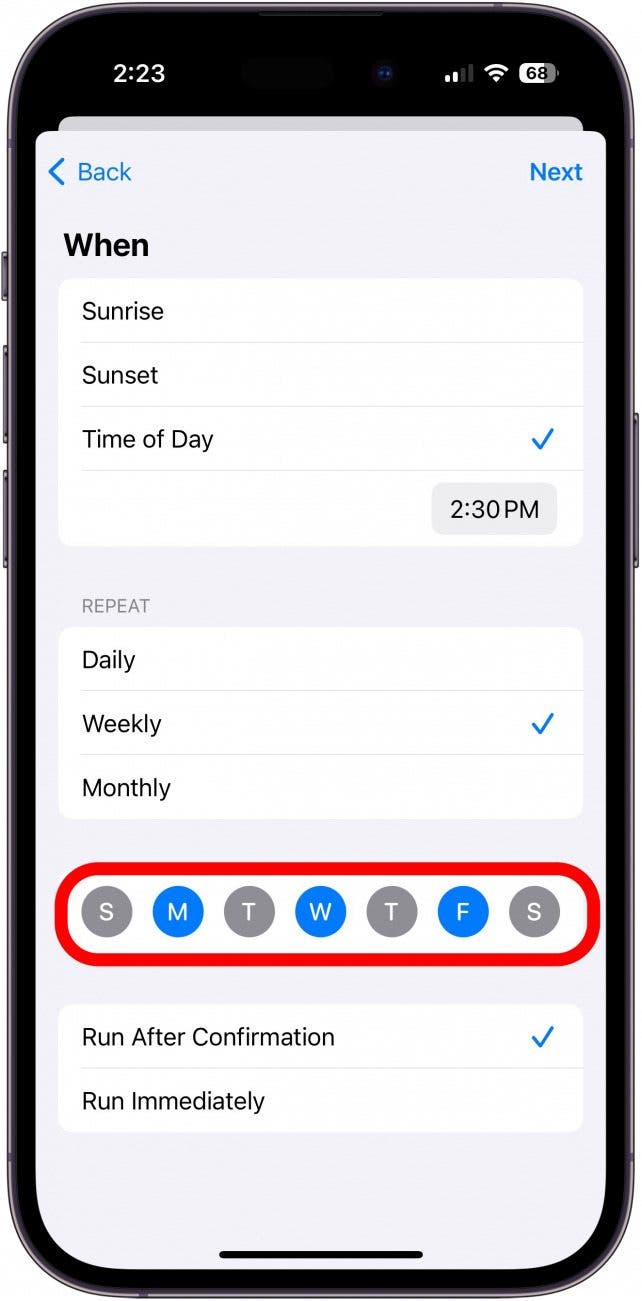
- Если вы выбираете еженедельный или ежемесячный вариант, пожалуйста, выберите один день недели или месяца. При еженедельном выборе все дни недели будут выбраны автоматически, поэтому, пожалуйста, щелкайте по любому дню, чтобы отменить выбор.
- выбирать Запустить после подтверждения Если вы хотите, чтобы ваш iPhone запрашивал подтверждение перед отправкой текстового сообщения, нажмите на него. Немедленно бегите Если вы хотите, чтобы текст отправлялся автоматически.
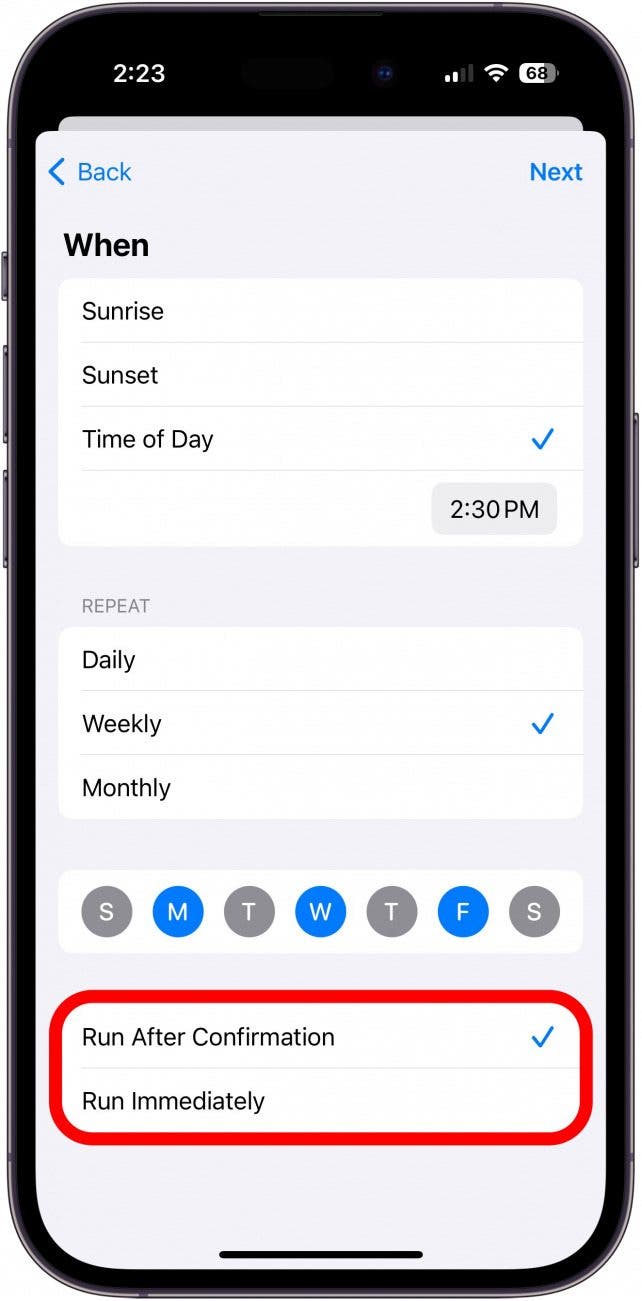
- выбирать Запустить после подтверждения Если вы хотите, чтобы ваш iPhone запрашивал подтверждение перед отправкой текстового сообщения, нажмите на него. Немедленно бегите Если вы хотите, чтобы текст отправлялся автоматически.
- слегка постучите Следующий.
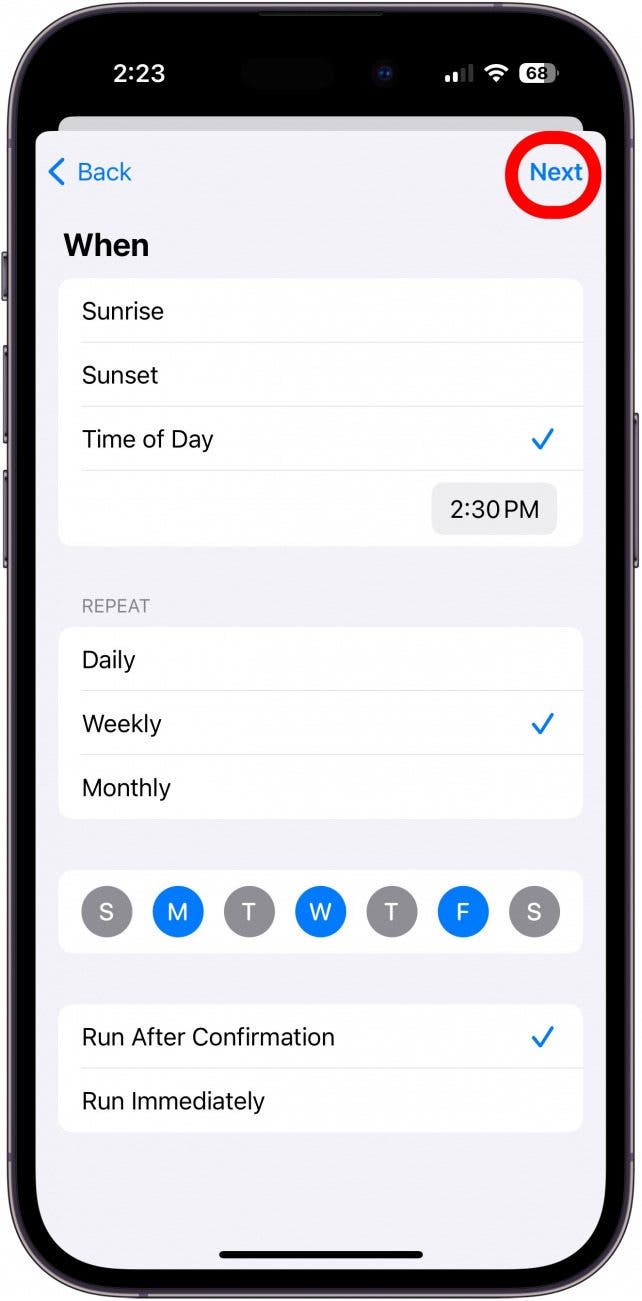
- слегка постучите Следующий.
- слегка постучите Отправить сообщение.
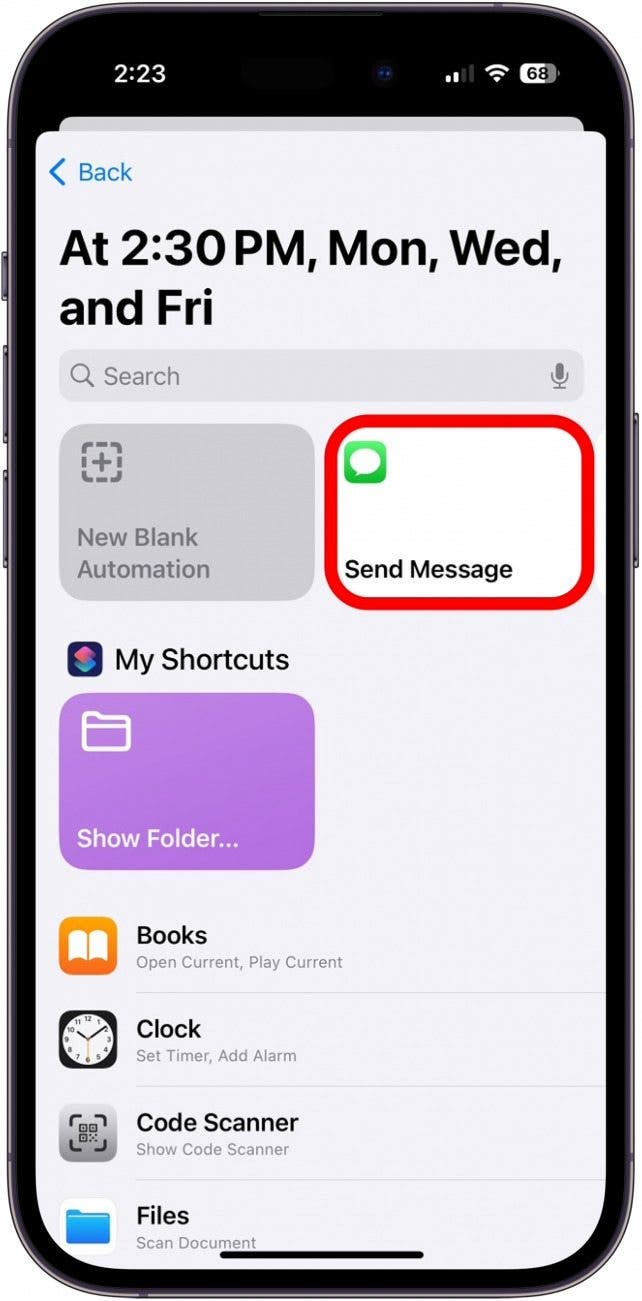
- слегка постучите Отправить сообщение.
- В поле «Отправить сообщение» нажмите "информация" Для создания автоматизированного текста.
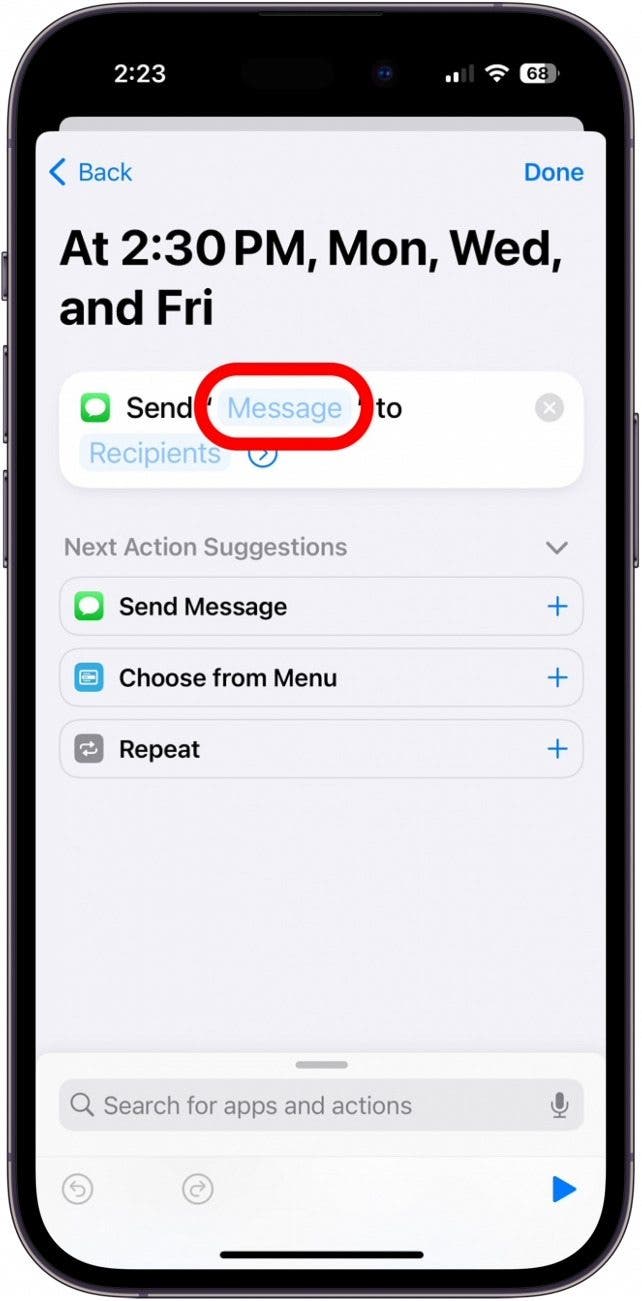
- В поле «Отправить сообщение» нажмите "информация" Для создания автоматизированного текста.
- слегка постучите получатель Выберите получателя.
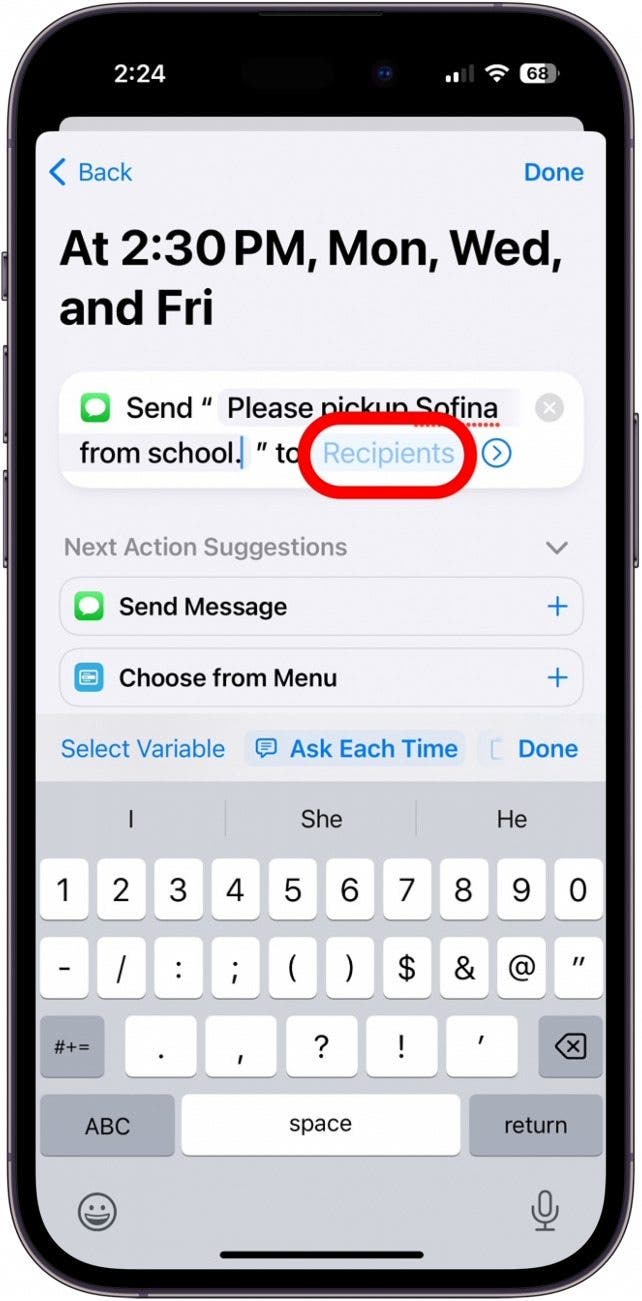
- слегка постучите получатель Выберите получателя.
- После выбора получателя нажмите полный.
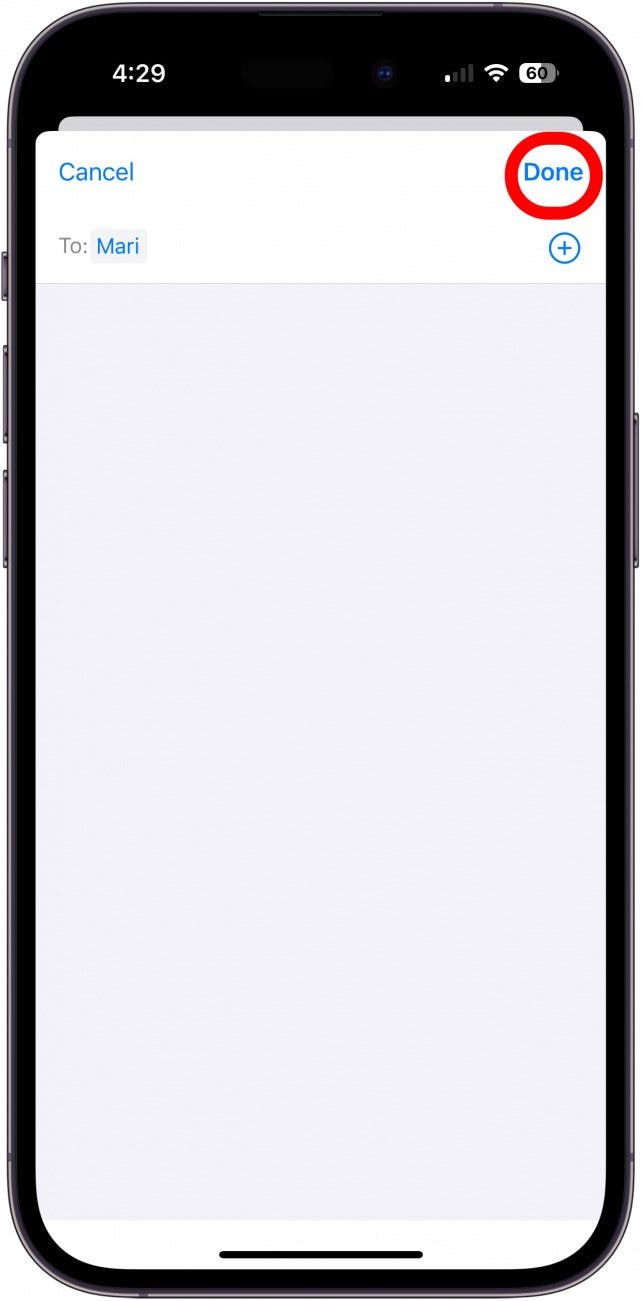
- После выбора получателя нажмите полный.
- слегка постучите полный Сохраните текст плана. Теперь вы можете найти его на вкладке «Автоматизация».
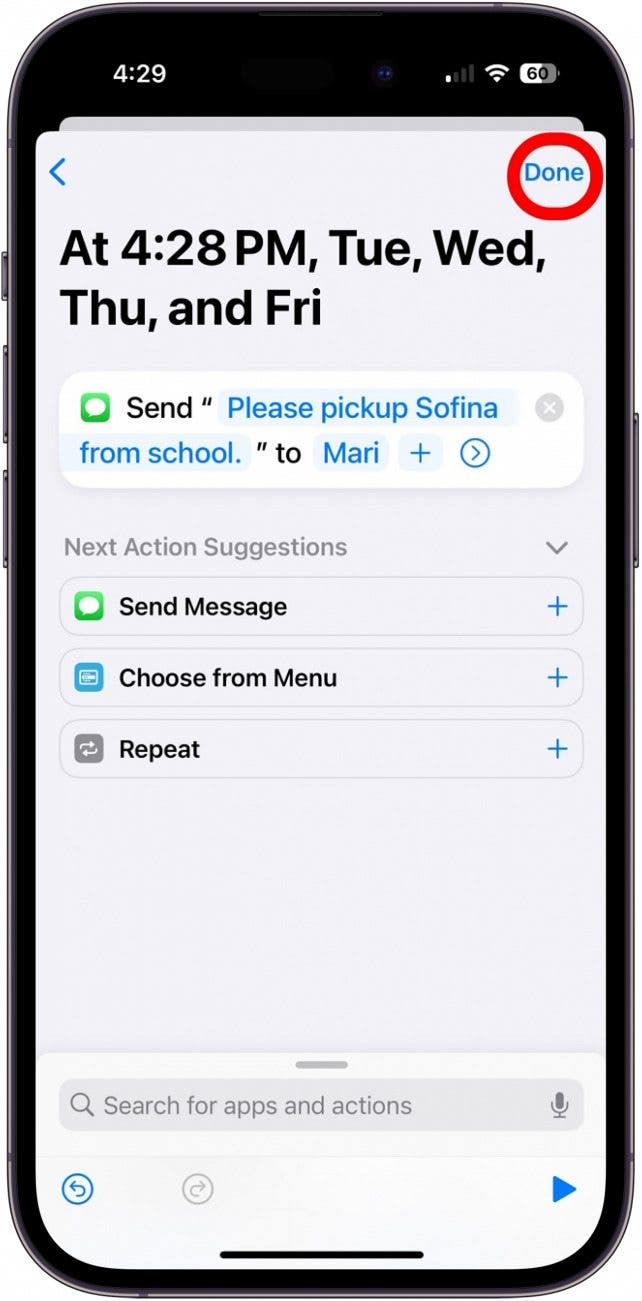
- слегка постучите полный Сохраните текст плана. Теперь вы можете найти его на вкладке «Автоматизация».
- Чтобы отключить автоматизацию, проведите пальцем влево и коснитесь экрана. удалить.
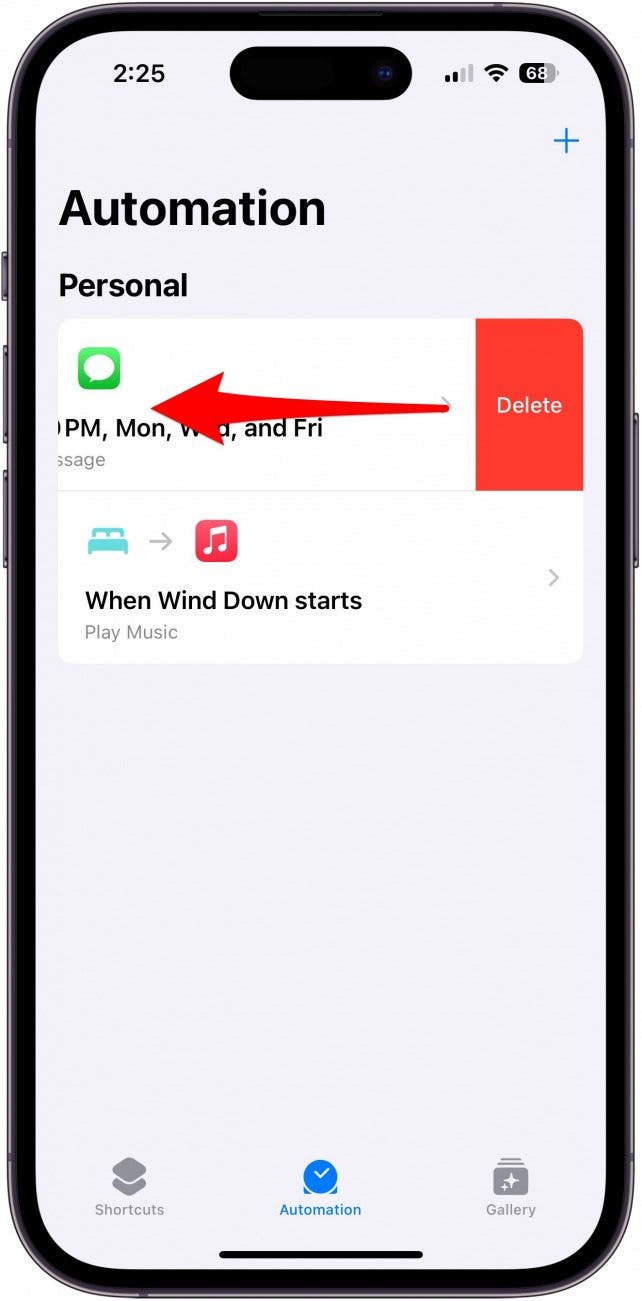
- Чтобы отключить автоматизацию, проведите пальцем влево и коснитесь экрана. удалить.
Вот как запланировать отправку текстовых сообщений на вашем iPhone. Теперь ваши сообщения должны отправляться по расписанию (если вы не отключите автоматизацию)! Если вам интересно узнать о ярлыках устройств, вы также можете посмотреть, как включать и выключать фонарик на iPhone и даже как восстанавливать удаленные сообщения на вашем iPhone.
Часто задаваемые вопросы
- Можно ли использовать стороннее приложение для планирования отправки текстовых сообщений на моем iPhone? Да. Такие приложения, как Autosender, планировщики SMS и сервисы планирования, позволяют планировать и отправлять отложенные SMS-сообщения на вашем iPhone. Это хорошие варианты, если вы хотите планировать отправку сообщений в нескольких мессенджерах, но за эту услугу, возможно, придется платить.
- Как отправить текстовое сообщение в определенное время на моем iPhone? Чтобы отправить текстовое сообщение с вашего iPhone в определенное время, воспользуйтесь приложением «Быстрые команды» и выберите опцию «Время суток». Затем коснитесь отображаемого времени, чтобы точно установить время отправки сообщения.
- Можно ли отменить отправку текстовых сообщений на моем iPhone? Если на вашем iPhone установлена iOS 16 или более поздняя версия, вы можете снять ограничения на iMessages, но не на текстовые сообщения.
- Могу ли я отредактировать текстовое сообщение после отправки с помощью своего iPhone? Редактировать сообщения iMessage можно в течение 15 минут после отправки, но редактировать сообщения SMS нельзя.

 Chinese (China)
  English
  Chinese (Taiwan)
  Russian
  Japanese