
Исправлена ошибка, из-за которой Vanguard не запускался в Windows 11.
Исправлена ошибка запуска Vanguard на Windows 11. Call of Duty: Vanguard (или просто "Vanguard") — последняя игра в серии. Однако, как и предыдущие игры серии, она также страдает от некоторых технических проблем. Например, игроки на некоторых форумах сообщали, что Vanguard у них не работает.
Вы упускаете все самое интересное, когда Vanguard не запущен! Вот как исправить проблему с запуском Call of Duty: Vanguard в Windows 11 и 10.
рекомендуют:Исправлена ошибка, из-за которой Microsoft Solitaire Collection не запускается в Windows 11.
1. Исправлены игровые файлы Call of Duty: First Aid.
Если какие-либо файлы игры повреждены и нуждаются в восстановлении, могут возникнуть многочисленные проблемы с Call of Duty: Vanguard. Поэтому может быть полезно выполнить сканирование файлов игры на Battlenet.
Вот как использовать Battle.net для проверки целостности игровых файлов Vanguard. Ремонт и сканирование Параметры.
- Откройте окно игрового клиента Battle.net.
- Нажмите Все игры Просмотрите свою библиотеку.
- выбирать Call of Duty: Vanguard игра.
- Нажмите Параметры значок шестерёнки Играть Кнопка.
- выбирать Сканирование и ремонт Восстановите файлы в Pioneer.
- Обязательно дождитесь полного завершения сканирования Vanguard.
2. Отключите игровую панель Xbox.
Игровая панель обладает некоторыми полезными игровыми функциями. Однако говорят, что в некоторых сборках Windows 11 она может конфликтовать с Vanguard. Поэтому попробуйте отключить игровую панель в Windows 11 следующим образом:
- Сначала откройте «Параметры», выбрав ярлык закрепленного приложения в меню «Пуск».
- Нажмите азартная игра Просмотрите параметры навигации для этой вкладки.
- выбирать Игры для Xbox Параметры.
- закрытие Откройте меню «Игры Xbox». среда.
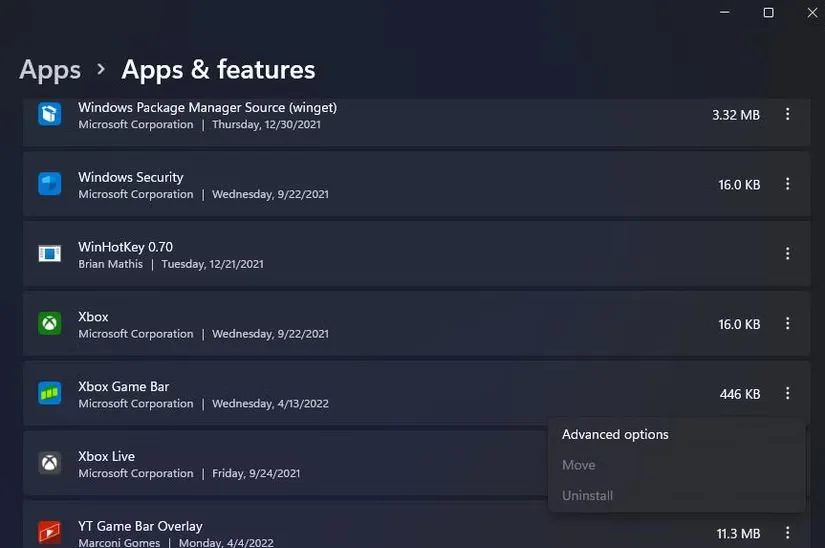
- выбирать приложение > Приложения и функцииЗатем прокрутите вниз до меню «Игры Xbox».
- Нажмите кнопку с тремя точками в приложении Xbox Game Bar, чтобы выбрать Расширенные параметры.
- выбирать ни за что существовать Разрешения фонового приложения выпадающее меню.
- Нажмите прекращение Параметры.
3. Настройте Vanguard для запуска с DirectX 11.
Вы выбирали графические настройки DirectX 12 для Call of Duty: Vanguard до того, как игра перестала запускаться? Если да, попробуйте настроить Vanguard на запуск с DirectX 11. Это можно сделать в Battle.net, выполнив следующие шаги:
- Откройте игровой клиент Battle.net.
- Нажмите на Call of Duty: Vanguard, чтобы выбрать её.
- Затем нажмите на значок шестеренки справа от Vanguards. Играть Выберите настройки игры с помощью кнопки.
- выбирать Другие параметры командной строки Флажок.
- входить -d3d11 В командной строке.
- Пожалуйста, нажмите полный Кнопка.
4. Обновите драйвер видеокарты вашего ПК.
Call of Duty: Vanguard — игра, требующая высокой производительности графики. Если драйвер вашей видеокарты устарел на несколько месяцев, возможно, вам потребуется обновить его, чтобы запустить Vanguard. Чтобы убедиться, что у вас установлены последние драйверы для графического процессора (GPU) вашего ПК, рекомендуется вручную загрузить пакет драйверов с веб-сайтов NVIDIA или AMD.
Для получения более подробной информации об обновлении драйверов видеокарты ознакомьтесь с нашим руководством.
5. Проверьте настройки брандмауэра Windows Defender.
Нередко брандмауэры блокируют запуск игр. Поэтому вам может потребоваться проверить, разрешает ли Vanguard доступ через брандмауэр Windows Defender. Проверить настройки брандмауэра Windows Defender для Call of Duty: Vanguard можно следующими способами:
- Запустите программу, используя любой из способов, описанных в нашем руководстве по открытию диалогового окна «Выполнить» в Windows.
- Введите "control firewall.cpl", чтобы бегать И нажмите ХОРОШО.
- выбирать Разрешите приложениям или функциям доступ через брандмауэр Windows Defender. Параметры навигации.
- Нажмите Изменять Параметры настроек.
- Выбрать все Частный/Государственный Флажки для Call of Duty: Vanguard.
- Убедитесь, что здесь отмечены все флажки для Battle.net Launcher.
- Нажмите ХОРОШО Примените новые настройки брандмауэра.
Если вы не можете найти Vanguard или Battlenet в настройках разрешенных приложений брандмауэра Windows Defender, пожалуйста, нажмите [ссылка/опция]. Разрешить другим приложениям Кнопка. Затем нажмите. Просматривать Выберите Vanguard или Battle.net, затем нажмите [кнопку]. Открыть и добавить в Кнопки. После добавления этих приложений вы можете настроить параметры брандмауэра, как описано выше.
Пользователям, установившим сторонние антивирусные программы (некоторые из которых включают собственные брандмауэры), может потребоваться отключить такие утилиты. Для этого щелкните правой кнопкой мыши значок антивирусной программы в системном трее, чтобы найти параметр «Отключить защиту». Выберите параметр, чтобы отключить антивирусную защиту хотя бы временно, а затем попробуйте запустить Vanguard.
рекомендуют:Как создать виртуальную машину Linux в виртуальной машине Windows с помощью Hyper-V
6. Отключите внутриигровое наложение NVIDIA.
Конфликты оверлея могут вызывать проблемы в Call of Duty и других играх Battle.net. Включен ли у вас внутриигровой оверлей NVIDIA в GeForce Experience? Если да, то его отключение может решить проблему с Call of Duty: Vanguard. Отключить внутриигровой оверлей NVIDIA можно следующим образом:
- Откройте программу GeForce Experience.
- При необходимости войдите в систему, используя свою учетную запись NVIDIA.
- Нажмите настраивать Кнопка (шестерёнка) в GeForce Experience.
- закрытие внутриигровое накопление среда.
Другие программные пакеты, обладающие возможностью переопределения настроек, могут конфликтовать с играми Battle.net. Например, Discord, MSI Afterburner и AMD RadeonPro — это три программы, обладающие такой функцией. Если у вас установлены какие-либо из этих пакетов, убедитесь, что их функция переопределения также отключена.
7. Настройка чистой загрузки
Настройка чистой загрузки с помощью параметров MSConfig удалит сторонние программы и службы из автозагрузки Windows. Чистая загрузка вашего ПК освободит системные ресурсы для Vanguard и может отключить программы или службы автозагрузки, конфликтующие с игрой. Вот как настроить чистую загрузку в Windows 11:
- Откройте утилиту настройки системы, как описано в нашем руководстве по открытию MSConfig.
- В MSConfig Общий На вкладке снимите флажок "Загружать параметры автозапуска".
- Переключиться на Служить Этикетка.
- выбирать Скрыть все службы Microsoft Сначала нажмите, затем щелкните Отключить все.
- Нажмите Применять Сохраните новые параметры конфигурации загрузки.
- выбирать ХОРОШО Закройте MSConfig, а затем нажмите перезапуск.
Попробуйте запустить Call of Duty: Vanguard после перезагрузки настольного компьютера или ноутбука. Если игра запустится, вы можете просто сохранить настройки запуска.
В качестве альтернативы, прежде чем восстанавливать исходные параметры автозагрузки в MSConfig, попробуйте определить, какие приложения или службы автозагрузки могут конфликтовать с Vanguard. Вы можете вручную повторно включить отключенные программы и службы автозагрузки через Диспетчер задач и вкладку «Автозагрузка и службы» в MSConfig.
8. Переустановите Intel Management Engine.
Проблемы совместимости драйвера Intel Management Engine — ещё одна распространённая причина, по которой Vanguard может не запускаться в Windows 11. Поэтому переустановка драйвера Intel Management Engine может решить проблему для некоторых пользователей, у которых не получается запустить Vanguard. Переустановить драйвер можно следующим образом:
- Откройте настройки, затем выберите этот пункт. приложение Этикетка.
- Нажмите Приложения и функции Там вы можете посмотреть список установленного программного обеспечения.
- Далее нажмите кнопку с тремя точками справа от пакета компонентов Intel Management Engine, указанного здесь.
- выбирать удалить Параметры для компонента Intel Management Engine.
- Откройте страницу загрузки драйверов Intel.
- Введите в поиске пакет драйверов команду Intel Management Engine.
- Нажмите проверьте подробности Ссылка на пакет драйверов Intel Management Engine, совместимый с вашим ПК под управлением Windows.
- Нажмите синий скачать Кнопка в комплекте драйверов.
- Откройте Проводник и перейдите в папку, куда вы загрузили пакет драйверов Intel Management Engine.
- Дважды щелкните файл MEISetup.exe в пакете драйверов Intel Management Engine.
- После этого вы можете переустановить Intel Management Engine, следуя инструкциям мастера установки.
- Переустановите драйвер управления Intel и перезагрузите Windows.
9. Call of Duty: Vanguard
Если других вариантов нет, может потребоваться переустановка Call of Duty: Vanguard. Поскольку Vanguard — это большая загружаемая игра, лучше рассматривать это как крайнюю меру. Вы можете переустановить игру через Battle.net следующим образом:
- Откройте Battle.net.
- Выберите свою игру Vanguard на Battle.net.
- Нажмите Параметры существовать Играть Кнопка.
- выбирать удалить Удалите игру.
- Затем нажмите Установить Эта кнопка переустановит Pioneer.
Вновь получите удовольствие от игры в Call of Duty: Vanguard!
Попробуйте все предложенные выше решения (желательно в указанном порядке), чтобы найти то, которое устранит проблему с запуском Vanguard на вашем ПК. Мы не можем гарантировать, что они решат проблему для всех, но, скорее всего, они помогут большинству игроков на Windows 11 запустить игру. После этого вы сможете расслабиться и насладиться всеми прелестями Call of Duty: Vanguard.

 Chinese (China)
  English
  Chinese (Taiwan)
  Russian
  Japanese