
修复Windows上不允许您尝试使用的登录方法错误的8种方法
尝试在 Windows 设备上登录时,您突然遇到一条错误消息,内容为“不允许您尝试使用的登录方法。” 是什么原因导致此问题,您如何解决?
我们为您准备了所有解决方案! 因此,让我们深入探讨如何一劳永逸地解决这个问题。
рекомендуют:Windows 11上的录音机键盘快捷键指南
1. 使用系统管理员帐户登录 Windows
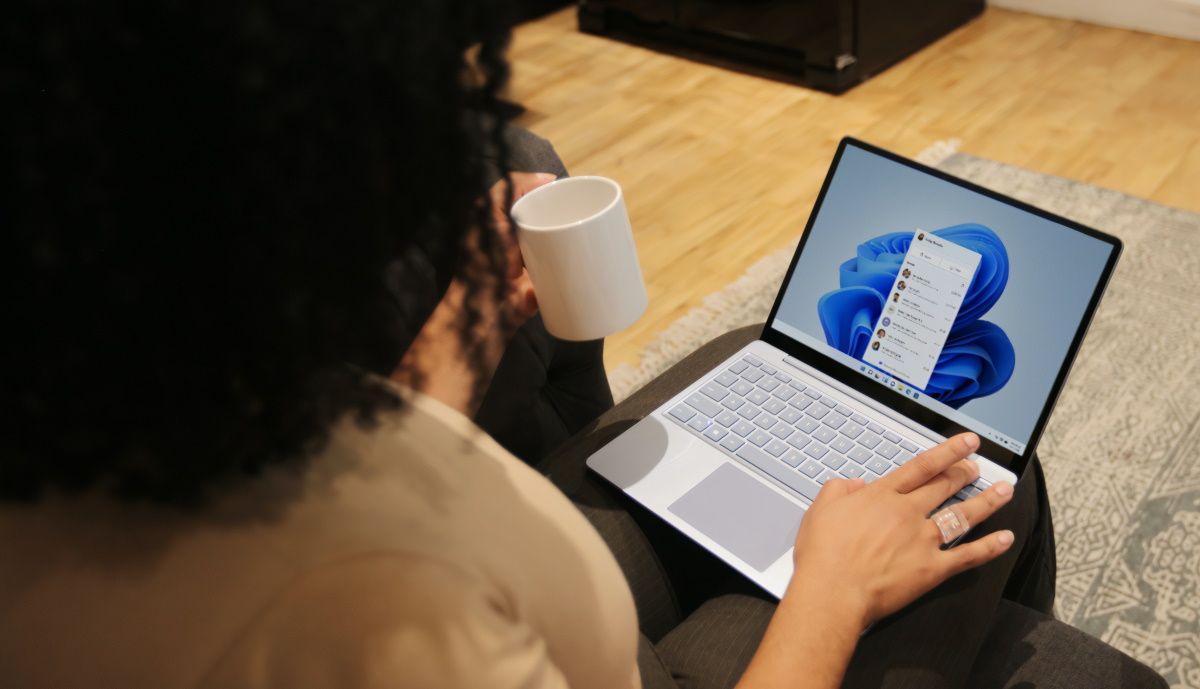
使用本地帐户时通常会出现手头的问题。 因此,最简单的解决方案是在“登录”页面上使用系统管理员帐户。
但是,如果您使用的是其他人的 PC,则可能是系统管理员阻止了某些登录方法。 在这种情况下,您只能在所有者配置某些系统设置后才能登录设备。
2.在本地组策略编辑器中启用“允许本地登录”选项

使用其他本地帐户时遇到此问题? 如果是这样,那么问题可能出在您的管理员帐户上。
如果您是系统管理员,您很可能已阻止其他人使用本地帐户登录您的设备。 在这种情况下,这也会阻止您使用其他本地帐户登录设备。
要解决此问题,您需要在本地组策略编辑器 (LGPE) 中调整一些设置,如下所示:
- 登录到您的管理员帐户。 如果您使用的是其他人的设备,则必须要求他们执行这些方法。
- в соответствии с WIN + R Откройте диалоговое окно «Выполнить».
- тип gpedit.msc Затем нажмите ХОРОШО 打开 LGPE。
- навигация 计算机配置 > Windows 设置 > 安全设置 > 本地策略 > 用户权限分配.
- Найдите и дважды щелкните 允许本地登录 政策。
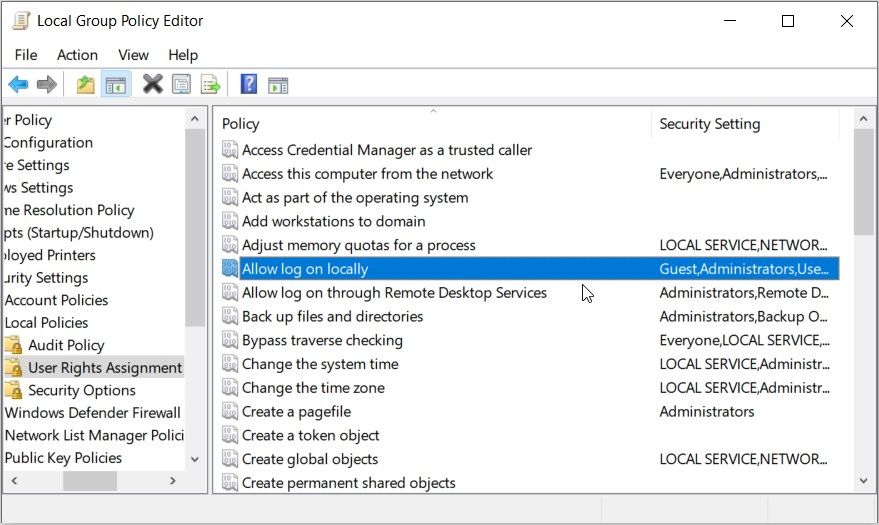
从那里,按照以下步骤操作:
- Перейти к 本地安全设置 Этикетка.
- Нажмите 添加用户或组 选项将您的本地帐户添加到列表中。
- Нажмите передовой 按钮访问帐户选择页面。
- Нажмите 立即查找 右侧窗格中的按钮以获取本地帐户的完整列表。 搜索结果将出现在同一窗口的底部。
- 找到并单击您遇到问题的本地帐户。 从那里,单击 ХОРОШО 然后按照屏幕上的步骤完成该过程。
рекомендуют:自定义设计图标插件WP and Divi Icons Pro
3.使用不同的本地帐户登录
在某些情况下,此问题可能特定于某个本地帐户。 因此,使用不同的本地帐户登录可能会有所帮助。
现在,以下是使用其他本地帐户登录 Windows 的方法:
- в соответствии с WIN + I 访问系统设置。
- выбирать 帐户 从菜单项。
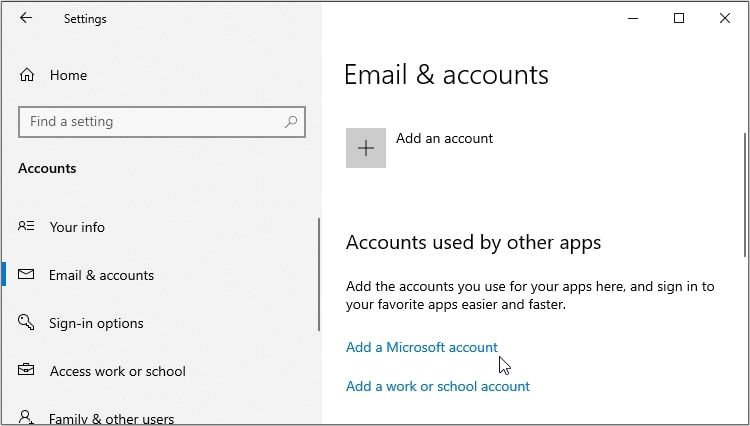
- выбирать 电子邮件和帐户 左边的选项。
- Нажмите 添加微软账户 右侧的选项,然后按照屏幕上的说明进行操作。
4. 扫描并修复阻止您登录 Windows 的问题
至此,“登录”方法的问题应该已经解决了。 但如果不是这样,那么错误可能是由某些系统错误引起的。 现在,一个简单的方法是扫描您的计算机并修复它可能存在的任何问题。
在这种情况下,您可以使用检查磁盘 (CHKDSK) 工具来扫描和修复系统问题。
以下是您需要遵循的步骤:
- тип Командная строка 在“开始”菜单搜索栏中。
- Щелчок правой кнопкой мыши Лучший матч 结果并选择 Запустить от имени администратора.
- Введите следующую команду и нажмите Enter. Входить:
chkdsk C: /f
在这种情况下, C: 命令代表硬盘的盘符。 如果您在不同的驱动器上安装了 Windows,请将此命令替换为正确硬盘驱动器的盘符。
扫描完成后,重新启动设备以保存这些更改。

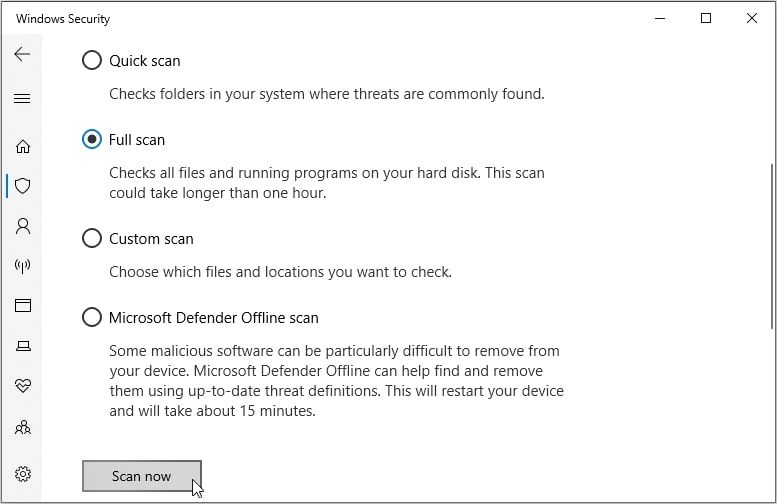
无法使用检查磁盘扫描解决问题? 如果是这样,那么扫描您的 PC 并使用其他 Windows 工具删除错误可能会有所帮助。
以下是您需要遵循的步骤:
- в соответствии с WIN + I Откройте системные настройки.
- выбирать Обновления и безопасность Из предложенных вариантов.
- Нажмите Безопасность Windows 在左侧。
- выбирать 病毒和威胁防护 在右边。
- Нажмите 扫描选项 在中间窗格中。
- 从列表中选择任何相关的扫描选项,然后按 现在扫描 Кнопка.
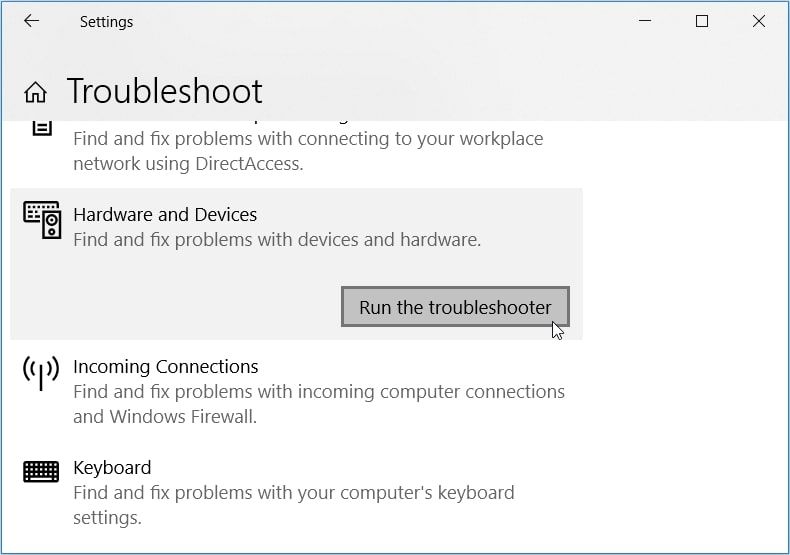
在极少数情况下,您可能正在处理与硬件相关的问题。 在这种情况下,Windows 硬件和设备疑难解答可能会有所帮助。
那么,让我们看看如何使用此工具来解决“登录”问题:
- в соответствии с WIN + I访问系统设置。
- тип 设置疑难解答 在搜索栏中并选择相关选项。
- Нажмите Другие вопросы и ответы Варианты справа.
- выбирать 硬件和设备疑难解答 在右侧,然后单击 Поиск неисправностей Кнопка.
рекомендуют:如何在TikTok上进行服装转换
7. 安装最新的 Windows 更新
也许您无法使用特定的登录方法,因为您的系统已过时。 在这种情况下,您可以通过安装最新的 Windows 更新轻松解决问题。
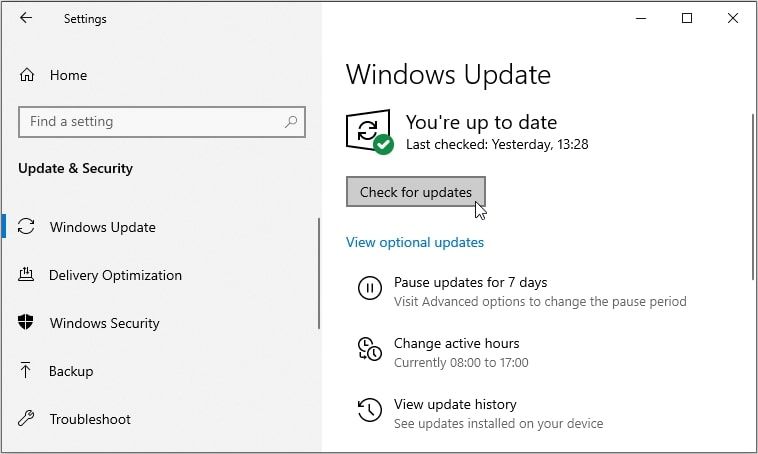
因此,以下是更新 Windows 计算机的步骤
- тип настраивать Выберите пункт в строке поиска в меню «Пуск». Лучший матч.
- Нажмите Обновления и безопасность Из предложенных вариантов.
- выбирать Центр обновления Windows Параметры.
- Нажмите Проверьте наличие обновлений. 按钮,然后按照屏幕上的步骤操作。
8. 将 Windows 恢复到出厂设置
如果一切都失败了,那么将您的设备重置为出厂设置可能是最好的解决方案。
但是,重置您的设备可能是一个有风险的过程。 因此,请务必在继续之前备份您的 Windows 数据。
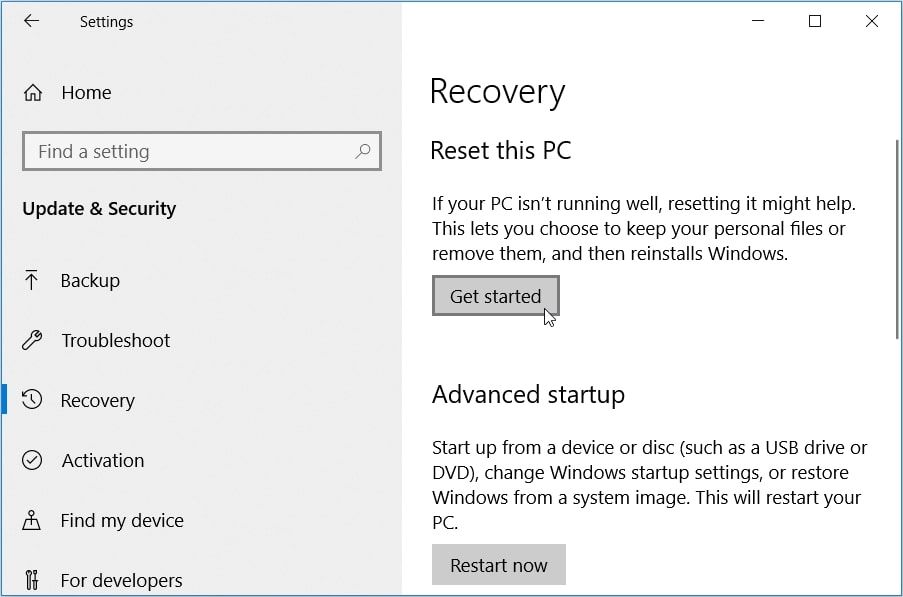
以下是重置 Windows PC 的步骤:
- в соответствии с WIN + I Откройте системные настройки.
- выбирать Обновления и безопасность 从菜单项。
- выбирать 恢复 在左手侧。
- Нажмите 开始吧 按钮,然后按照屏幕上的说明进行操作。
您现在可以使用任何方法登录 Windows 设备
当您使用本地帐户时,通常会弹出此错误。 因此,解决它的最佳方法之一是切换到管理员帐户。 或者,您可以通过应用我们介绍的任何解决方案来解决问题。
从那里,您可以查看很酷的技巧,例如如何在 Windows 上自动登录用户帐户。

 Chinese (China)
  English
  Chinese (Taiwan)
  Russian
  Japanese