
在Windows 10/11中启用Telnet的方法
以下是在 Windows 10 和 11 上启动和运行 Telnet 的方法。

尽管存在漏洞问题,Telnet 仍被 Windows 用户用作客户端-服务器协议。 它主要用于初始网络硬件配置、远程访问、端口测试和转发以及其他不涉及敏感信息传输的任务。
您可以通过命令提示符或图形用户界面 (GUI) 工具在 Windows 10 和 11 计算机上启用 Telnet。 在这里,我们向您展示了在 Windows 计算机上启用 Telnet 的多种方法。
рекомендуют:Windows上运行程序兼容性疑难解答的4种方法
1. 使用控制面板在 Windows 上启用 Telnet
您可以使用经典控制面板启用 Telnet 客户端。 由于它是一项可选功能,您可以使用 Windows 可选功能对话框启用它。 您可以使用它在 Windows 上添加或删除其他用户的可选功能。
使用控制面板启用 Telnet 客户端:
- в соответствии с выиграть + R Открыть бегать.
- 输入 control控制 Затем нажмите ХОРОШО Открыть 控制面板。
- 在控制面板中,单击 卸载程序 Ниже 程序和特点。
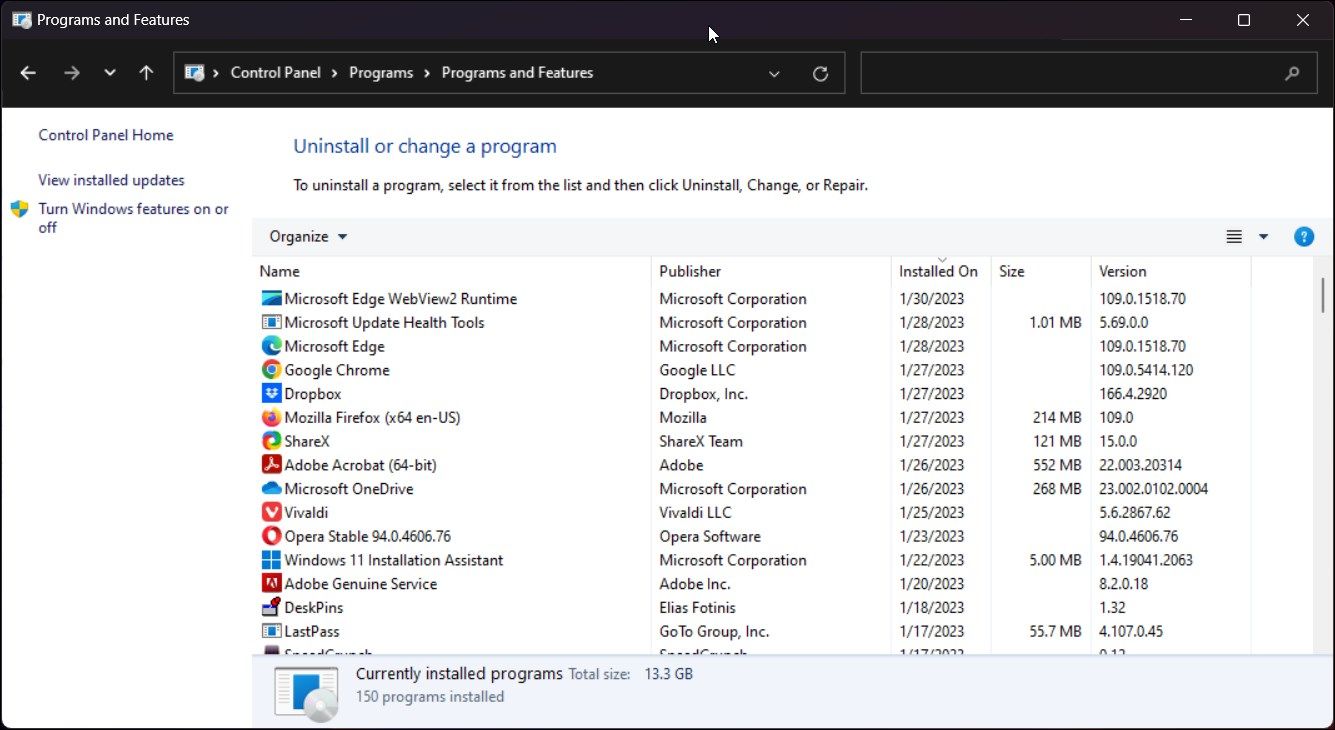
- 在左窗格中,单击 打开或关闭 Windows 功能。
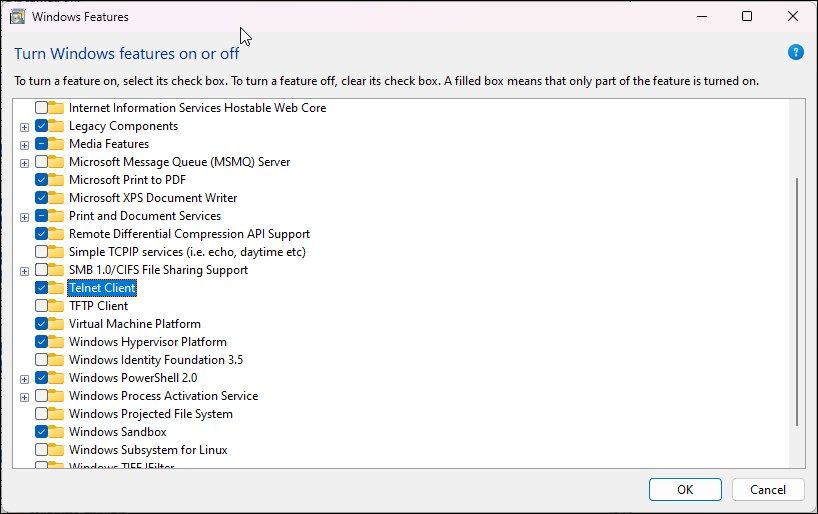
- 在 Windows 功能对话框中,向下滚动并选择 远程登录客户端。
- Нажмите ХОРОШО 并等待功能安装。 安装后,重新启动您的 PC 以应用更改并启用该功能。
如果您需要禁用 Telnet:
- Открыть Windows功能 对话框并取消选择 远程登录客户端。
- Нажмите ХОРОШО 并等待功能卸载。
- Нажмите 重新开始 现在重新启动您的 PC 并应用更改。
2. 使用 Windows PowerShell 启用 Telnet 客户端
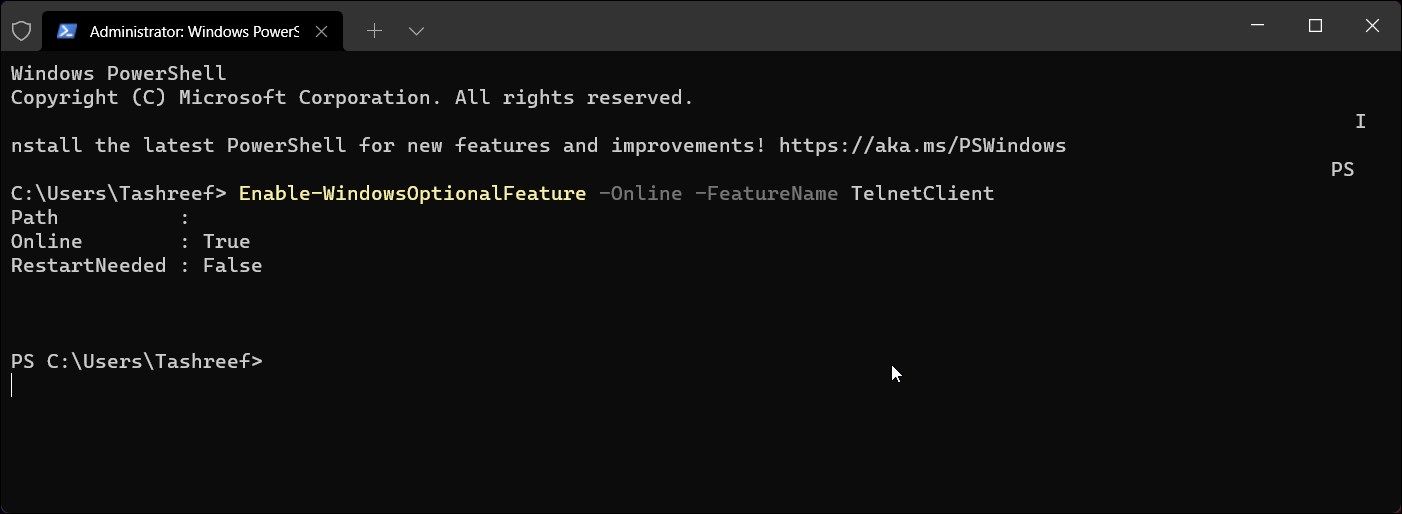
您可以使用 Enable-WindowsOptionalFeature cmdlet 启用使用 Windows PowerShell 的 Telnet 客户端。 如果您无法使用 Windows 功能对话框打开该功能并且它也比 GUI 方法更快,这很有用。
要使用 Windows PowerShell 启用 Telnet:
- в соответствии с win + X Открыть 操作系统 菜单。
- Нажмите Windows 终端(管理员) Затем нажмите Да 以管理员身份打开终端应用程序。 如果您使用的是 Windows 10,请键入 powershell существовать Windows 搜索 并打开 Windows PowerShell 行政人员。
- 在 PowerShell 窗口中,键入以下命令并按 Входить 启用远程登录:
Enable-WindowsOptionalFeature -Online -FeatureName TelnetClient - 此过程可能需要几分钟,因此请等待它完成并返回状态报告。 如果成功,您将看到如下结果 在线:是的。
- 如果要禁用 Telnet 客户端,请改用以下命令:
Disable-WindowsOptionalFeature -Online -FeatureName TelnetClient - 关闭 PowerShell 并重新启动您的电脑。
3.使用命令提示符安装Telnet客户端
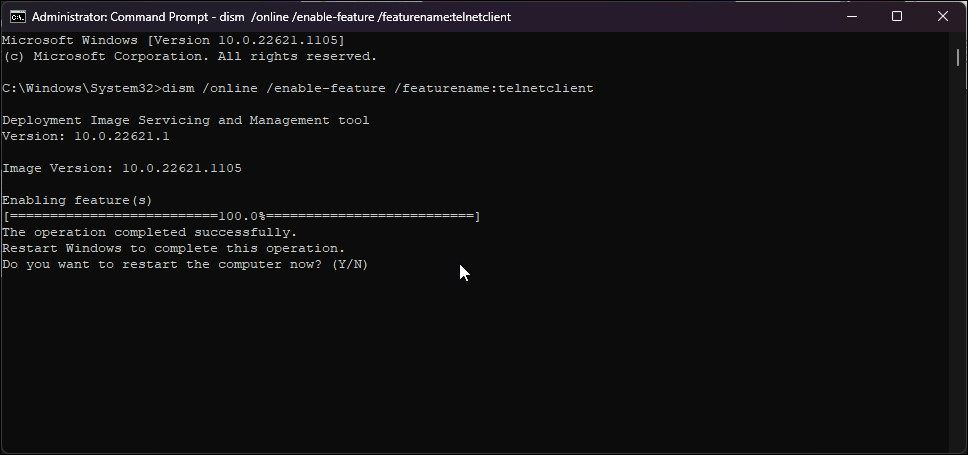
如果您更喜欢命令提示符而不是 PowerShell,则可以使用 DISM /Online 命令在 Windows 11 计算机上启用可选功能。
按照以下步骤使用命令提示符安装 Telnet:
- в соответствии с победить 键和输入 cmdЗаказ.
- 右键单击 命令提示符 И выберите 以管理员身份运行。
- 在命令提示符窗口中,键入以下命令并按 Входить:
dism /online /Enable-Feature /FeatureName:TelnetClient - 命令提示符将开始启用该功能并显示操作成功完成的消息。
- 如果您需要禁用 Telnet,请键入以下命令并按 Входить:
dism /Online /Disable-Feature /FeatureName:TelnetClient - 等待成功消息。
- тип 出口 И нажмите Входить 关闭命令提示符。
如何检查 PC 上的 Telnet 客户端状态
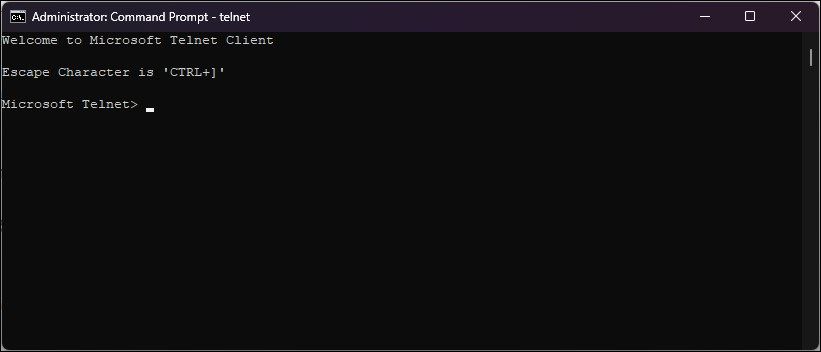
您可以使用命令提示符命令检查您的 PC 上是否启用了 Telnet 客户端。 启用后,Telnet 命令将打开一个新的 CMD 以连接到远程服务器并执行其他任务。
- 以管理员身份启动命令提示符(有关详细步骤,请参阅如何以管理员身份运行命令提示符)。
- 在命令提示符窗口中,键入 远程登录 И нажмите Входить.
- 将打开带有 Microsoft Telnet 的新 CMD。
在 Windows 11 计算机上启用 Telnet 的所有方法
Telnet 是一种内置的远程访问实用程序,可用于解决防火墙和网络问题。 虽然它仍然是 Windows 的一部分,但系统管理员现在更喜欢使用更安全的 SSH 协议来通过不安全的网络访问计算机。
Telnet 的主要缺点是它不安全并且容易受到中间人攻击。 如果不是针对特定情况,请切换到更安全的网络协议,例如具有更好密码和公钥身份验证的 SSH 和 Mosh

 Chinese (China)
  English
  Chinese (Taiwan)
  Russian
  Japanese