
Как включить вспышку на камере iPhone
По мере того, как камеры iPhone становятся все более функциональными, постоянно растущее количество значков и кнопок в приложении камеры может сбивать с толку некоторых пользователей. В условиях недостаточного освещения вам может понадобиться использовать вспышку камеры вместо ночного режима. А поскольку значки больше не имеют подписей, может быть сложно понять, как включить вспышку iPhone.
Чтобы помочь вам, мы объясним, что означают различные значки вспышки и какие шаги вы можете предпринять, чтобы быстро включить вспышку на вашем iPhone.
На iPhone с iOS 18 можно настроить доставку текстовых сообщений по расписанию.
Что означает значок вспышки камеры iPhone?
В приложении «Камера» на вашем iPhone вы увидите различные круглые значки с молниями. Как правило, они подчиняются следующим правилам:
- Когда есть Через значок вспышки проходит диагональная линия.Это означает, что вспышка выключена.
- Когда есть Диагональной линии нет, а значок вспышки белый.Это означает, что вспышка камеры установлена в автоматический режим. Она не будет срабатывать при хорошем освещении, но будет срабатывать при слабом освещении.
- Когда камера iPhone Значок вспышки выделен желтым цветом.Это означает, что камера будет постоянно включать вспышку во время съемки. Это может быть связано с тем, что она настроена на постоянное включение или находится в автоматическом режиме, и ваш iPhone считает, что ему нужно использовать вспышку.
Как включить вспышку на новом iPhone
Инструкции по включению вспышки камеры iPhone различаются в зависимости от модели. Вот шаги для включения вспышки камеры на iPhone 11, 12, SE (2-го поколения), 13 и других моделях:
- Открыть камера Приложение можно открыть, проведя пальцем вверх или коснувшись его. кнопка со стрелкой На самом верху.
- Нажмите вспышка икона.
- слегка постучите начальство Установите вспышку камеры iPhone в режим постоянной вспышки.
Обратите внимание, что вы также можете включить вспышку на переднем экране при съемке селфи, выполнив описанные выше действия.
Как открыть Flash-видео на iPhone?
В режиме видеосъемки, замедленной съемки или видеозаписи в приложении камеры iPhone проведите пальцем вверх от кнопки записи и коснитесь ее. вспышка Нажмите на значок, чтобы включить его. Он включится немедленно, даже если вы не ведете запись. Когда будете готовы, нажмите кнопку записи, чтобы начать запись со включенной вспышкой камеры.
При использовании режимов панорамы и замедленной съемки iPhone не поддерживает вспышку камеры.
Описанные выше шаги показывают, как оставить вспышку камеры iPhone включенной и предотвратить переключение в ночной режим. Если вы передумаете и включите ночной режим, вспышка будет отключена.
Как включить вспышку камеры на старой модели iPhone
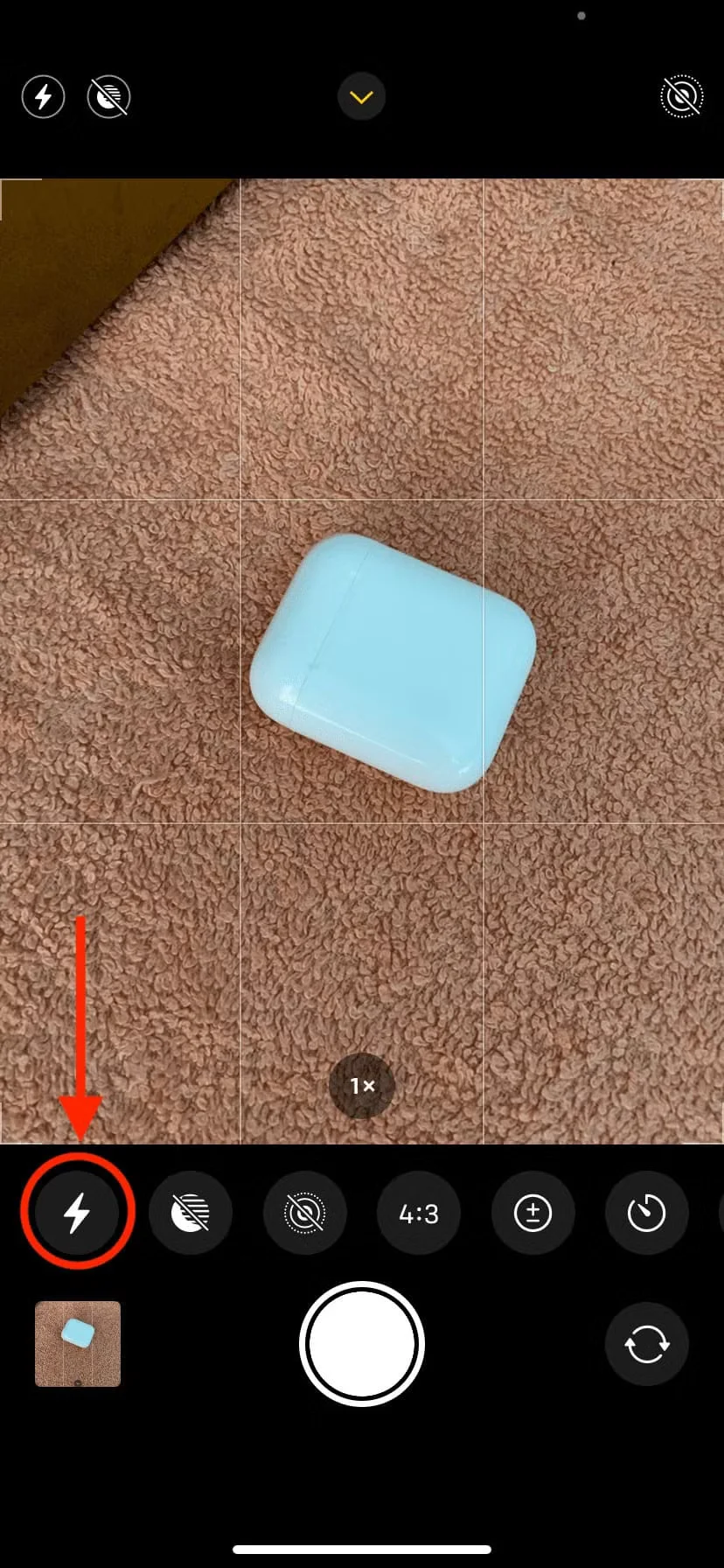
Если вы используете более старую модель iPhone с кнопкой «Домой», например, iPhone 6S, iPhone 8 или iPhone SE (1-го поколения), пожалуйста, откройте... камера Приложение, нажмите вспышка Нажмите на значок в верхнем левом углу, затем выберите начальствоВыполните те же действия, чтобы включить вспышку для видеосъемки или режима замедленной съемки.
На iPhone 6S и более поздних моделях это также приводит к мерцанию экрана при открытии фронтальной камеры для съемки селфи.
Вспышка на моем iPhone не работает.
Если вспышка не работает, убедитесь, что ваш iPhone не слишком горячий. Если же он перегрелся, подождите, пока устройство остынет.
Перезагрузка iPhone обычно помогает устранить проблему с неработающей вспышкой камеры. Поэтому выключите и снова включите iPhone, прежде чем пытаться делать снимки со вспышкой. Однако, если эти решения не помогают, узнайте, как починить неработающую вспышку iPhone.
Камера iPhone со вспышкой, подсветкой и датчиком движения!
Теперь вы знаете, как настроить вспышку камеры iPhone так, чтобы она всегда была включена, а не срабатывала автоматически. В условиях недостаточного освещения новые модели iPhone автоматически начинают съемку в ночном режиме, в котором вспышка и режим Live Photo отключены. Но теперь вы знаете, как принудительно включить вспышку камеры вместо съемки в ночном режиме.

 Chinese (China)
  English
  Chinese (Taiwan)
  Russian
  Japanese