
Каждое новое обновление iPhone приносит новые функции, и пользователям может потребоваться некоторое время, чтобы к ним привыкнуть. Обновление iOS 18 уникально, оно предлагает совершенно новые способы настройки устройства и тестирования функций Apple Intelligence. Мы научим вас, как изменить настройки, чтобы это новое обновление iPhone стало благословением, а не проклятием.
Плагин импорта XML и CSV для WordPress, плагин ImportWP Pro.
Как исправить 6 самых раздражающих настроек обновления iOS 18
Среди претензий к обновлению iOS 18 — захламлённый Центр управления, неудобно переработанное приложение «Фотографии», чрезмерно активная кнопка «Ввести Siri», папка «Ненужные файлы» в приложении «Почта», преувеличенные текстовые подсказки Apple Intelligence и бесполезные сводки уведомлений. Мы научим вас, как исправить все эти проблемы с обновлением iPhone, чтобы вы могли сосредоточиться на программных улучшениях.
1. Упростите перегруженный многостраничный центр управления.
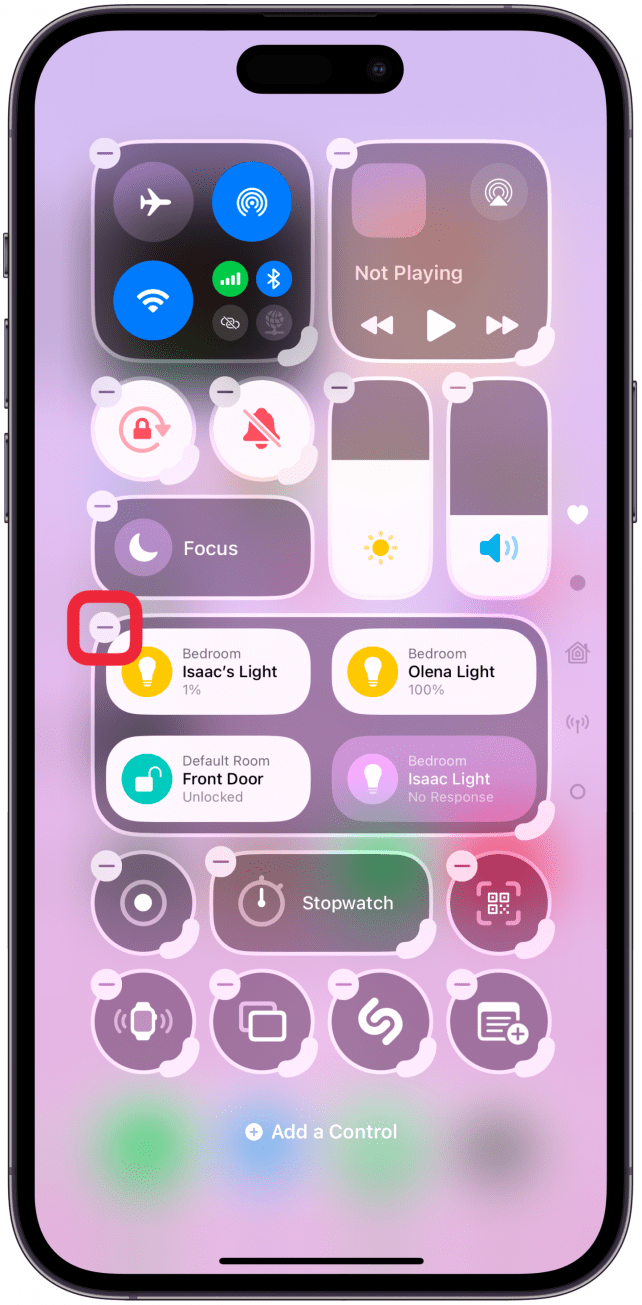
В течение последних нескольких лет Центр управления имел всего одну страницу, вынуждая пользователей выбирать, что оставить в ограниченном пространстве. В iOS 18 были добавлены страницы, больше функций были преобразованы в значки Центра управления, и появилась возможность изменять размер некоторых элементов управления. В дополнение к настройкам по умолчанию, ваш Центр управления теперь имеет пять страниц, отображающих элементы управления, которые вы, возможно, никогда не будете использовать.
Некоторые пользователи предпочитают вернуть Центр управления на одну страницу. Для этого удаляются все значки со страницы, и она исчезает. Если вы хотите эффективно использовать новые функции, подумайте, как объединить или разделить наиболее часто используемые значки, изменить размер избранных значков и организовать элементы управления, создав стратегически важное свободное пространство. Прелесть персонализации в том, что универсального решения не существует; вы можете сделать так, как вам удобно. Откройте для себя скрытые возможности вашего iPhone.
Ежедневное напоминание, занимающее одну минуту, будет отправляться прямо на вашу электронную почту.
Бесплатная подписка
2. Настройте фотоприложение под свои нужды.
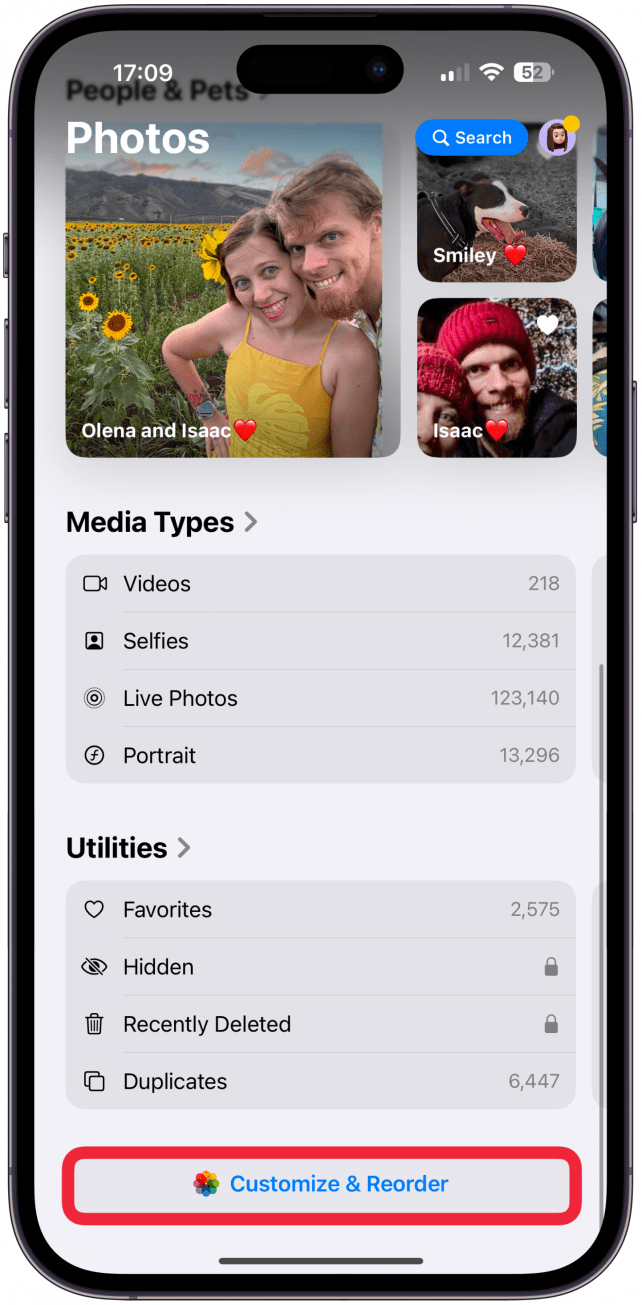
Приложение «Фотографии» в iOS 18 получило несколько новых функций и претерпело масштабное обновление дизайна. Главное отличие заключается в отсутствии вкладок, поэтому всё централизовано в одном месте, и вы можете настраивать отображаемый контент. По умолчанию отображается каждый видимый раздел (который Apple называет коллекцией). Это означает, что вам, возможно, придётся долго прокручивать список, чтобы добраться до чего-то простого, например, альбомов, скриншотов или даже недавно удалённых папок. Теперь же вам нужно прокрутить до самого низа хотя бы один раз, чтобы нажать кнопку «Настроить и изменить порядок». Я рекомендую не торопиться, чтобы увидеть все новые элементы, которые можно выбрать для отображения в приложении.
После нажатия кнопки «Настроить и изменить порядок» вы можете щелкнуть по любой коллекции, которую хотите скрыть. Видимые коллекции будут отмечены синей галочкой, а скрытые — пустым кружком. Значок с тремя линиями справа (значок гамбургера) можно использовать для перетаскивания коллекций вверх или вниз, чтобы изменить их порядок. Лично я предпочитаю простой вариант, оставляя в таком порядке только альбомы, типы медиафайлов и утилиты. Я использую эту пользовательскую настройку уже больше месяца и ни разу не запутался в приложении «Фотографии» и не почувствовал, что чего-то не хватает. Если я передумаю, я быстро перенастрою приложение по своему вкусу.
3. Отключите новый тип кнопки Siri.
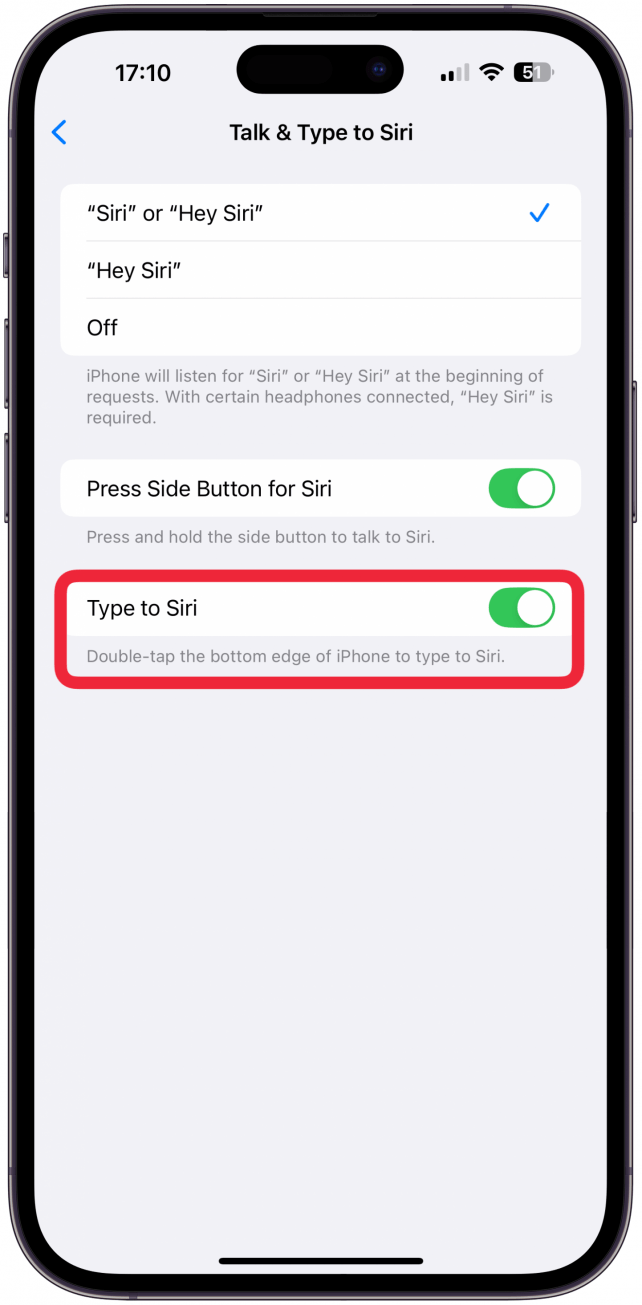
iOS 18 полностью обновила внешний вид и функциональность Siri. Также появился новый способ бесшумной активации Siri прямо с главного экрана: дважды коснитесь нижнего края iPhone, где на экране блокировки отображается черная полоса. Если вы не уверены, что коснулись нужного места, попробуйте коснуться один раз, пока не увидите радужную полосу.
Запрос на активацию не только проходит бесшумно, но и сопровождается всплывающим окном клавиатуры, где вы можете ввести свою команду. Эта функция идеально подходит, если вы не хотите беспокоить окружающих на публике или если хотите задать Siri неловкий вопрос, например: «Чему равно 2+2?». Хотя некоторые пользователи в восторге, другие не используют эту функцию, по крайней мере, не намеренно.
Если эта функция постоянно появляется при попытке нажать, провести пальцем или выполнить совершенно несвязанные действия на вашем iPhone, возможно, вам стоит её отключить. Если вы отключили эту функцию в настройках «Произносить и набирать текст для Siri», вы всё ещё можете активировать Siri, нажав и удерживая боковую кнопку. Однако вам придётся произносить запрос вслух, а не набирать его. Поэтому, если вы решите, что в конечном итоге захотите использовать «Ввод текста для Siri», вернитесь в «Настройки» и включите её снова.
Как получить доступ к скрытым приложениям в OxygenOS 12 на телефоне OnePlus
4. Удалите раздел «Приоритет» из почтового приложения.
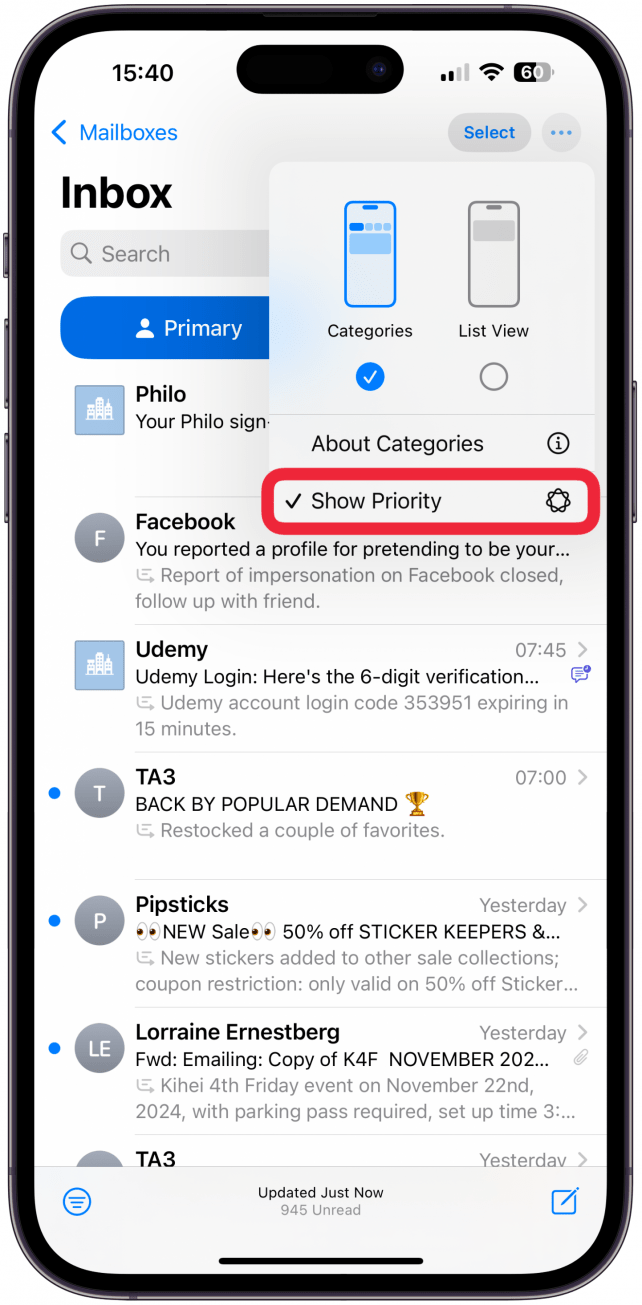
После обновления iOS 18 в приложении «Почта» появилась домашняя папка. Некоторые пользователи сообщили, что эта функция работала некорректно, поскольку не могла правильно расставлять приоритеты писем, в то время как другие предпочли вернуться к старому почтовому ящику. Быстро отключить функцию «Показывать приоритеты» можно, нажав на меню «Дополнительно» в приложении «Почта».
5. Отключите подсказки Apple Intelligence в сообщениях.
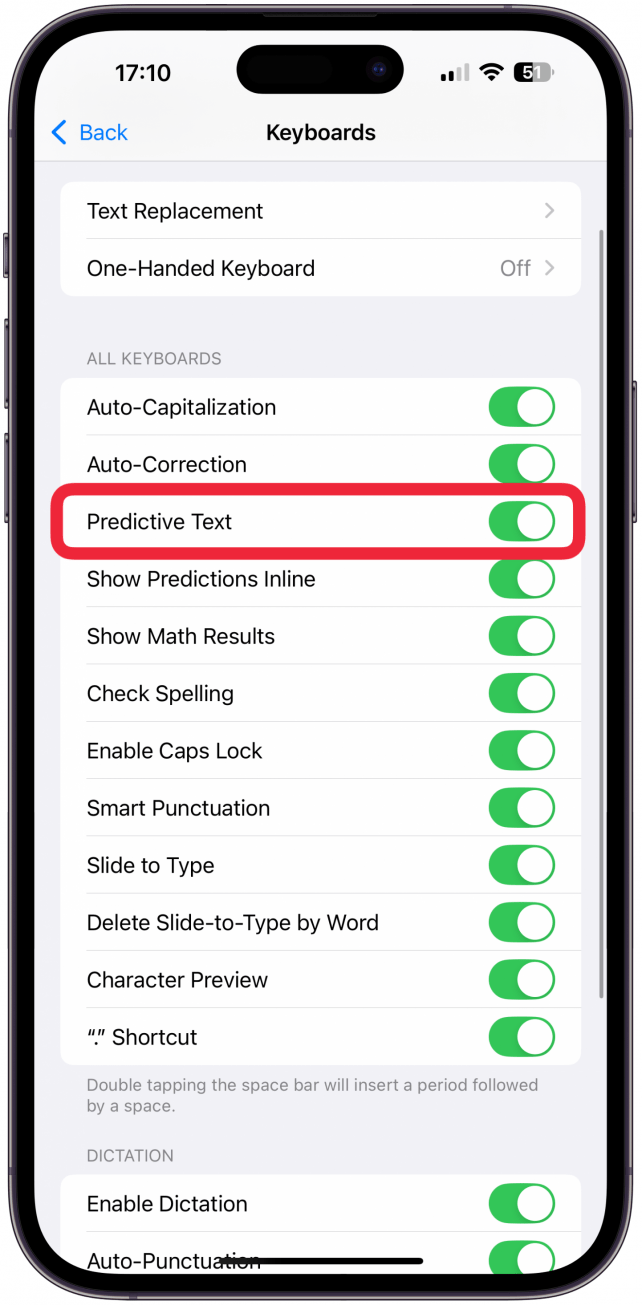
Приложение «Сообщения» всегда предлагало текстовые подсказки, но пользователи отмечали их непостоянство в качестве. Apple Intelligence призвана улучшить эти подсказки, предлагая более длинные фразы и даже предложения. Эти подсказки используют ваш личный стиль письма (собранный из предыдущих сообщений на вашем iPhone) и данные из полученных сообщений для генерации соответствующих ответов. Когда подсказка использует новую функцию Apple Intelligence, на буквах текста появляются радужные волны.
Хотя эти подсказки могут быть полезными, эффективными и экономить время, ответ, предложенный ИИ, может показаться неискренним. Например, если кто-то пишет вам, что любит вас, автоматический ответ «Я тоже тебя люблю» будет выглядеть фальшиво. Кроме того, иногда ответ неуместен или звучит не так, как вы. К сожалению, вы не можете просто отключить новые подсказки Apple Intelligence; вам необходимо выполнить шаги по отключению всего прогнозируемого текста в настройках клавиатуры.
6. Вернитесь к уведомлениям, которые не были объединены в агрегированный список.
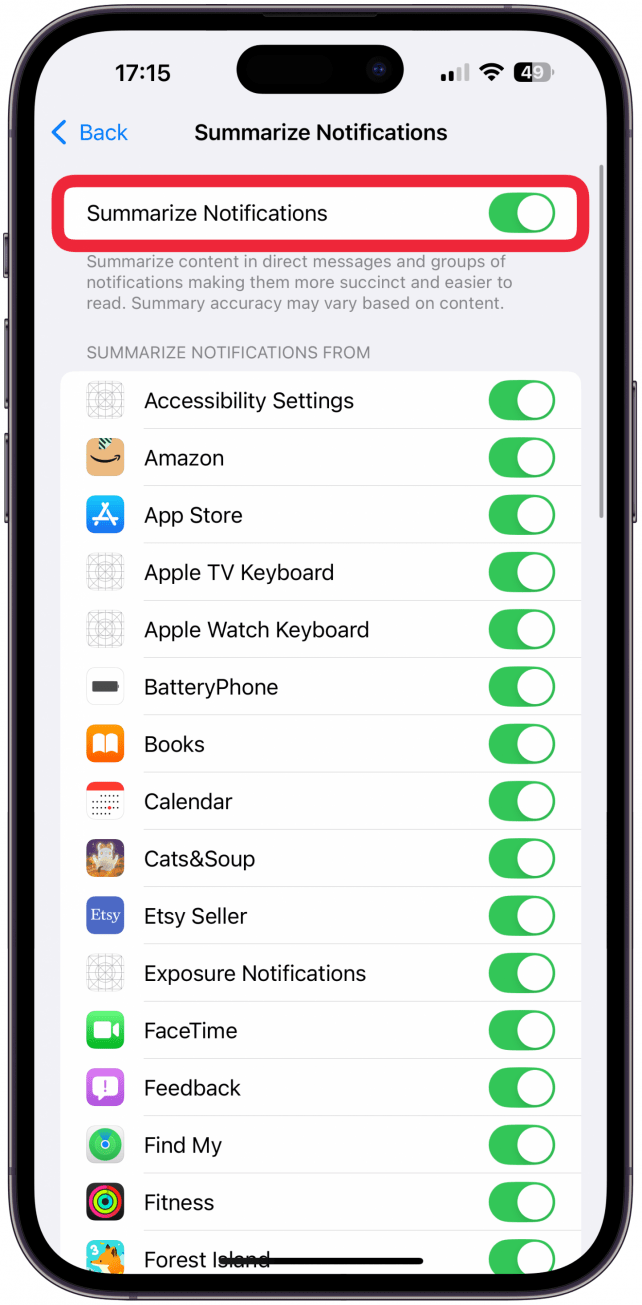
Когда вы получаете длинные сообщения или несколько уведомлений, Apple Intelligence автоматически суммирует их. Не всем нравится или нужна эта функция, потому что, во-первых, вам все равно придется проверять каждое уведомление отдельно, чтобы понять, что произошло. Во-вторых, Apple Intelligence не идеальна; она может ошибаться и приводить к неправильному пониманию уведомлений, если вы не проверите их самостоятельно. К счастью, вернуться к обычным уведомлениям очень просто:
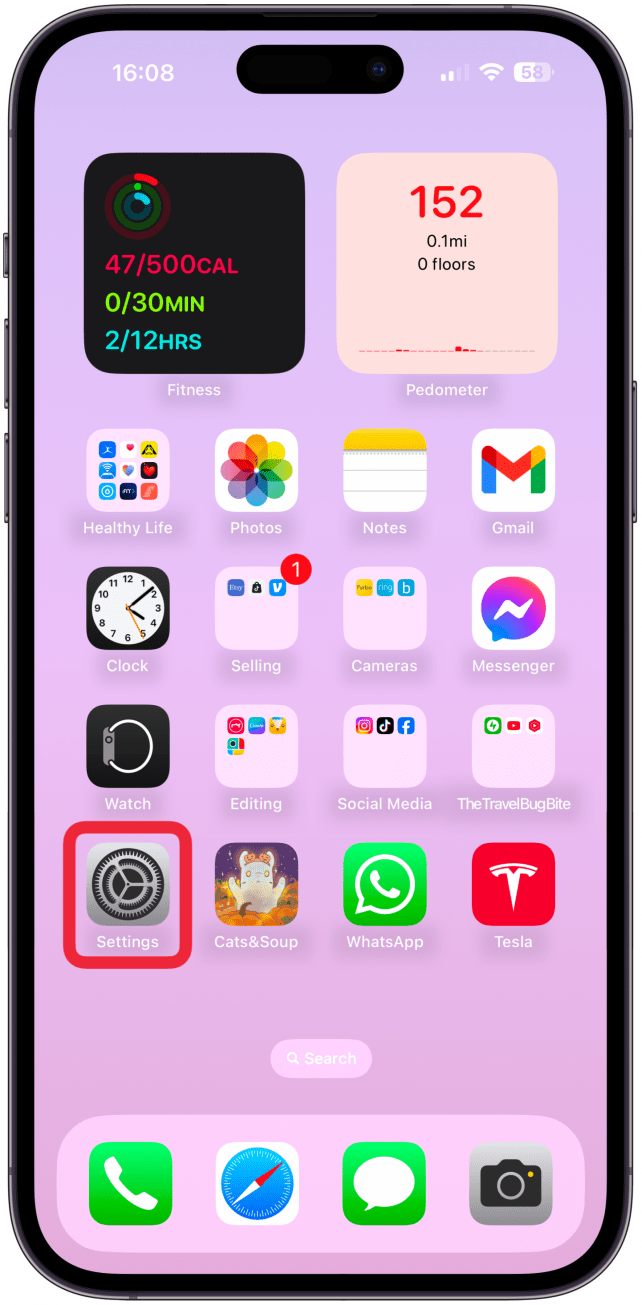
- Открытьнастраивать.
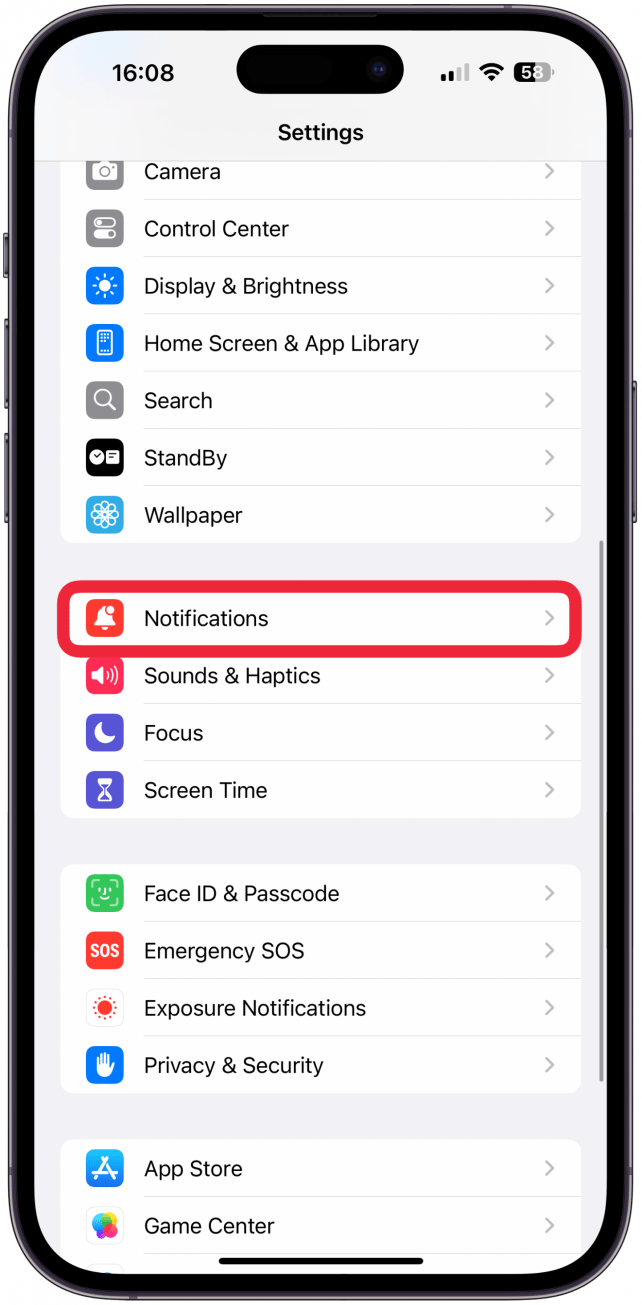
- Нажмитеуведомить.
- выбиратьКраткое уведомление.
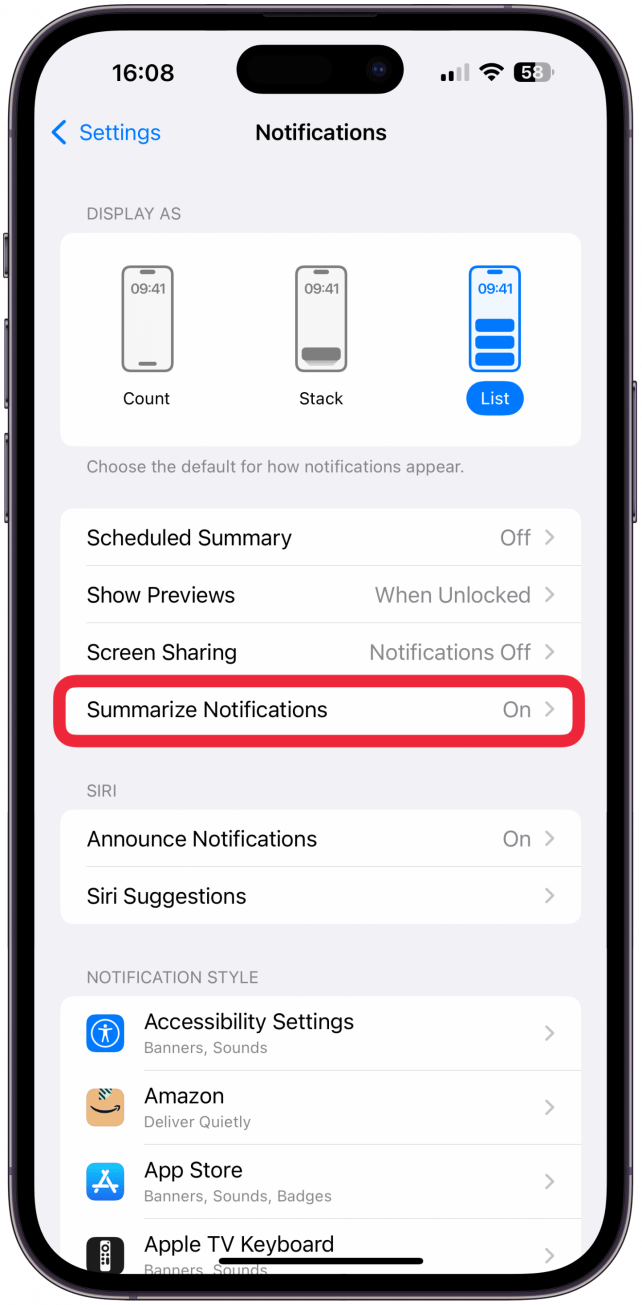
- Нажмите зеленую кнопку-переключатель рядом с соответствующим приложением, чтобы отключить функцию этого приложения.
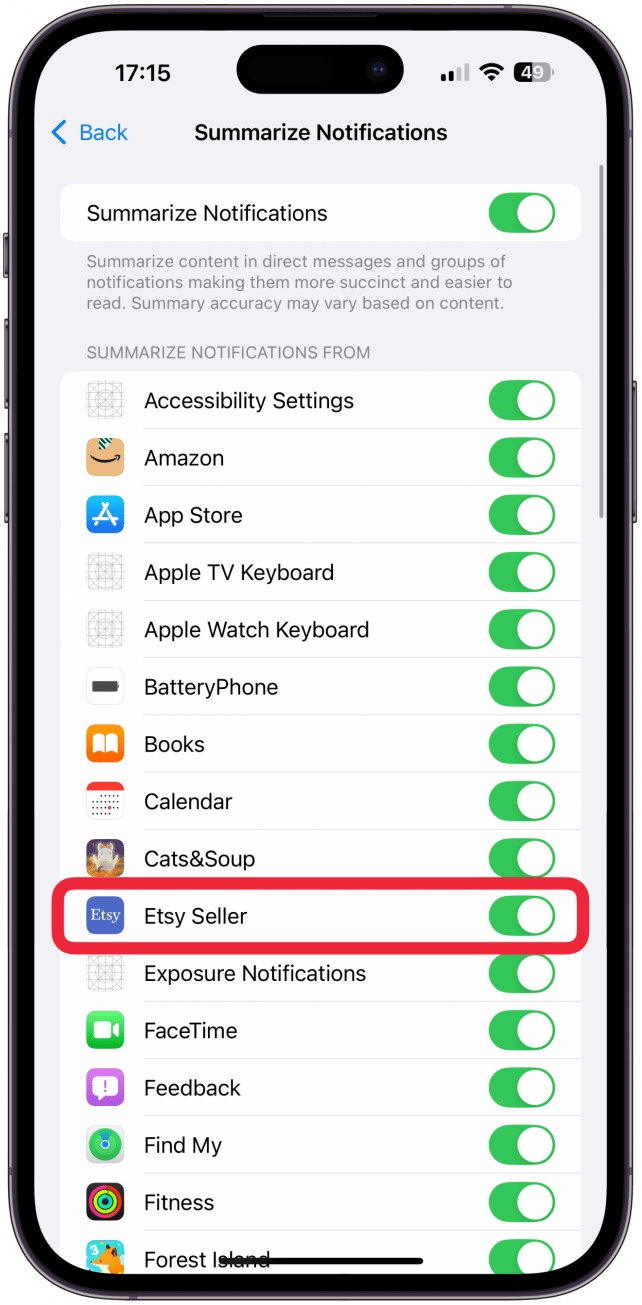
- В качестве альтернативы вы можете закрыть все окна вверху страницы.
Теперь вы знаете, как восстановить регулярные уведомления!
Надеемся, наши шесть советов помогут вам добиться более плавной работы с iPhone. Новые функции iOS 18 и Apple Intelligence невероятно интересны, но, возможно, вы не захотите использовать их все сразу или даже вообще, пока они не начнут работать лучше после нескольких обновлений программного обеспечения. Далее вы узнаете больше обо всех доступных функциях Apple Intelligence!
Часто задаваемые вопросы
- Как обновить отдельное приложение на моем iPhone?По умолчанию ваши приложения должны обновляться автоматически, но вы также можете обновлять их вручную. Если вы не хотите ждать появления новых функций в ваших любимых приложениях, то вам может пригодиться умение обновлять приложения на iPhone вручную.
- Как обновить программное обеспечение моего iPhone до последней версии?Зайдите в «Настройки», нажмите «Общие», выберите «Обновление ПО», и если доступно обновление, нажмите «Обновить сейчас»; вот как вручную обновить свой iPhone!
- Появились ли какие-либо новые проблемы с обновлением iPhone до iOS 18?iPhone может начать работать со сбоями в любое время, в том числе и после обновлений. Обновления iPhone обычно исправляют известные ошибки, повышают безопасность и добавляют новые функции, поэтому даже если вы столкнетесь с незначительными проблемами, не стесняйтесь обновлять программное обеспечение до последней версии.

 Chinese (China)
  English
  Chinese (Taiwan)
  Russian
  Japanese