
如何修复Windows上丢失的Steam游戏图标
您的 Steam 游戏图标是否在您的 Windows 桌面上丢失或空白,从而更难找到和玩您想要的游戏? 问题是只在您桌面上的几个游戏图标上存在,还是会影响所有图标? 尽管问题很容易解决,但必须先了解原因。
在本文中,我们将调查 Steam 游戏快捷方式图标消失或变为空白的原因。 我们还将提供一些修复程序来帮助您解决问题。
рекомендуют:如何在Amazon云上创建Ubuntu Linux AWS ec2实例
为什么 Windows 桌面上的 Steam 游戏图标空白或丢失?
由于 Windows 资源管理器进程问题、将 Steam 游戏目录移动到驱动器上的另一个位置、图标缓存故障或损坏的游戏文件,Steam 游戏图标消失或变为空白。 操作系统问题也可能是造成这种烦恼的原因。
如果您有丢失或空白的 Steam 图标,您应该验证游戏文件的完整性以修复它们,删除图标缓存以创建新图像,重新启动 Windows 资源管理器,并将游戏文件重新定位到旧目录。 当所有其他方法都失败时,您可以在桌面上手动重新创建图标。
初步检查
在继续进行主要修复之前应用以下初步检查:
- 重新启动 Windows 设备。
- 确保 Steam 客户端是最新的。 如果不是,请更新它。
- 还原您对驱动器上的 Steam 目录文件夹所做的任何更改。
- 更新您的图形驱动程序(有关更多信息,请参阅如何更新您的图形驱动程序)。
如果上述修复不能解决问题,请继续执行以下解决方案。
1. 重新启动 Windows 资源管理器
Windows 资源管理器为 Windows 实用程序提供图形用户界面。 它使您能够导航您的设备并访问文件和文件夹。 由于它还控制桌面图标的视觉显示,因此该过程的问题可能会导致烦人的问题。 因此,您应该在任务管理器中关闭该进程并重新启动它。 它可能有助于立即解决问题。
要重新启动 Windows 资源管理器,请按照以下步骤操作:
- 右键单击 начинать 按钮并选择 диспетчер задач.
- 右键单击 Windows资源管理器 处理并点击 Завершение миссии.

如何修复Windows上丢失的Steam游戏图标
- 如果您的 Windows 桌面图标、任务栏或其他实用程序消失了,请不要惊慌。
- 在任务管理器中,单击 进程 选项卡然后点击 运行新任务.
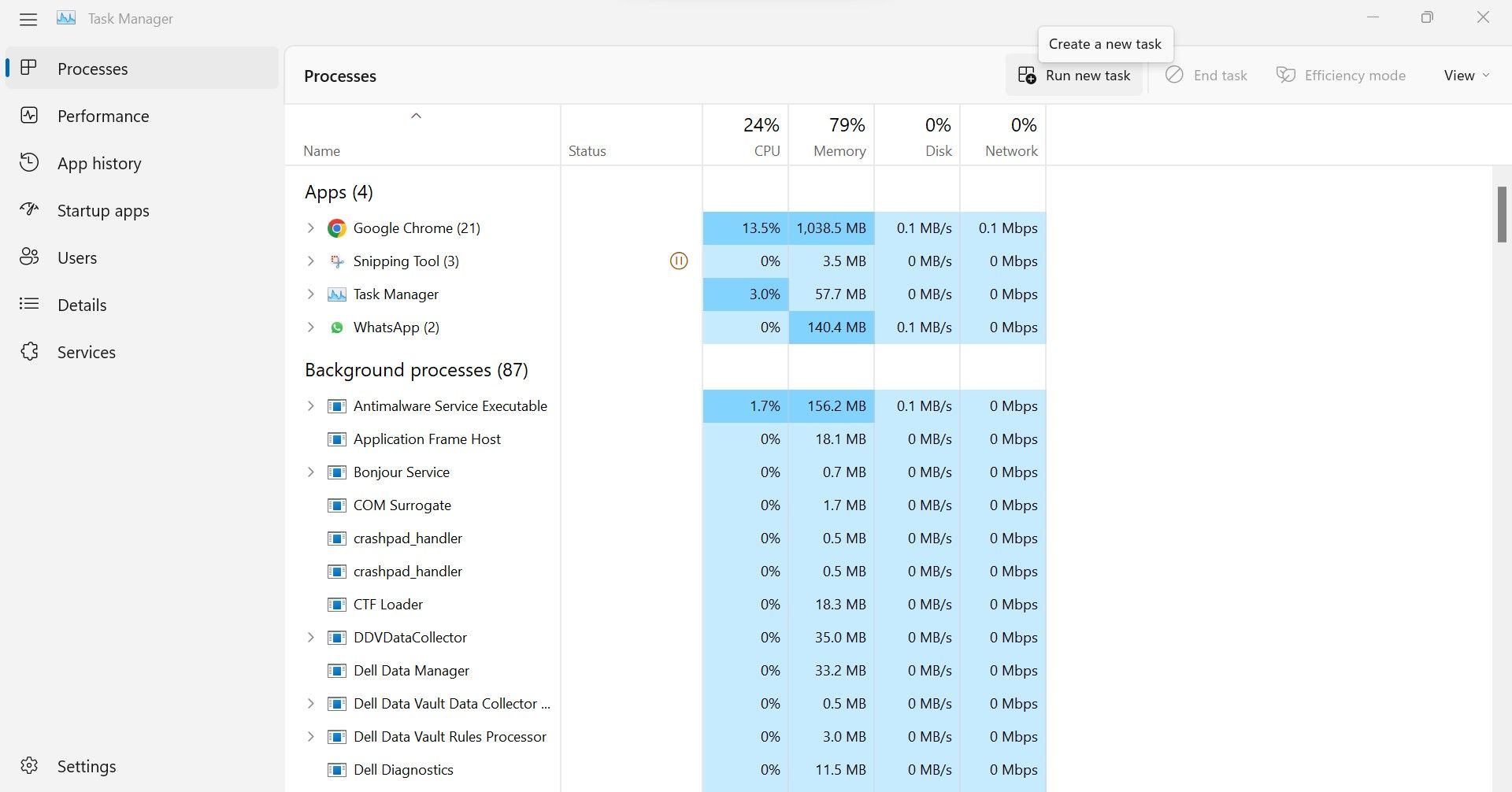
- Нажмите ХОРОШО 输入后 “资源管理器.exe。”

如果重新启动 Windows 资源管理器进程无法修复 Steam 游戏图标,请尝试下一个修复。
2.验证游戏文件的完整性
损坏的游戏文件也会导致 Steam 图标消失。 Steam 为用户提供了在游戏文件损坏时自动用新文件替换过时游戏文件的选项,这被称为验证游戏文件的完整性。 要在 Steam 中运行此验证,请执行以下步骤:
- 运行 Steam 客户端。
- 在桌面上找到图标丢失的游戏。
- 右键单击游戏并选择 特性.
- Перейти к 本地文件 左侧边栏中的选项卡。
- Нажмите 验证游戏文件的完整性.
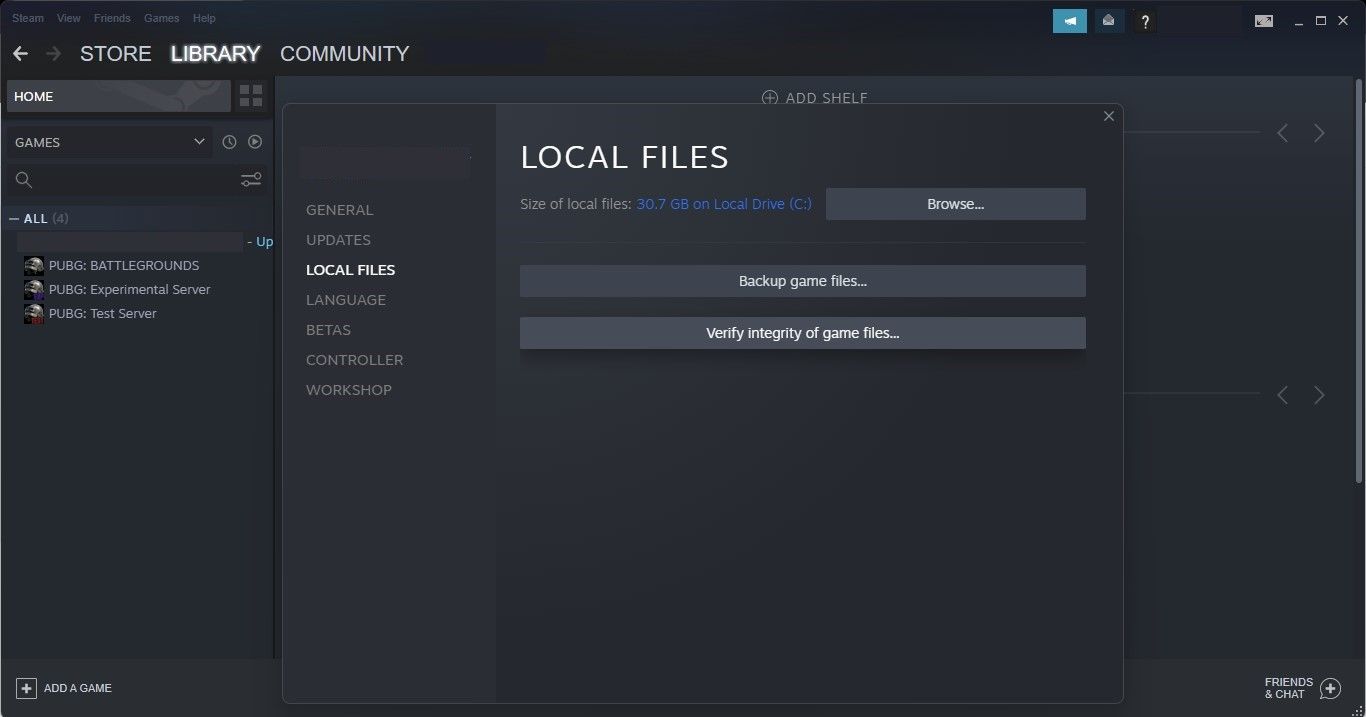
让进程完成并检查它是否已将游戏图标恢复正常。 如果没有区别,请转到下一个修复。
3.删除图标缓存文件
IconCache 文件存储所有图标并保持其视觉显示。 当显示图标时,Windows 直接从缓存中而不是从主应用程序中检索它们。 当缓存文件出现故障时,Windows 无法正确获取图标,因此会显示空白或丢失的图标。
为确保不是这种情况,您可以恢复 IconCache。 这可能会解决 Steam 游戏图标问题。 请按照以下步骤恢复它:
- 转到以下路径:
C:\Users\<username>\AppData\Local - Находить 图标缓存 文件。
- 右键单击该文件并选择 удалить.
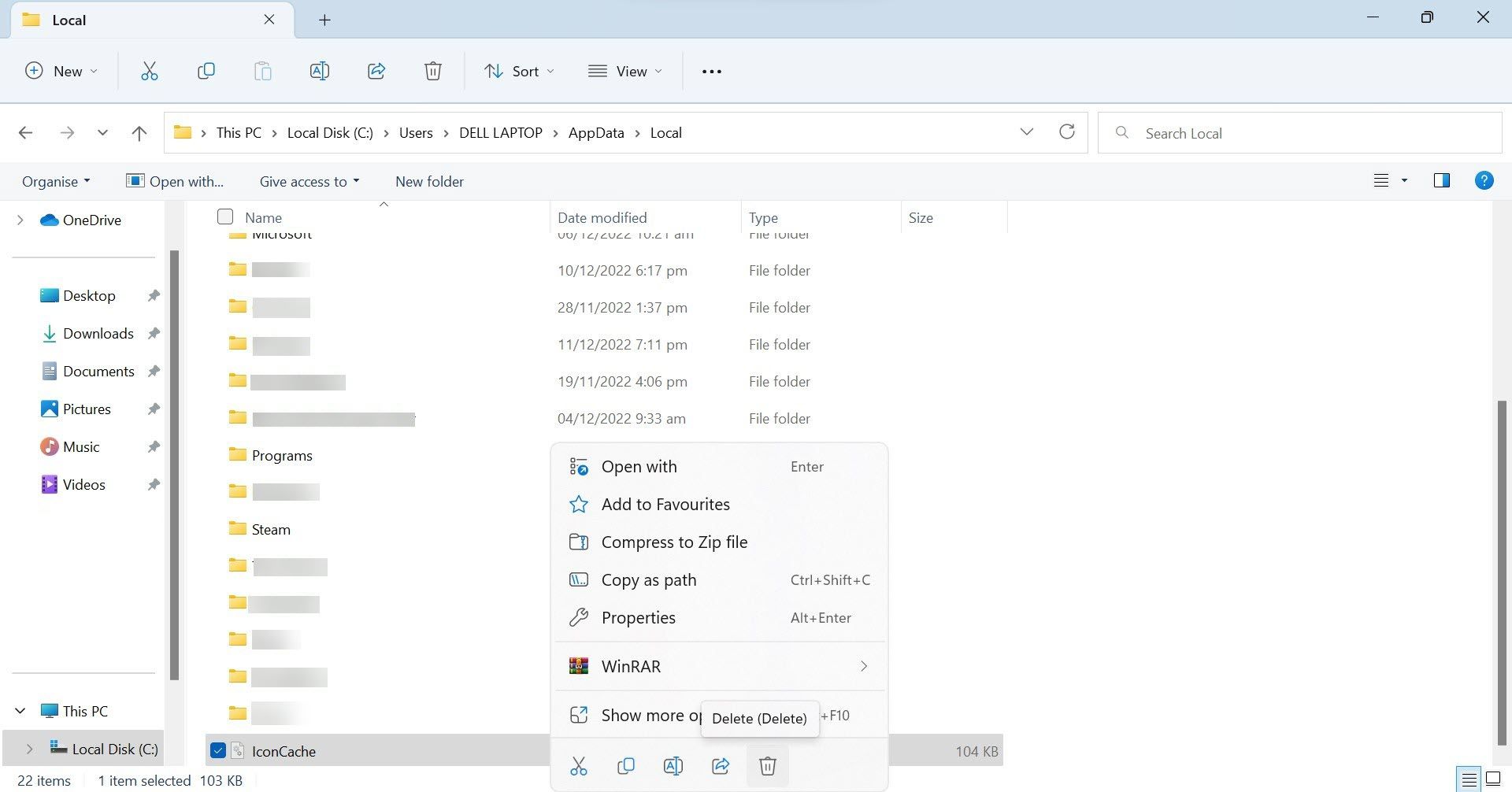
- 再次按照第一步中提到的步骤重新启动 Windows 资源管理器。
如果重建图标缓存不起作用,请尝试下一个修复。
рекомендуют:如何在Windows关闭Google Chrome通知
4.手动恢复图标
如果上述修复不能解决问题,您应该手动恢复游戏图标。 尽管此修复程序有效,但手动恢复游戏图标可能非常耗时。 因此,请按照以下步骤恢复桌面上的 Steam 游戏图标:
- 运行 Steam 客户端。
- 在桌面上找到图标丢失的游戏。
- 右键单击游戏并选择 特性.
- Перейти к 本地文件 左侧边栏中的选项卡。
- 在右窗格中,单击 Просматривать Кнопка.
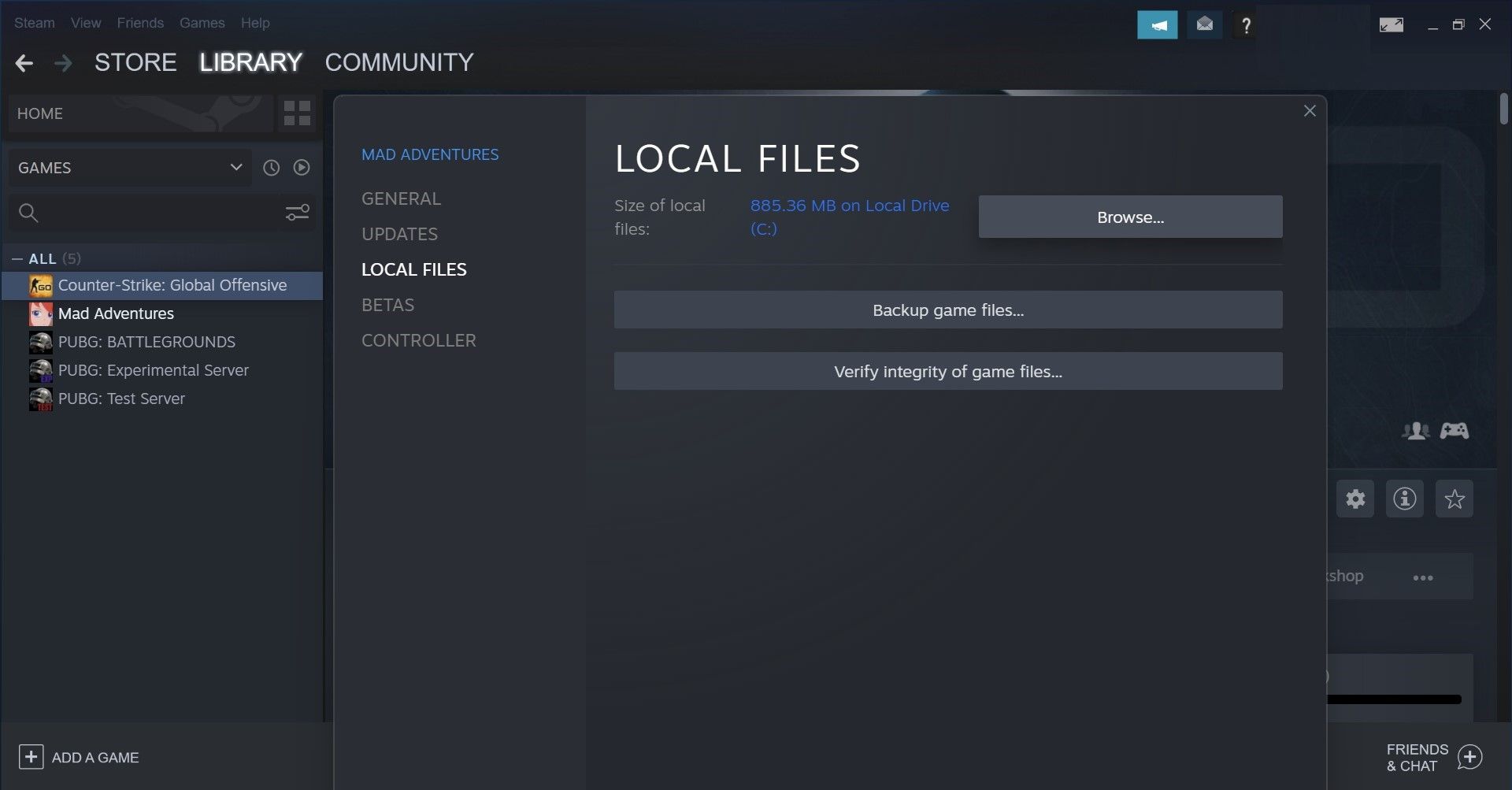
- 复制游戏安装文件夹的地址。
- 转到桌面并找到丢失的图标。
- 右键单击缺少图标的快捷方式,然后选择 特性.
- Нажмите 更改图标 Кнопка.
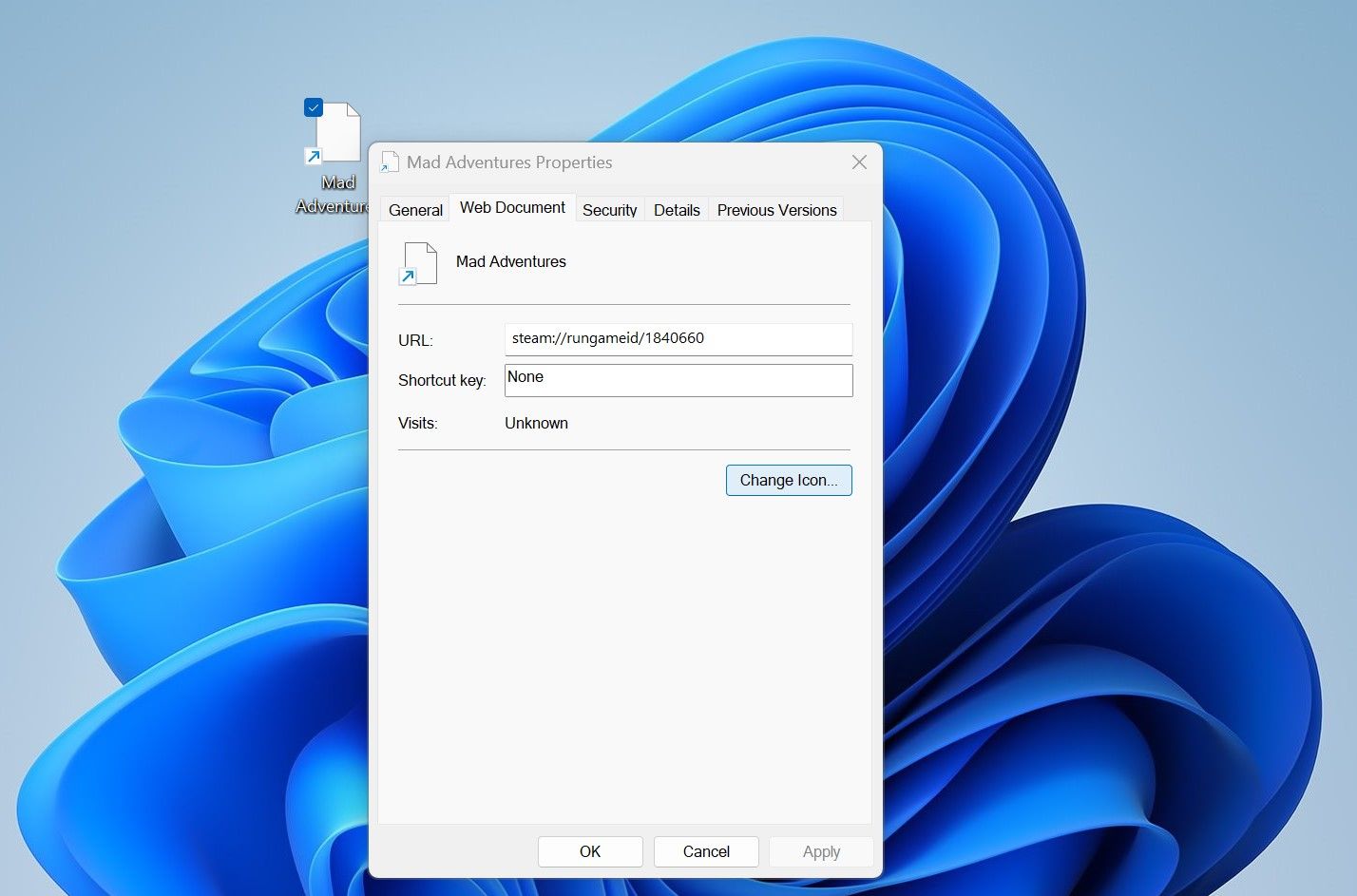
- Нажмите Просматривать Кнопка.
- 粘贴复制的路径并选择游戏的 .exe 文件。
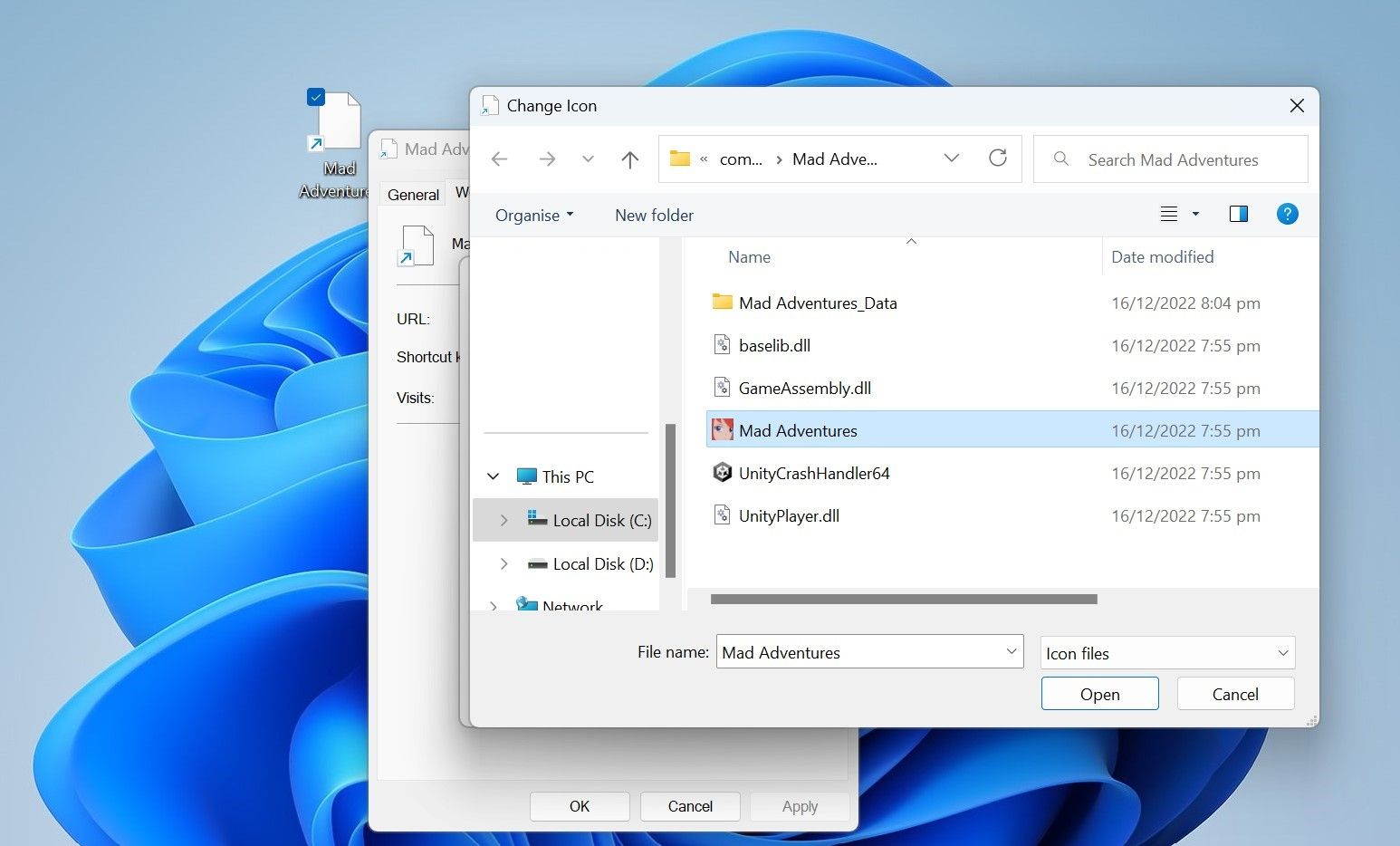
- Затем нажмите 行 и 申请.
- 最后,打 ХОРОШО.
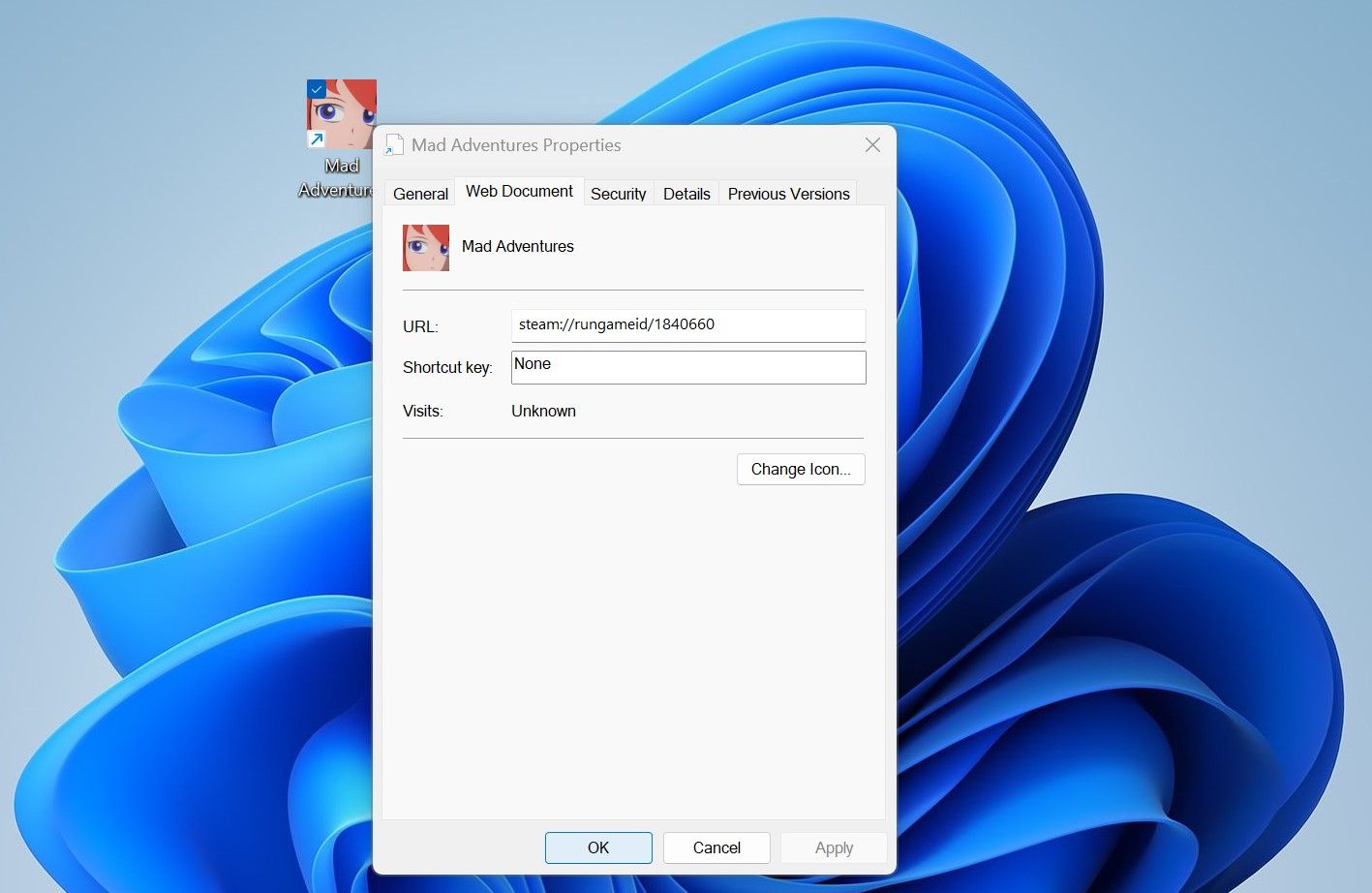
按照上述步骤,您可以恢复图标。 如果此修复有助于解决问题,请对每个丢失的图标重复这些步骤。 如果此修复没有按预期工作怎么办?
5.重新安装游戏
最后,如果文章中提到的所有修复都无法解决问题,您应该重新安装游戏。 请按照以下步骤操作:
- 启动 Steam 客户端。
- 去蒸汽 图书馆.
- 右键单击消失的游戏,然后转到 管理 > 卸载。
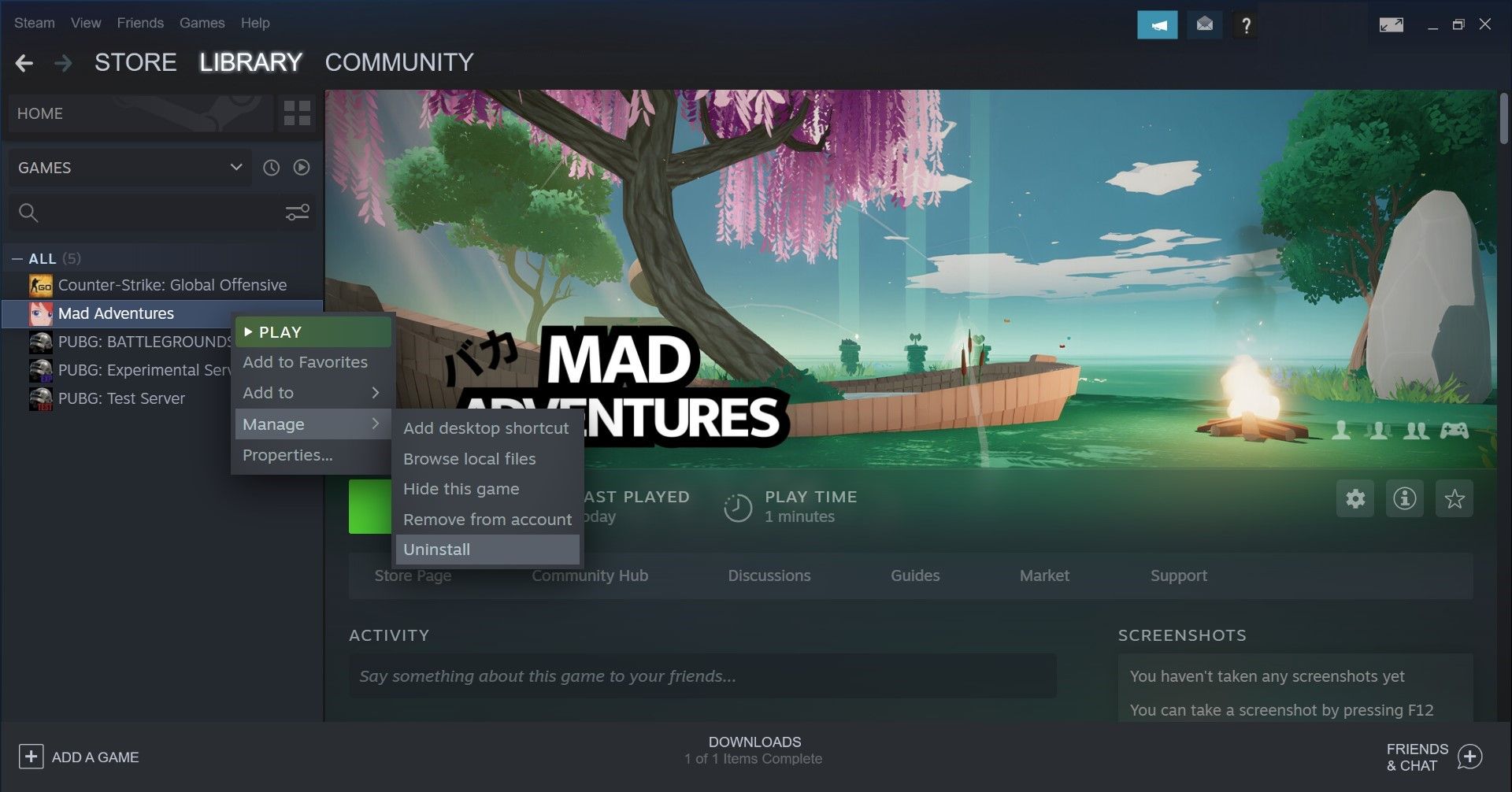
- 在确认弹出窗口中,单击 卸载 снова.
- 然后,从游戏目录中删除剩余的文件。
删除现有安装后,重新安装游戏。 当你这样做时,选中复选框 创建桌面快捷方式.
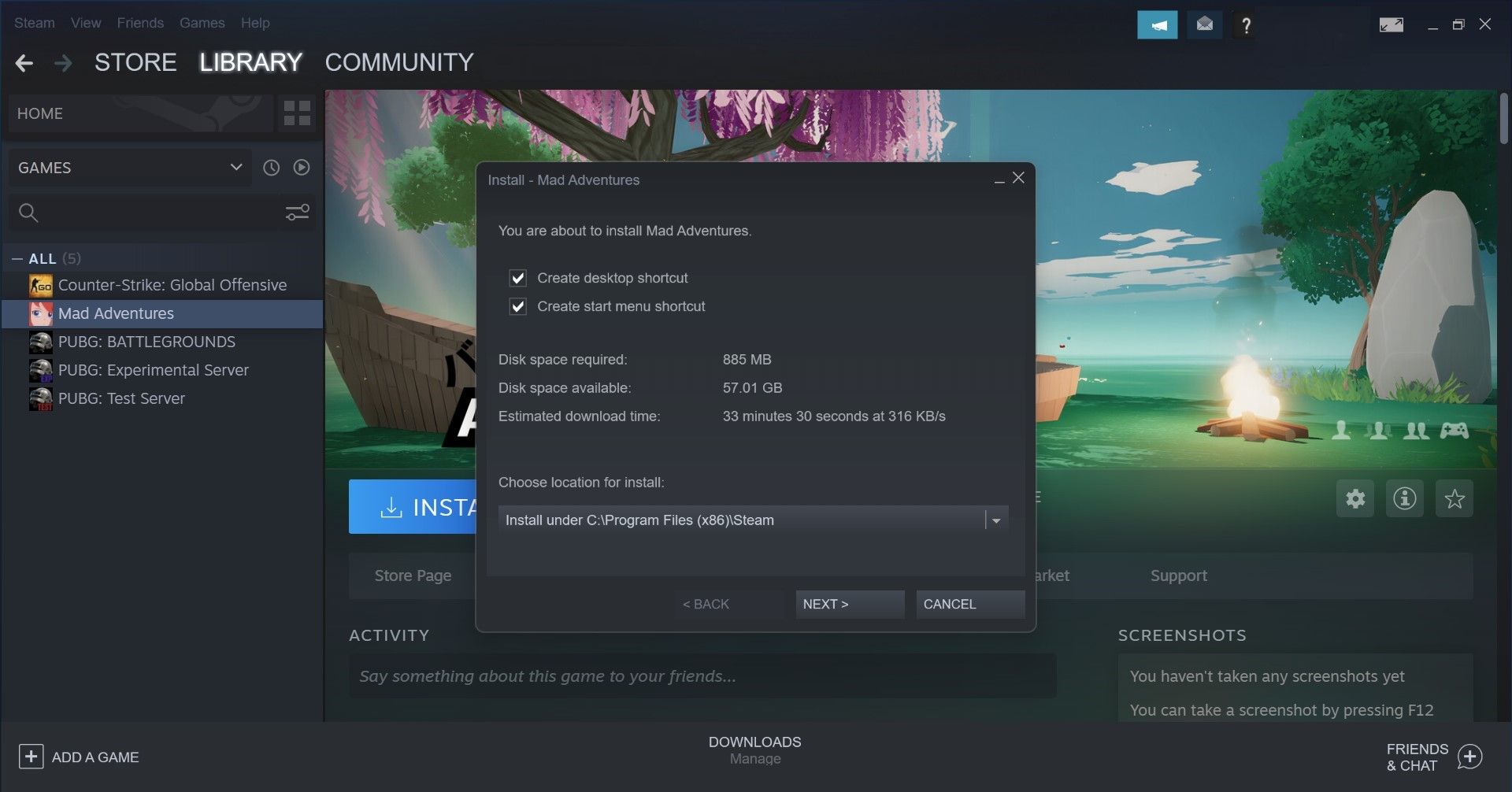
因此,Steam 会自动为您的游戏创建桌面快捷方式,让您更轻松地访问它。
将 Steam 游戏图标放回桌面
Steam 游戏图标丢失会导致我们的游戏快捷方式在拥挤的桌面上消失。 我们希望您可以借助本文中列出的修复来恢复丢失的游戏图标。 这样,您以后访问 Steam 游戏就不会遇到任何问题。 如果所有修复均失败,请确保问题不是由于操作系统问题引起的。

 Chinese (China)
  English
  Chinese (Taiwan)
  Russian
  Japanese