
如何修复Windows上以太网连接无法访问Internet
您的设备是否检测到您的以太网连接,但没有检测到 “Connected连接,” 它说 “No Internet Access”? 如果是这样,您的设备已识别该连接,但由于某种原因无法连接到互联网。
过时或不兼容的网络驱动程序、不正确的 DNS 设置、配置错误的网络设置或路由器问题通常会导致此问题。 如果您想解决此问题并重新连接到互联网,您可以尝试以下一些解决方案。
рекомендуют:iOS/Android使用网络共享访问电脑文件
1.确保您的路由器没有故障
在开始故障排除过程之前,请检查所讨论的问题是否仅发生在一台设备或其他设备上。 要进行检查,请断开设备上的以太网电缆并将其连接到家里的另一台设备(假设您有一个设备)。
如果问题在其他设备上仍然存在,请通过 Wi-Fi 将其他设备连接到同一互联网连接。
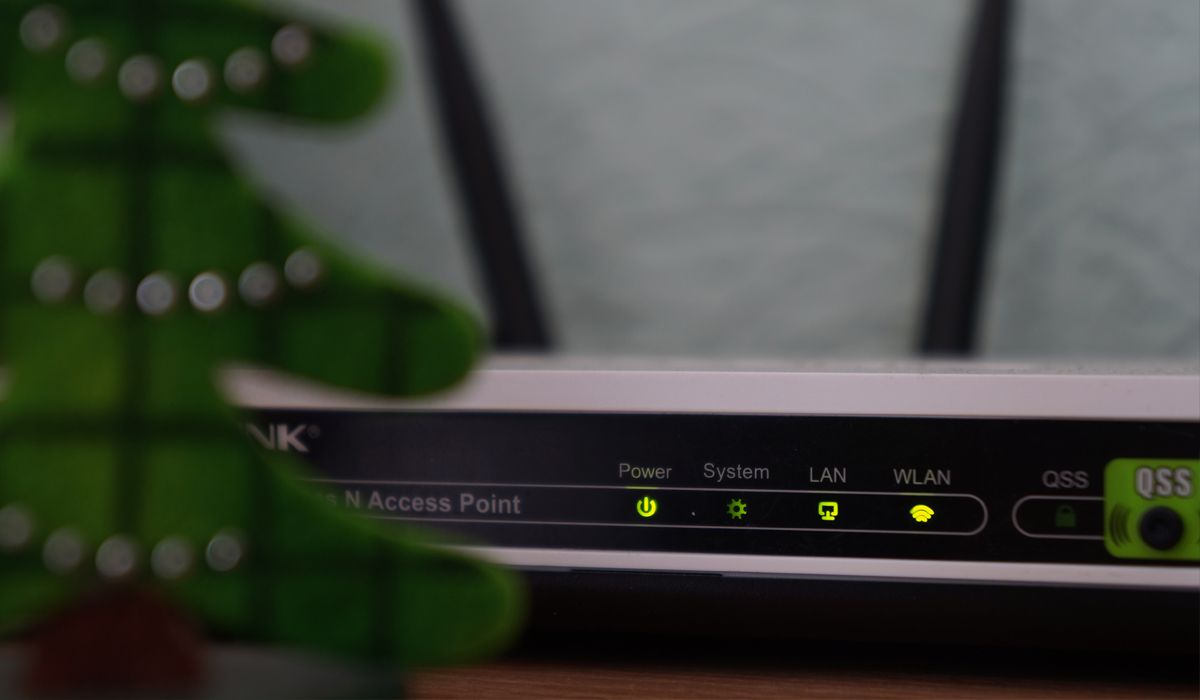
如果您在 Wi-Fi 连接上看到相同的错误,则问题可能出在您的路由器或 ISP 上。 如果是这种情况,请按照以下说明排除路由器问题。
2.排除路由器问题
要确保问题不是出在您的路由器上,请执行以下步骤:
- 重新启动路由器一次,以确保临时问题不会导致所讨论的问题。
- 然后,更新路由器固件,这通常可以解决大多数网络问题。
- 登录路由器的管理界面,检查列入黑名单或阻止的客户端。 如果您的设备被阻止,请将其解锁。
- 一些路由器允许家长管理所选设备的互联网访问,以限制他们的孩子仅在特定时间使用互联网。 确保您没有错误地为您的设备设置此类限制。
- 重置路由器设置并重新设置。
如果上述修复均不能解决问题,并且您怀疑问题可能出在路由器上,请对其进行检查。
3. 排除以太网连接故障
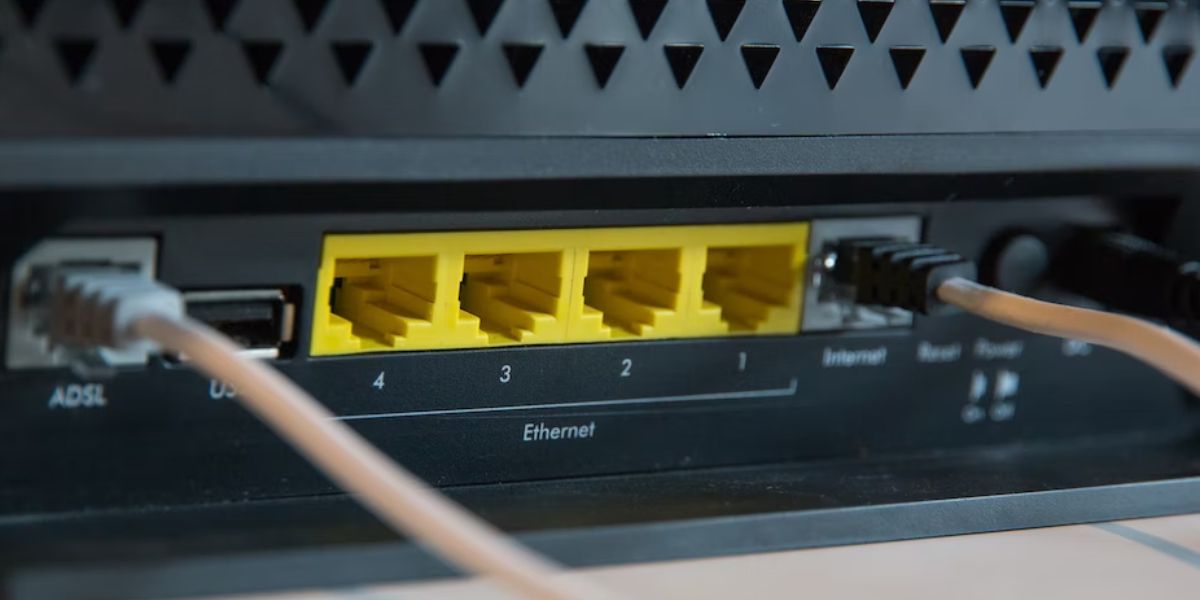
如果您的其他设备在上一步中通过 Wi-Fi 成功连接到互联网,但没有通过以太网连接到互联网,则可能是以太网连接存在问题,而不是互联网连接存在问题,需要进一步调查。
要排除临时连接问题,请禁用以太网适配器并再次启用。 另外,确保以太网连接无松动; 断开以太网电缆与路由器和设备的连接,然后重新连接。 另外,请仔细检查电缆是否有任何损坏。
4.排除操作系统问题
如果以太网连接在其他设备上工作正常,但在您的主要设备上工作不正常,则最可能的原因可能是系统设置配置错误或其他操作系统问题。 如果是这种情况,请应用下面列出的所有 Windows 特定修复:
- 让您的操作系统重新开始,摆脱暂时的问题。
- 如果启用了 Wi-Fi 和飞行模式,请将其禁用。
- 将以太网电缆连接到不同的端口,以确保电缆没有连接到有故障的端口。 如果更改端口可以恢复连接,则电缆之前连接的端口可能有故障。 如果是这种情况,请参阅我们的指南,了解如何修复有故障的 USB 端口。
- 运行 Internet 连接和网络适配器疑难解答程序,因为它们通常可以解决网络连接问题。 如果您不熟悉如何运行它们,请参阅我们有关如何在 Windows 10 和 11 中运行任何疑难解答程序的指南。
- 从设备管理器的网络适配器下删除以太网驱动程序,以允许 Windows 从头开始安装它。 如果您需要有关如何卸载它的帮助,请参阅我们有关如何在 Windows 中卸载驱动程序的指南。
如果上述修复没有帮助并且问题仍然存在,则应用其余的修复。
5. 更改网络配置文件并关闭按流量计费的连接
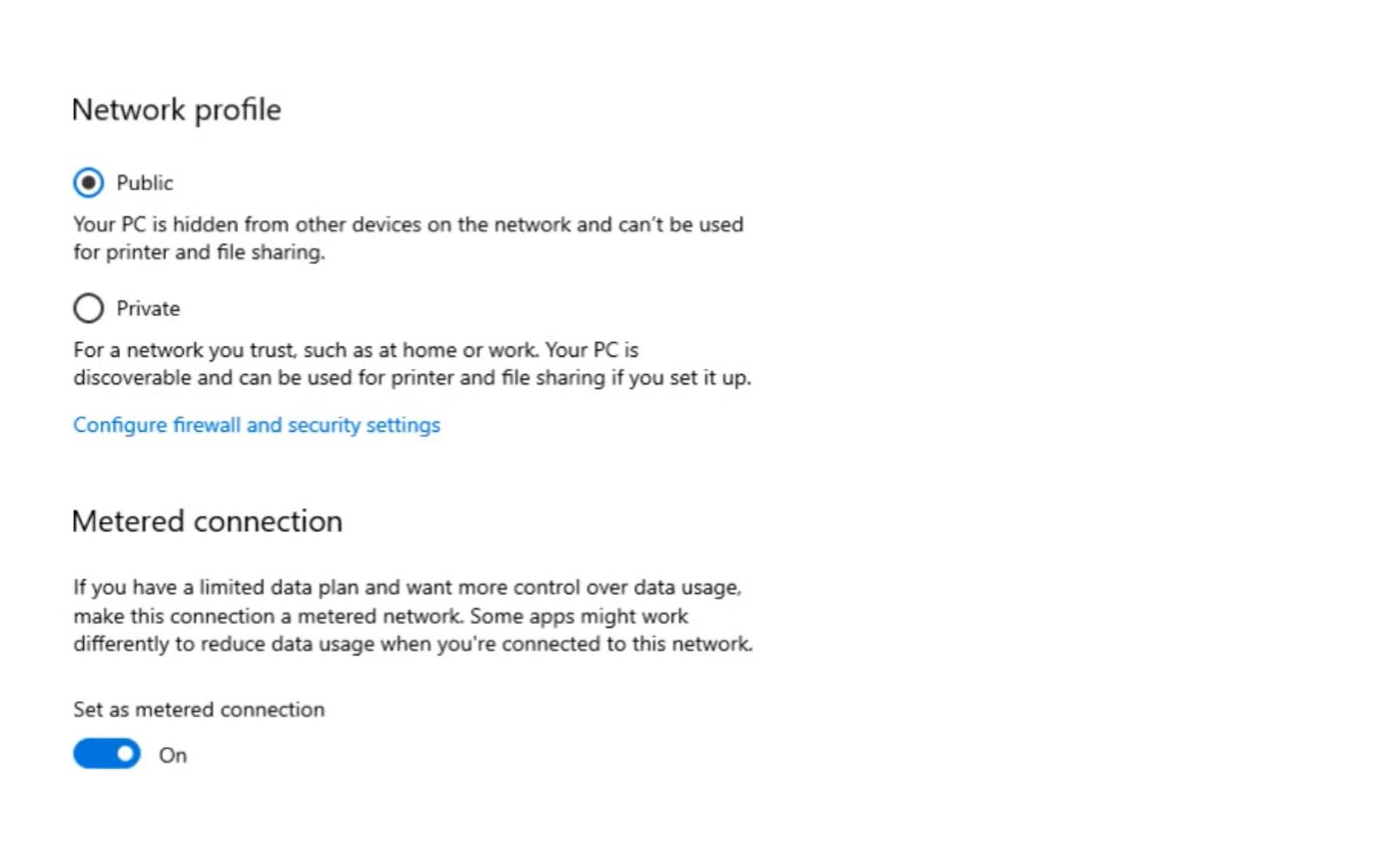
更改网络配置文件并关闭按流量计费的连接也可以帮助解决正在讨论的问题。 因此,您应该在以太网连接设置中进行这些更改。
在 Windows 10 中,打开 Settings настраивать 应用程序,单击 Network and Internet 网络和互联网, 选择 Ethernet 以太网 从左侧边栏,然后选择您的以太网网络连接。 关闭 Metered connection 计量连接 切换并更改 Network profile 网络概况 от Public公开 приезжать Private私人的.
要在 Windows 11 中进行这两项更改,请转至Settings настраивать > Network and internet网络和互联网 > Ethernet以太网.
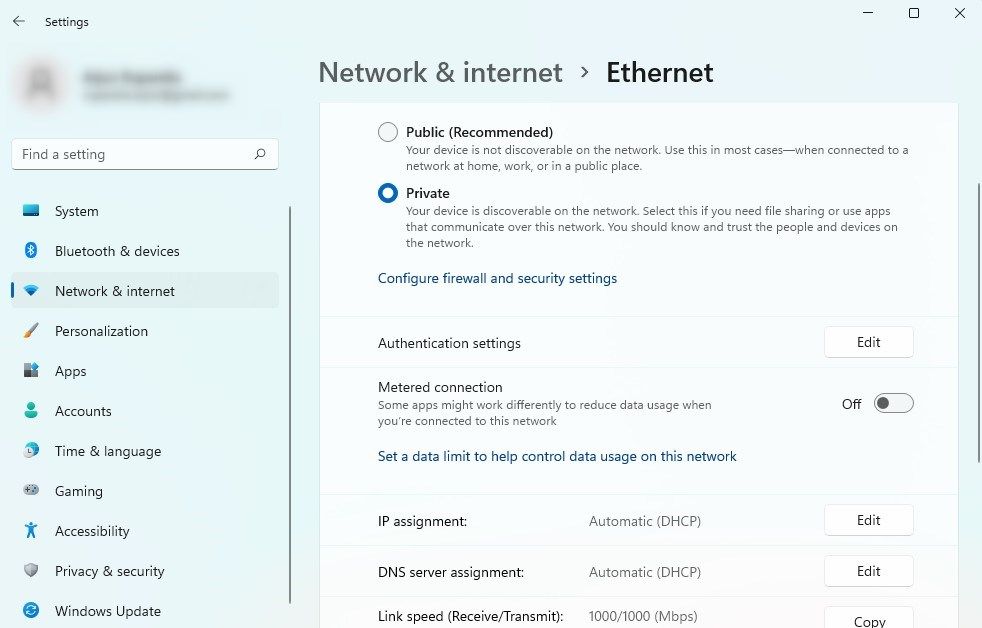
之后,重新启动设备一次以确保更改生效。
6. 更改 DNS 设置并刷新 DNS 缓存
DNS 充当互联网连接的骨干网,并将域名转换为 IP 地址。 如果自互联网服务提供商设置连接后您尚未更改 DNS,则您可能仍在使用互联网服务提供商最初为您分配的 DNS 服务器。
如果该 DNS 服务器不可靠并且时常出现故障,您可能无法连接到互联网。 防止这种情况的最佳方法是将您的 DNS 服务器更改为另一个更稳定可靠的服务器。 在这方面,Cloudflare 和 Google DNS 服务器是最好的选择。
此外,您应该刷新 DNS 缓存以删除旧的和错误的条目。 这两个步骤都将提高互联网的可达性,使您能够成功连接到互联网。
7. 重置网络设置
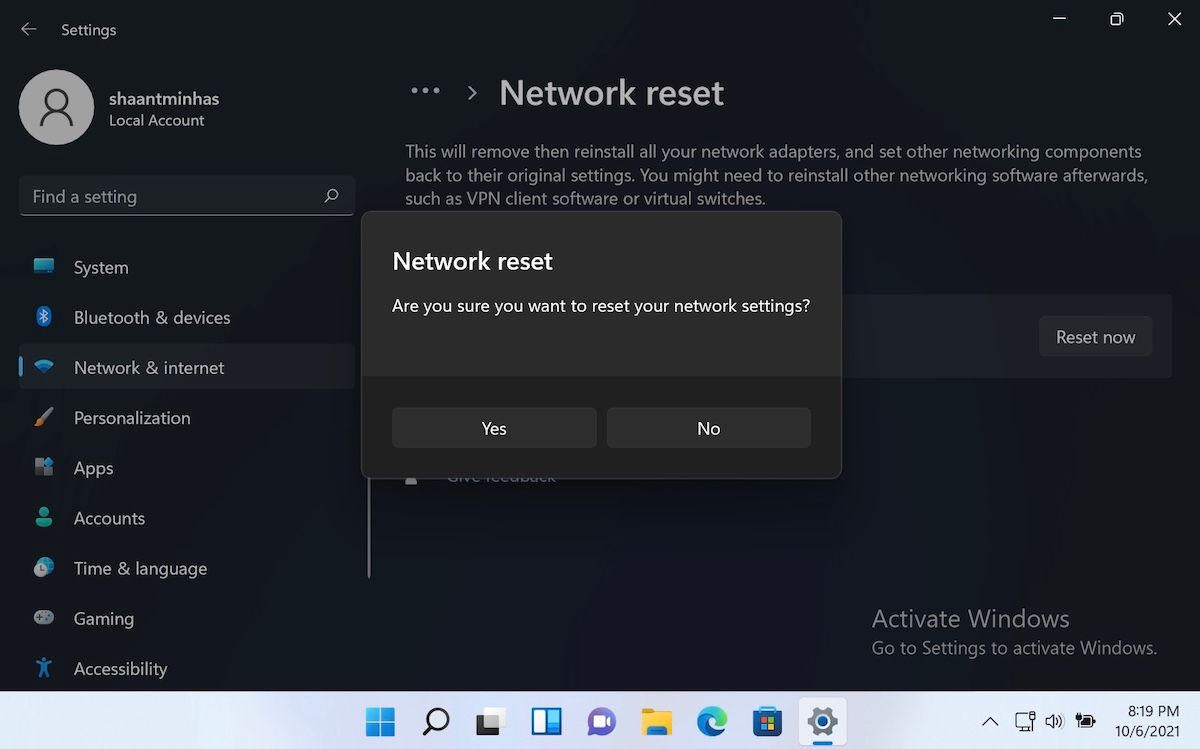
如果上述修复均不起作用,并且您仍然看到无法访问互联网的错误,则应重置网络。 网络重置会将网络设置恢复为默认设置,这可能会解决您遇到的任何网络问题。 但是,您应该记住,重置过程将恢复您的网络配置并恢复默认值。
如果您不介意,请按照我们有关如何在 Windows 11(或 Windows 10)中重置网络设置的指南中的说明进行操作,看看网络重置是否可以解决问题。
轻松将您的设备连接到以太网连接
看到以太网已连接但无法访问互联网可能会让我们失去冷静。 希望上述修复能够帮助您解决问题并重新开始使用互联网。 如果所有修复均不起作用,并且您需要帮助解决问题,请联系您的 ISP,让他们诊断并修复问题。

 Chinese (China)
  English
  Chinese (Taiwan)
  Russian
  Japanese