
如何修复Windows上未找到或丢失Rockalldll.dll错误
PC 上的 Rockalldll DLL 文件损坏或不存在将导致 Rockalldll.dll 错误。 虽然您可以相对快速地解决 DLL 错误,但在某些情况下,您可能必须以不同的方式解决这些错误。
本文将回顾您可以使用的不同方法,以帮助您消除 Windows 上的 Rockalldll.dll 错误。
рекомендуют:如何修复Windows 10/11中相机应用程序的错误0xA00F425D
如何修复 Windows PC 上的 Rockalldll.dll 未找到或丢失错误
在我们开始修复之前,有必要了解一下 Rockalldll.dll 文件是什么以及它的作用。 DLL 文件是各种类、函数和其他变量形式的可重用代码的集合。
Rockalldll.dll 文件是一种特定类型的 DLL 文件,通常随游戏或其他类似程序一起提供。 同样重要的是要注意,如果您通过 Torrent 或类似的方式获取文件,则遇到此错误的机会会大大增加。 以下是 Rockalldll.dll 错误通常在 Windows 上弹出的方式:
- 程序无法启动,因为您的计算机缺少 rockalldll.dll 。
- 找不到 Rockalldll.dll。
- 文件 rockalldll.dll 丢失。
从这里开始,您可以使用许多方法来修复 Rockalldll.dll 错误,我们在下面介绍了所有这些方法。 但是,在执行此操作之前,请确保快速重启 PC; 简单的重新启动往往可以解决许多问题,它也可能只是为您修复 rockalldll.dll 错误。
1.重新安装DirectX
DirectX 是一组 API,可让您的 PC 从游戏和类似程序中渲染图形。 它包含 Rockalldll.dll 文件,因此重新安装它可能会对您有所帮助。 吨
为此,请查看受影响游戏的文件夹中名为 远程设置,通常在 DirectX 文件夹中。 双击它并让它重新安装 Rockalldll.dll。
2.更新你的Windows
您是否跟上所有 Windows 更新? 如果您没有定期更新 Windows,遇到各种 DLL 错误并不罕见。 因此,更新 Windows 可以修复“找不到 rockalldll.dll”错误。 就是这样:
- 前往“设置”菜单。
- выбирать Центр обновления Windows.
- Нажмите Проверьте наличие обновлений..
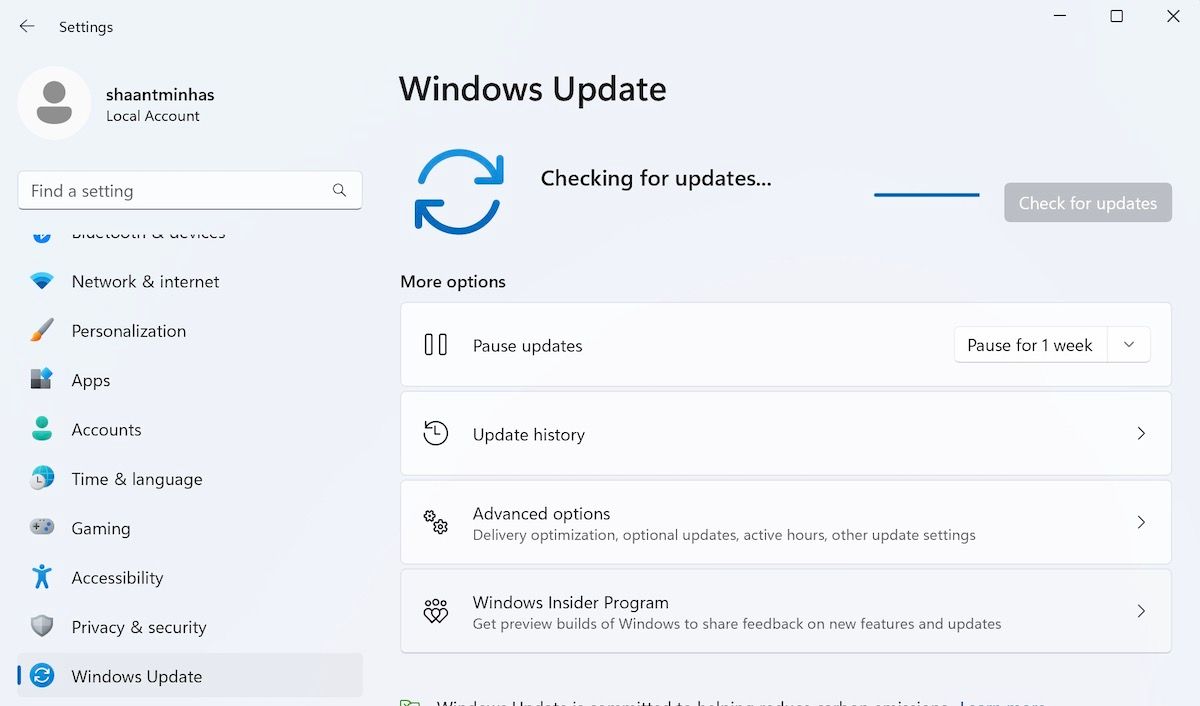
就是这样。 Windows 更新将运行并下载所有最新更新。 根据您上次运行 Windows 更新的时间,它可能需要一分钟到半小时不等。
3. 检查您的 PC 是否存在恶意软件
您的 PC 上是否经常出现突发错误,或者 rockalldll.dll 错误是您第一次遇到此类问题吗? 如果您认为此类错误经常发生,则您的 PC 可能感染了恶意软件。 因此,对您的 PC 进行快速恶意软件扫描将有助于确保一切正常。
开始的方法如下:
- в соответствии с win+i 打开您的 Windows 设置。 或者,前往 开始菜单 搜索栏,输入“设置”,然后选择 最佳匹配.
- Перейти к 隐私与安全 > Windows 安全.
- Нажмите 打开 Windows 安全.
- 现在,选择 病毒和威胁防护 Затем нажмите 快速扫描.
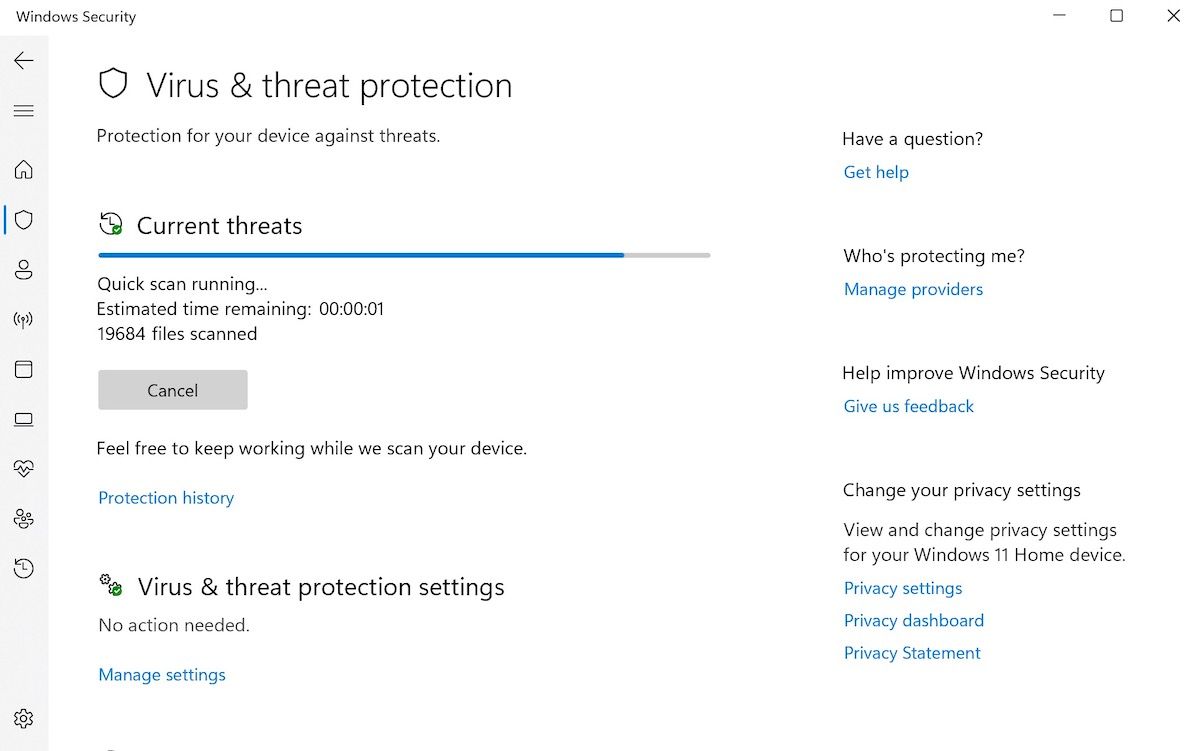
Windows 安全中心将开始扫描您的 PC 以查找恶意软件。 由于这是一次快速扫描,您不必等待太久。 如果发现任何病毒,它会立即将其删除并修复 rockalldll.dll 错误,这很可能也是如此。
不过,在我们跳到下面的下一个方法之前,我们还鼓励您不时运行深度扫描。 虽然它确实比常规的快速扫描需要更多时间,但积极的一面很容易胜过看似高昂的成本,即彻底清理您的 PC 以防止恶意威胁。
执行此操作的选项位于 病毒和威胁防护 页。 点击 扫描选项 И выберите 全扫描 или Microsoft Defender 扫描 选项。 如果您仍然对完整扫描持观望态度,请阅读我们的 Windows 安全指南以了解完整情况。
4.重新安装有问题的程序
重新安装程序有时也会有所帮助。 无论是游戏还是其他,如果到目前为止以上方法都不起作用,那么删除程序并重新安装是值得一试的。
5. 运行 SFC 或 CHDSK 扫描
系统文件检查器 (SFC) 工具是一款免费实用程序,旨在查找和修复损坏的 Windows 文件,包括重要的 DLL 文件。 虽然它不能保证修复,但快速 SFC 扫描可能就是全部
您需要摆脱“找不到 rockalldll.dll”错误。
要执行扫描,请查看我们关于如何在 Windows 上运行系统文件检查器工具的指南。 SFC 工具将开始扫描您的系统以查找它可以找到的所有错误。 如果它发现任何错误,它通常会立即尝试修复它们。
如果没有找到任何东西,CHDSK 也是一个很好的工具,可以在您的 PC 被随机错误困扰时修复它。 它的工作原理是扫描整个驱动器以查找并修复文件和文件系统本身中的任何错误。 要运行 CHDSK,我们将在提升模式下使用命令提示符。 就是这样:
- Перейти к 开始菜单 搜索栏,输入“cmd”,右键单击顶部结果。 选择 以管理员身份运行.
- 在cmd中,输入以下命令并点击 Входить:
chkdsk c: 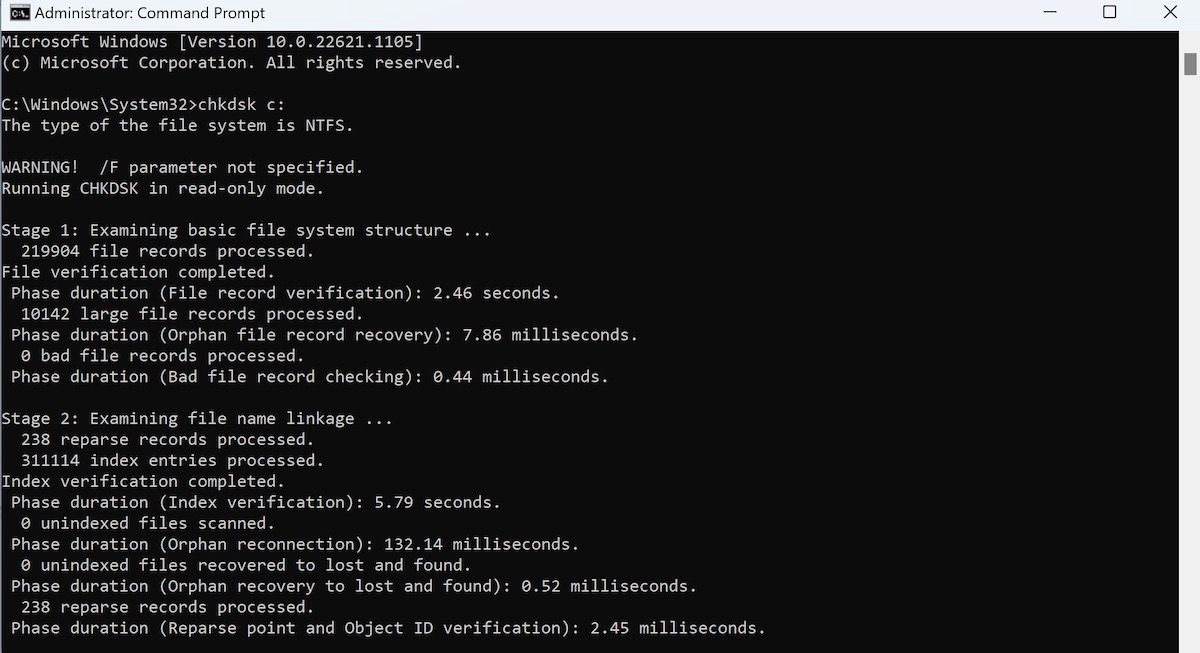
在上面的命令中,我们正在扫描 C 盘。 如果要检查另一个驱动器,请将“C”更改为所需驱动器的盘符。
扫描将在几秒钟内完成,希望“Rockalldll.dll 丢失错误”也随之消失。
在 Windows 上修复 Rockalldll.dll 未找到错误
随机 DLL 错误可能会破坏您的工作流程; “Rockalldll.dll 缺失错误”就是这样一种特殊类型的错误。 虽然错误可能会因您无法控制的各种原因而弹出,但我们建议您阅读 DLL 文件并熟悉它们的工作原理。

 Chinese (China)
  English
  Chinese (Taiwan)
  Russian
  Japanese