
如何修复Windows 10和11 Windows许可证即将过期错误
您是否在 PC 上遇到过令人震惊的“您的 Windows 许可证即将过期”错误消息? 当您的 PC 上的 Windows 许可证过期或被视为无效时,通常会发生这种情况。 但是,如果您的 Windows 许可证确实是正版的,则可能还有另一个问题阻止 Microsoft 正确验证它。
在以下部分中,我们将讨论此错误背后的常见原因并提供可能的解决方案来修复它。
为什么会出现“您的 Windows 许可证即将过期”错误?
“您的 Windows 许可证即将过期”错误消息可能由多种因素导致,以下是最常见的因素:
- Windows 许可证无效: 使用未经授权或盗版的 Windows 版本是您可能会遇到此错误消息的最常见原因之一。
- 硬件变化: 执行硬件更改(例如更换系统中的主板)也可能导致 Windows 激活错误。
- 连接问题: 由于网络相关问题,您的计算机可能无法连接到密钥管理服务 (KMS) 服务器,从而导致激活错误。
- 损坏的激活令牌文件: этот Tokens.dat 文件包含 Windows 安装的激活信息。 如果由于某种原因无法访问此文件,您可能会在 Windows 上遇到“您的 Windows 许可证即将过期”错误。
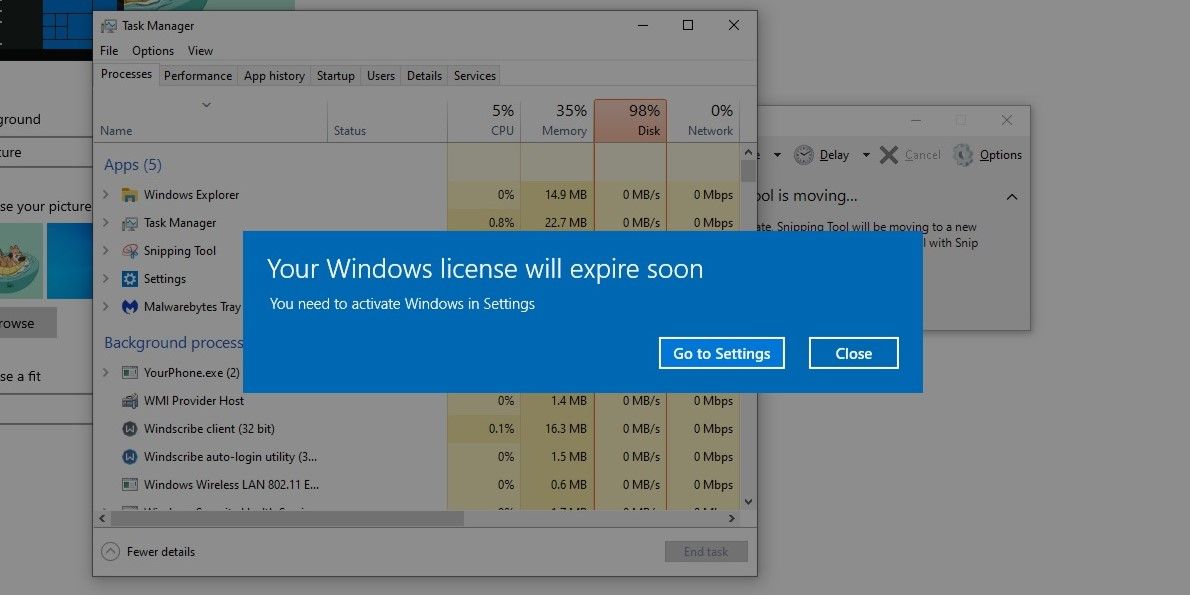
现在您已了解此错误的常见原因,现在让我们关注解决此错误的潜在解决方案。
1.应用一些初步修复
在您尝试任何高级故障排除技巧之前,最好从一些基本修复开始。
- 重新启动 Windows 资源管理器: Windows 资源管理器进程的临时问题有时会在您的 PC 上触发“您的 Windows 许可证即将过期”错误。 如果不是什么大问题,您应该能够通过简单地重新启动 Windows 资源管理器进程来修复它。
- 运行 SFC 扫描: 由于系统文件损坏或损坏,Microsoft 可能无法验证您的 Windows 许可证。 要修复这些文件,您可以尝试在您的 PC 上运行系统文件检查器 (SFC) 扫描。
- 扫描恶意软件: 导致 Windows 激活问题的另一个潜在因素是恶意软件感染。 要解决此问题,您可以尝试使用 PowerShell 或 Microsoft Defender 扫描您的 PC 以查找恶意软件。
2.运行激活疑难解答
Windows 10 和 11 都提供了各种故障排除程序来解决常见的系统问题。 在这种情况下,您可以从 Windows 激活疑难解答程序中获取帮助,以解决可能导致您的 PC 上出现“您的 Windows 许可证即将过期”错误的任何问题。
要运行激活疑难解答,请使用以下步骤:
- в соответствии с Win + I 打开“设置”应用程序。
- 导航 更新安全 > Activation激活.
- Нажмите Troubleshooter疑难解答 Кнопка.
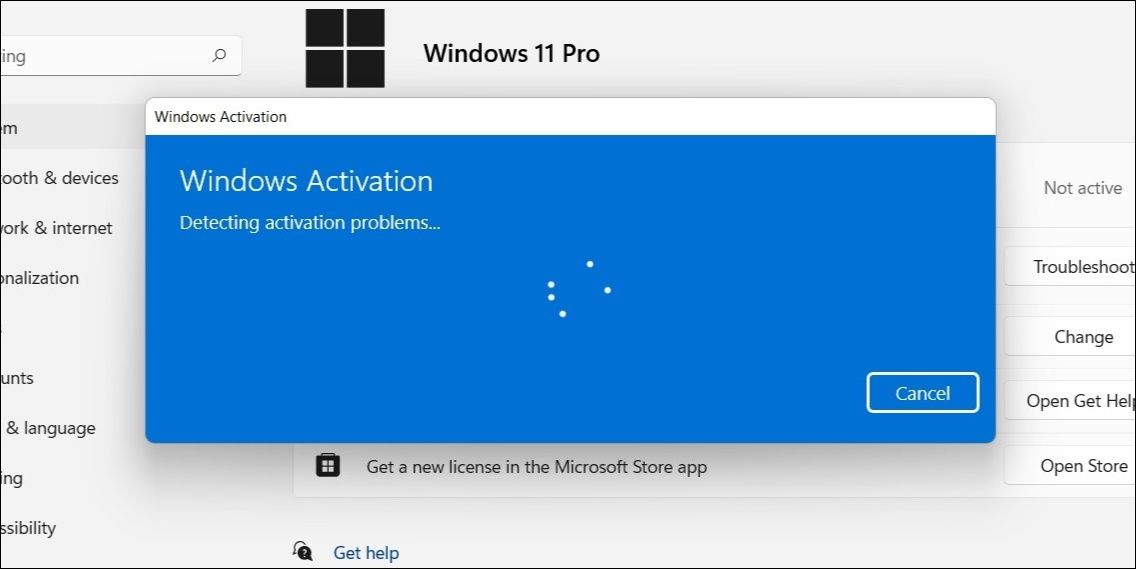
等待故障排除程序执行其操作,然后检查它是否解决了错误。
3. 找到您的产品密钥并激活 Windows
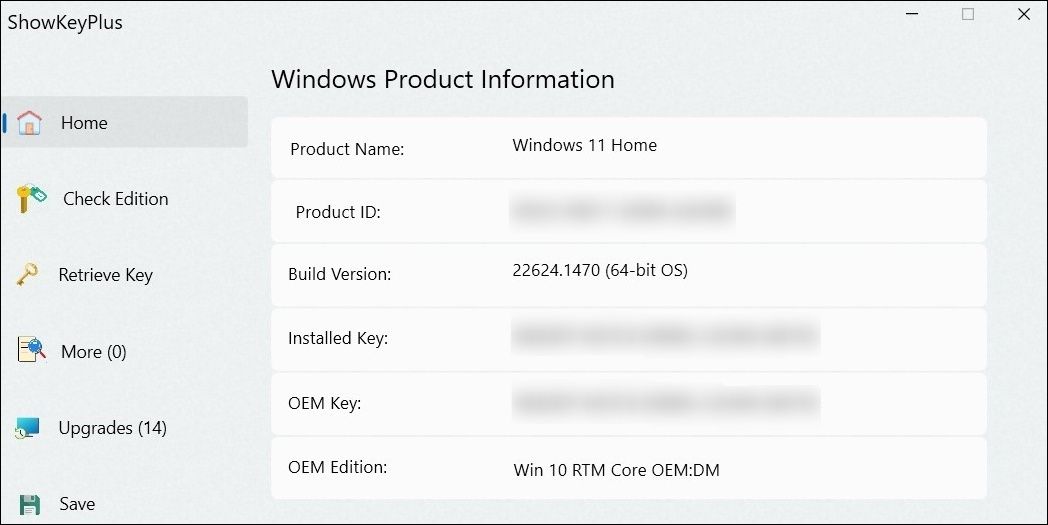
修复此错误的另一件事是使用 ShowKeyPlus 应用程序找到您的产品密钥,然后再次尝试激活 Windows。 论坛上的一些用户报告使用此方法修复了错误。 你也可以试一试。
- 从 Microsoft Store 下载 ShowKeyPlus приложение.
- 使用搜索菜单打开 ShowKeyPlus 应用程序。
- 记下 OEM keyOEM密钥 Внутри 家 标签。
- в соответствии с Win + I 打开“设置”应用程序。
- Внутри 更新和安全 标签,点击 激活.
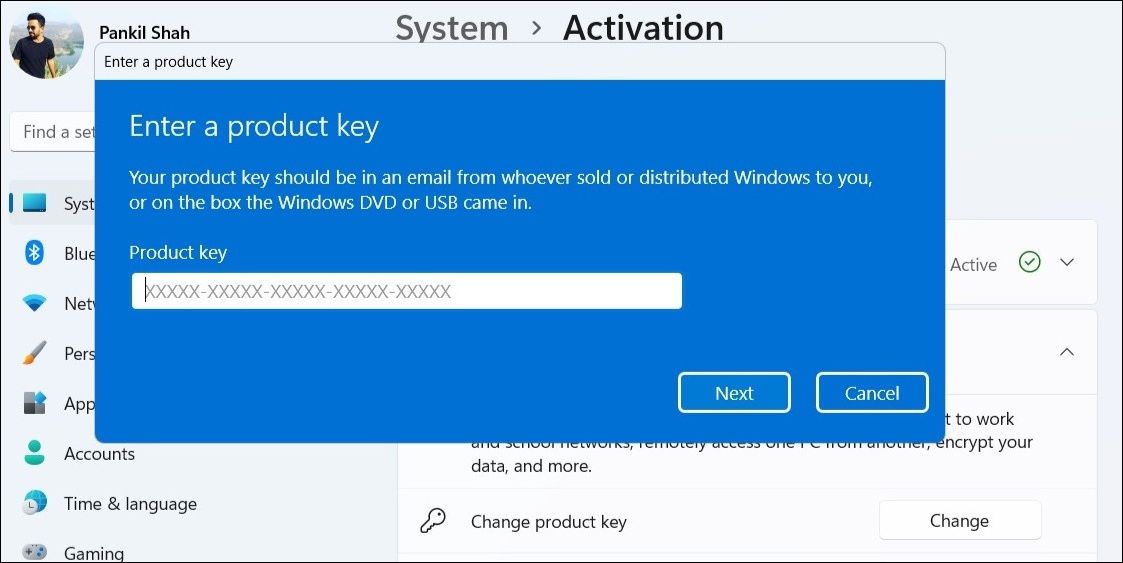
- Нажмите 改变 旁边的按钮 更改产品密钥.
- 输入 OEM密钥 之前注意到并单击 nextСледующий.
- Нажмите 启用 按钮进行确认。
4. 使用命令提示符激活 Windows
如果您无法通过设置应用激活 Windows,您可以尝试通过命令提示符激活它。 为此,请确保您的 PC 已连接到 Internet,然后使用以下步骤:
- Нажмите magnifying icon放大图标 在任务栏上访问搜索菜单。
- 输入 cmdЗаказ 在框中并选择 Run as administrator以管理员身份运行.
- выбирать Yes Да 当出现用户帐户控制 (UAC) 提示时。
- 输入 slmgr /ato 在控制台中,然后按 Enter。
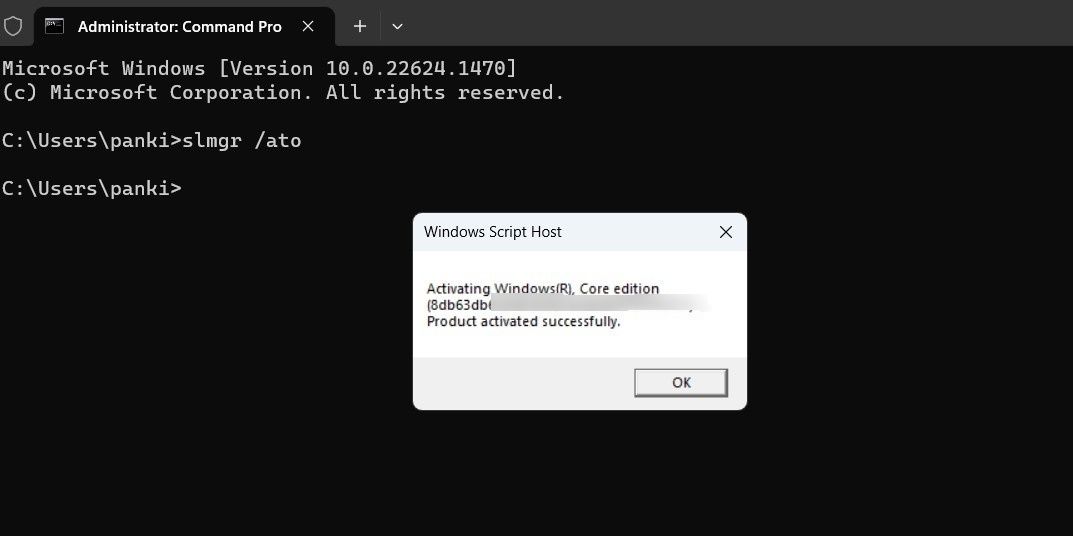
等待命令提示符验证您的产品密钥。 您将看到一条消息,确认激活过程的结果,无论它是否成功。 如果激活成功,之后您应该不会看到“您的 Windows 许可证即将过期”错误。
5. 重建 Tokens.dat 文件
Tokens.dat 是与 Windows 激活和许可相关的系统文件。 如果此文件以某种方式损坏,Windows 可能无法验证您的许可证的真实性,并会出现“您的 Windows 许可证即将过期”错误,给您带来麻烦。
您可以尝试在您的 PC 上重建 Tokens.dat 文件,看看是否可以修复错误。 这是相同的步骤。
- 右键单击Win + X 用于打开高级用户菜单的键盘快捷方式。
- выбирать Terminal (Admin)终端(管理员) Из списка.
- 一一输入以下命令,然后按 EnterВходить 每个之后。
net stop sppsvc
компакт-диск %windir%\system32\spp\store\2.0ренtokens.dattokens.bar
net start sppsvc
cscript.exe %windir%\system32\slmgr.vbs /rilc
运行上述命令后重新启动计算机,然后检查您的 PC 上是否仍然出现“您的 Windows 许可证即将过期”错误。
6.重置许可状态
如果您的 Windows 许可证不是正版,则有一种解决方法可以消除“您的 Windows 许可证即将过期”消息。 此解决方法涉及重置激活期并通过命令提示符隐藏激活 Windows 水印。 以下是您可以遵循的步骤。
- 使用管理权限打开命令提示符。
- 输入 slmgr /rearm在控制台中并按下 Входить.
- 运行命令后重新启动 PC。
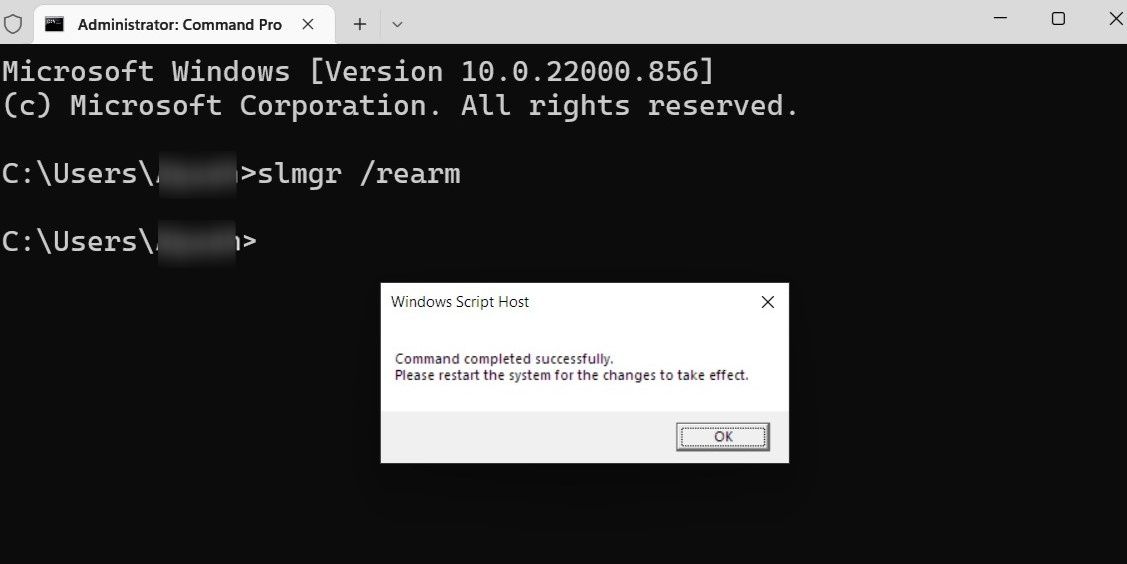
值得注意的是,您只能多次使用上述命令。 最终,您将必须获得正版 Windows 许可证才能永久消除错误消息。
修复 Windows 上的“您的 Windows 许可证即将过期”错误
由于 Microsoft 限制在具有未激活的 Windows 许可证的系统上访问各种个性化和安全功能,因此解决“您的 Windows 许可证即将过期”等错误至关重要。 上述修复程序之一应该可以帮助您解决 Windows 计算机上的错误消息。 但是,如果没有任何效果,您可以考虑联系 Microsoft 技术支持作为最后的手段。

 Chinese (China)
  English
  Chinese (Taiwan)
  Russian
  Japanese