
Как исправить проблему чрезмерного разряда батареи в Windows 11?
Низкая производительность батареи — проблема, преследующая Windows с момента её появления. От Windows XP до последней Windows 11, производительность батареи всегда была предметом активных дискуссий в отношении систем Windows. Эта проблема стала ещё более актуальной после загрузки последних обновлений Windows.
Таким образом, вы можете внести некоторые изменения, чтобы решить проблему быстрого разряда батареи в Windows 11.
рекомендуют:Как удалить значок OneDrive из проводника Windows 11
Что вызывает проблему быстрой разрядки батареи в Windows 11?
Проблемы с разрядкой батареи в основном вызваны старыми или поврежденными батареями. Но есть и другие причины разрядки батареи. Давайте рассмотрим их по порядку.
- Если в вашей системе включена функция быстрой загрузки, Windows будет потреблять больше заряда батареи.
- Основной причиной проблем с быстрым разрядом батареи часто являются ненужные фоновые приложения.
- Если установить отображение максимально возможной частоты обновления экрана, система будет потреблять больше энергии батареи.
К счастью, настроить систему для снижения энергопотребления очень просто. Вот изменения, которые вы можете внести в этой ситуации.
1. Загрузите последнее обновление Windows.
Иногда текущая версия Windows может вызывать снижение производительности батареи. Для решения этой проблемы необходимо обновить систему до последней версии.
Вот пошаговая инструкция по обновлению Windows 11.
- Открыть настраивать использовать победа + я.
- выбирать Центр обновления Windows С левой панели.
- Нажмите Проверьте наличие обновлений..
- Windows проверит и загрузит все доступные обновления.
После загрузки обновления проверьте, улучшилась ли производительность батареи.
2. Отключите быструю загрузку.
В Windows 11 есть функция быстрой загрузки. Вы можете включить её, чтобы сократить время запуска системы. Однако недостаток этой функции заключается в том, что она потребляет значительное количество заряда батареи. Вы можете попробовать отключить эту функцию, чтобы улучшить экономию заряда батареи.
Вот как отключить быструю загрузку в Windows 11.
- Откройте панель управления, щелкнув значок «Пуск» и выполнив поиск по запросу «Панель управления».
- Нажмите Аппаратное обеспечение и звук.
- выбирать Варианты электропитания.
- Нажмите Выберите функцию кнопки питания Параметры в левой панели.
- Снять выделение Включить быструю загрузку Коробка.
- Нажмите «Сохранить изменения».
Перезагрузите систему и проверьте, улучшилась ли работа батареи.
3. Закройте ненужные фоновые приложения.
Фоновые приложения, не требующие дополнительных ресурсов, давно уже потребляют системные ресурсы и заряд батареи. Поэтому попробуйте закрыть все такие приложения и посмотрите, улучшится ли это производительность батареи.
Как это было сделано?
- Открыть диспетчер задач использовать Ctrl + Shift + Esc Горячие клавиши.
- На вкладке «Процессы» щелкните правой кнопкой мыши все ненужные приложения, работающие в фоновом режиме, а затем выберите... Завершение миссии Из контекстного меню.
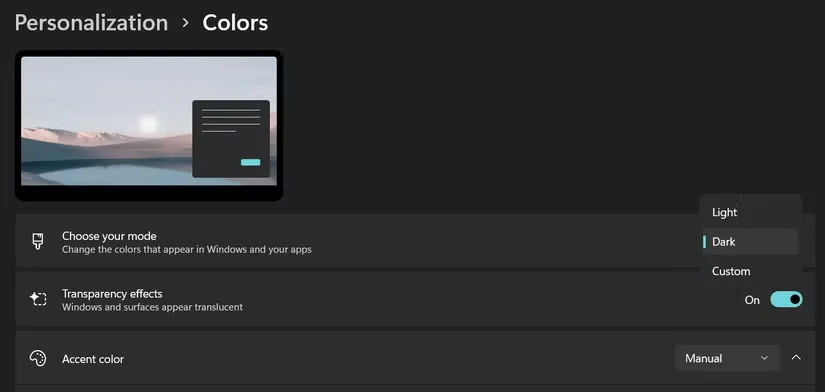
4. Переключитесь на темную тему.
В Windows 11 доступны светлая и темная темы оформления. Однако светлая тема потребляет больше энергии, чем темная.
Поэтому для снижения энергопотребления в Windows 11 рекомендуется использовать темную тему. Включить ее можно, выполнив следующие действия.
- Откройте системные настройки.
- выбирать Персонализация С левой панели.
- Нажмите цвет.
- Нажмите на значок выпадающего списка рядом с ним. Выберите режим И выберите Темный.
5. Устранение неполадок с блоком питания
В Windows 11 предусмотрено множество встроенных функций для устранения неполадок. Вы можете использовать средство устранения неполадок с питанием, чтобы найти и устранить любые проблемы, связанные с батареей.
Вот пошаговая инструкция по запуску средства устранения неполадок с питанием в Windows 11.
- Откройте настройки.
- Внутри система Tab, щелчок Поиск неисправностей.
- Нажмите Другие вопросы и ответы.
- Нажмите бегать Рядом с источником энергиисила.
Откроется окно устранения неполадок с питанием; найдите проблему. Следуйте инструкциям на экране, чтобы устранить проблему. После завершения перезагрузите систему и следите за уровнем заряда батареи.
6. Измените частоту обновления.
Частота обновления системы указывает, насколько быстро обновляется экран. Если система настроена на более высокую частоту обновления, она будет потреблять больше энергии.
Поэтому, если это не приносит никакой пользы, вы можете снизить частоту обновления экрана, чтобы улучшить экономию заряда батареи.
- двигаясь в сторону настраивать > система > экспозиция.
- Нажмите Расширенный дисплей Ниже Связанные настройки.
- Нажмите на значок выпадающего списка рядом с ним. Выберите частоту обновления.
- Если у вас есть 60 Гц Монитор, установите частоту обновления на 48 ГцИ если у вас есть один 90 Гц Монитор, установите частоту обновления на 60 Гц.
Перезагрузите систему, и вы заметите значительное улучшение показателей работы батареи.
7. Измените схему электропитания.
В Windows 11 можно настроить производительность батареи в зависимости от выполняемых задач. Для достижения максимальной эффективности работы батареи необходимо установить в плане электропитания режим энергоэффективности.
Вот как изменить схему электропитания в Windows 11.
- Откройте настройки, затем выберите Источник питания и батарея.
- Нажмите на значок выпадающего списка рядом с ним. режим питания.
- выбирать Оптимальная энергоэффективность.
Эта система обеспечит относительно более мощный резервный аккумулятор за счет снижения общей производительности системы.
8. Включите режим энергосбережения.
В Windows 11 есть функция энергосбережения, которую можно включить для ограничения потребления заряда батареи. Для включения этой функции выполните следующие действия.
- Открыть настраивать > система > Источник питания и батарея.
- Нажмите на значок выпадающего списка рядом с ним. Энергосбережение.
- Нажмите Начать сейчас.
- Вы можете нажать на значок выпадающего списка рядом с ним. Автоматическое включение режима энергосбережения Выберите процент заряда батареи, при котором программа защиты батареи начнет автоматически запускаться.
9. Измените настройки воспроизведения видео.
Вы можете изменить настройки воспроизведения видео, чтобы улучшить экономию заряда батареи. Вот изменения, которые необходимо внести в настройки воспроизведения видео.
- Откройте настройки.
- Нажмите приложение На левой панели.
- выбирать Воспроизведение видео.
- Нажмите на значок выпадающего списка рядом с ним. Варианты батарей.
- выбирать Оптимизация времени работы от батареи.
Теперь перезагрузите систему, и вы заметите, что она потребляет относительно мало энергии батареи.
Проблема с быстрым разрядом батареи в Windows 11 исправлена.
Проблема быстрого разряда батареи в Windows 11 в основном вызвана повреждением батареи. Однако, если это связано с определенными системными настройками, вы можете попробовать решения, описанные в статье выше, для устранения чрезмерного разряда батареи в Windows 11.

 Chinese (China)
  English
  Chinese (Taiwan)
  Russian
  Japanese