
Как установить Windows 11 в виртуальной машине на неподдерживаемом оборудовании
虚拟机是方便的小程序,并为您提供完美的沙盒环境。
因此,当Windows决定阻止由于不支持的硬件而阻止安装时,可能会非常烦人。 以下是在运行 Windows 11 的虚拟机中绕过不受支持的硬件消息的方法。
рекомендуют:Как переименовать, обновить или удалить виртуальную машину Hyper-V
虚拟机可以在Windows 11的最低要求周围绕过
例如,Windows 11 不会检查它是否有足够的存储空间来自行安装。 因此,在尝试在虚拟机上安装 Windows 11 之前,有必要仔细检查 Windows 11 的系统要求。 在最坏的情况下,您会收到一条错误消息; 但是,值得确保您在第一次尝试时完成安装,这样您就不会浪费时间。
在不支持的硬件上在虚拟机中安装Windows 11的问题
为了本教程,我们将使用Oracle的VirtualBox。 正确配置虚拟机以最大程度地减少在次优的硬件上运行Windows 11的头痛很重要。
如果您尝试像往常一样在虚拟机上安装 Windows 11,您将看到如上所示的错误消息。 这是硬件检查,大多数虚拟机安装都会失败。
为了在此虚拟机上安装 Windows 11,我们需要执行注册表编辑以强制 Windows 忽略虚拟机中的硬件检查。
如何绕过硬件检查
绕过硬件检查很容易。 使用红色 X 符号关闭所有当前安装。 这将使您回到 Установить сейчас Экран.
从这里,您需要按 Shift + F10 在您的虚拟机中。 这将打开一个命令提示符窗口。
тип 登记 进入命令提示符窗口并点击 Входить.
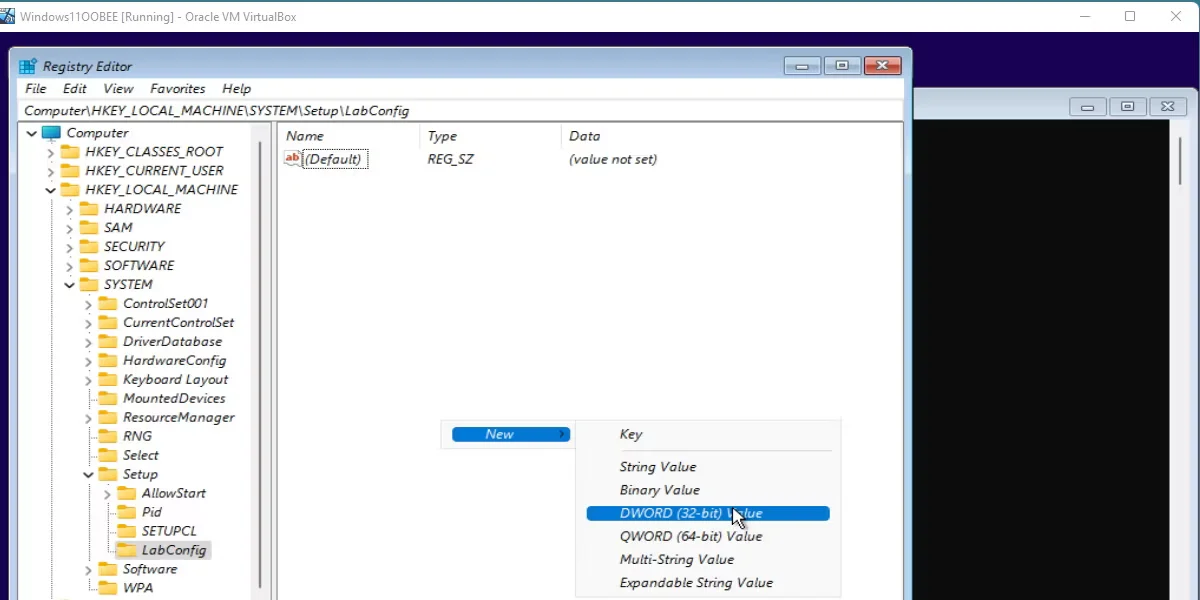
注册表编辑器 Оно откроется. Используйте боковое меню, чтобы перейти по следующему пути. Пожалуйста, сверьтесь с изображением выше, чтобы убедиться, что вы находитесь в правильном месте.
Computer\HKEY_LOCAL_MACHINE\SYSTEM\Setup右键点击 этот настраивать 标题。 将鼠标悬停在 新的 И нажмите ключ. 在目录中命名新创建的文件夹 实验室配置。 这是区分大小写的,因此请确保其输入与此处所写的完全一致。
现在, 右键点击 在窗口的右侧,与 实验室配置 选择。 将光标悬停在 新的 И выберите DWORD(32 位)值。
执行两次,以便您在 实验室配置。
将这些值命名如下,请记住与之前相同的大小写敏感性。
BypassSecureBootCheck
BypassTPMCheck
двойной щелчок 在一个新创建的 DWORD(32 位)值。 Входить Значения данных 场地 00000001。
Повторите это еще раз для другого значения.
设置这些值后,您可以退出所有当前打开的窗口并恢复 Windows 11 安装。
Windows将不再阻止您继续超越许可协议。 您可以继续完整安装。 安装完成后,您甚至可以删除这些注册表编辑。 请参阅最安全方法的较早链接指南。
灵活安装,即使是虚拟机
如您所见,将 Windows 11 安装到几乎任何东西上并不难,即使是次优的虚拟机也是如此。
尽管 Windows 11 是早期版本,但它得到了惊人的优化,这很有帮助。 但是,请记住,性能会因您尝试在其上运行操作系统而有所不同。 在次优虚拟机上整体测试 Windows 11 可能并不理想。

 Chinese (China)
  English
  Chinese (Taiwan)
  Russian
  Japanese