
Как переименовать Siri на iPhone в iOS 18
- Компания Apple представила новую функцию специальных возможностей под названием «Голосовые ярлыки», которая позволяет задавать пользовательские фразы, понятные Siri, для запуска ярлыков и выполнения сложных задач.
- В iOS 18 вы можете переименовать Siri на своем iPhone с помощью голосовых команд.
- Для этого перейдите в Настройки -> Специальные возможности -> Настройка звукового ярлыка -> Siri.
Компания Apple полностью обновила Siri с помощью Apple Intelligence, добавив множество новых функций и обновив внешний вид. Новая Siri стала мощнее, надежнее и персонализированнее. В дополнение к блестящему новому дизайну и интеллектуальным функциям, Apple теперь позволяет свободно переименовывать Siri в iOS 18. Да, вы правильно прочитали. В iOS 17 Apple убрала префикс «Hey» из «Hey Siri», а в iOS 18 Apple позволяет заменить имя Siri на любое, какое вам нравится. Наконец, вы можете дать Siri псевдоним. В этом кратком руководстве мы покажем вам, как переименовать Siri на вашем iPhone в iOS 18. Давайте начнем!
рекомендуют:Пофили — фильтр товаров для WooCommerce.
Как изменить имя Siri в iOS 18
В настройках Siri нет прямой опции для переименования. Вместо этого, эта новая опция является частью функции специальных возможностей «Голосовые ярлыки», представленной в iOS 18. По сути, эта функция позволяет пользователям назначать пользовательские фразы, которые Siri может понимать, для запуска ярлыков и выполнения «сложных задач». И один из ярлыков, который вы можете установить, является альтернативой фразе «Привет, Siri».
Вот как изменить имя Siri с помощью функции голосовых команд в iOS 18:
- Во-первых, убедитесь, что на вашем iPhone установлена iOS 18.
- Теперь откройте"настраивать"Приложение и навигацияФункции доступностичасть.
- Прокрутите вниз и выберите«Вокальные приёмы»Параметры.
- НажмитеУстановить звуковой ярлыкПараметры, затем нажмитепродолжатьКнопка.

- Далее прокрутите вниз и...системаЧастичный отборСириУбедитесь, что вы не выбираете запрос Siri из верхней части списка.
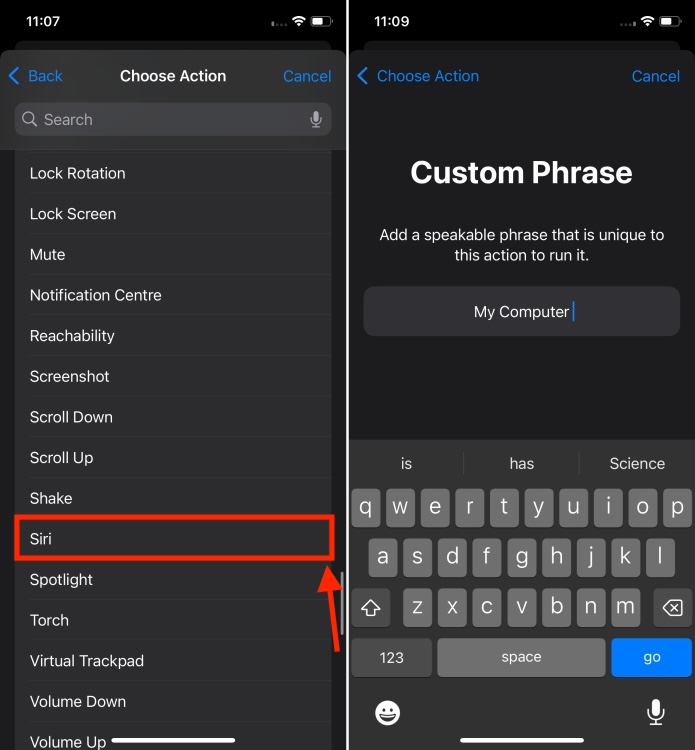
- Теперь вы можете ввести собственную фразу, которую хотите использовать для активации Siri, например, «Джарвис» или «Компьютер».
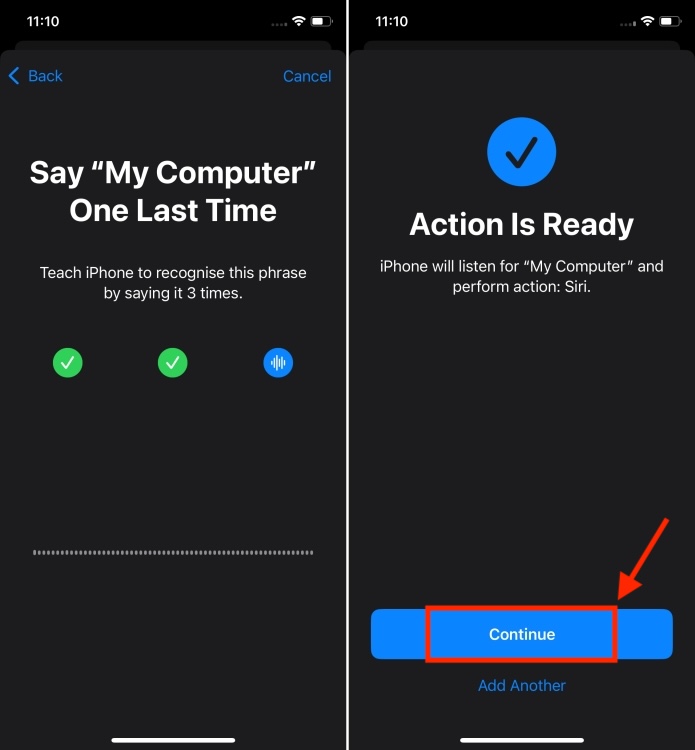
- Теперь произнесите заданную фразу три раза, чтобы ваш iPhone её распознал.
- Как только операция будет готова, нажмите"продолжать"Эта кнопка позволяет активировать Siri на вашем iPhone.
Переименование Siri на iPhone — это, конечно, забавно, но есть одна проблема.После активации Siri с помощью других команд необходимо сделать небольшую паузу.С Siri все происходит плавно; вы можете произнести всю фразу на одном дыхании, например: «Привет, Siri, какая сегодня погода?»
К сожалению, это не относится к настройкам голосовых команд. Вместо этого вам нужно будет использовать новое кодовое слово для активации, сделать паузу, а затем отдать команду после активации Siri. Эта задержка, даже незначительная, может нарушить плавный процесс взаимодействия для некоторых пользователей.
Также, пожалуйста, помните, что новое имя не будет синхронизироваться с другими устройствами, такими как HomePod. Вам по-прежнему потребуется использовать Siri на других устройствах.

 Chinese (China)
  English
  Chinese (Taiwan)
  Russian
  Japanese