
Как включить или отключить поддержку Secure Boot и TPM в VirtualBox 7.0
Windows 11 лучше всего работает в VirtualBox 7.0 с включёнными функциями Secure Boot и TPM 2.0. Вот как настроить их корректную работу.
VirtualBox выпустил версию 7.0 в октябре 2022 года. Это был первый гипервизор, поддерживающий эмуляцию чипов TPM и всех остальных системных компонентов. VirtualBox также обеспечивает безопасную загрузку виртуальных машин в режиме EFI. Основная причина появления этих двух функций — подробный список системных требований, установленных Microsoft для Windows 11.
Без имитированного чипа TPM 2.0 пользователи не смогут установить Windows 11 на виртуальную машину. Однако VirtualBox 7.0 позволяет включить безопасную загрузку и TPM для любой виртуальной машины Windows. В этой статье подробно описано, как включить или отключить TPM и безопасную загрузку для любой виртуальной машины VirtualBox.
рекомендуют:Как удалить TPM в Windows 11
Почему Windows 11 требует TPM и безопасную загрузку?
Для Windows 11 требуются чип TPM и функция Secure Boot, обеспечивающие надежную защиту от угроз и предотвращающие запуск вредоносных программ при запуске системы. Secure Boot позволяет загружать только подписанные драйверы, а чип TPM помогает защитить данные на диске BitLocker. Таким образом, обе функции критически важны с точки зрения безопасности. Ознакомьтесь с нашим руководством, чтобы узнать больше о том, что такое Secure Boot и как он работает.
Хотя Windows 11 может работать без Secure Boot и чипа TPM 2.0, в ней отсутствует дополнительный уровень защиты системы. Многие функции, такие как изоляция ядра и шифрование данных, будут недоступны. Включить или отключить эти функции для виртуальной машины Windows 10 или 11 можно в VirtualBox 7.0.
Как включить или отключить поддержку Secure Boot и TPM в VirtualBox 7.0
Повторите следующие шаги, чтобы включить TPM 2.0 и безопасную загрузку в VirtualBox.
- Пожалуйста, нажмите победить Введите ключ и найдите VirtualBox. Щёлкните по первому результату поиска, чтобы запустить приложение.
- Нажмите Виртуальная машина Windows, а затем нажмите... настраивать икона.
- Перейти к система Параметры настроек.
- Находить ТРМ Параметры. Если установлено значение «Нет», нажмите стрелка Значок открывает раскрывающееся меню.
- Выберите TPM версия 2.0 Варианты в списке. Windows 11 несовместима с более ранними версиями, но если вы используете Windows 10, то вы можете выбрать... версия 1.2 Из списка.
- Прокрутите вниз и найдите Расширенная функциональность Частично. Щёлкните. Включить EFI (только для некоторых операционных систем) Флажок опции.
- Затем нажмите Включить безопасную загрузку Флажок опции.

- Теперь нажмите ХОРОШО Нажмите кнопку. Окно настроек закроется автоматически.
- Перейдите в верхнюю область и нажмите начинать Кнопка запускает виртуальную машину Windows.
- Теперь нажмите клавишу Win и найдите раздел «Безопасность». Откройте его. Безопасность Windows приложение.
- Перейдите в левое меню и нажмите Безопасность оборудования Параметры. Здесь будут включены все функции безопасности Windows.
- Чтобы отключить TPM и безопасную загрузку, повторно откройте настройки виртуальной машины и установите версию TPM на [номер версии]. НетСнимите флажок Включить EFI (только для некоторых операционных систем) Флажок «Вариант». Щёлкните. ХОРОШО Сохраните изменения.
Альтернативные методы проверки активности TPM на виртуальной машине Windows
Вот как проверить TPM на виртуальной машине Windows 11:
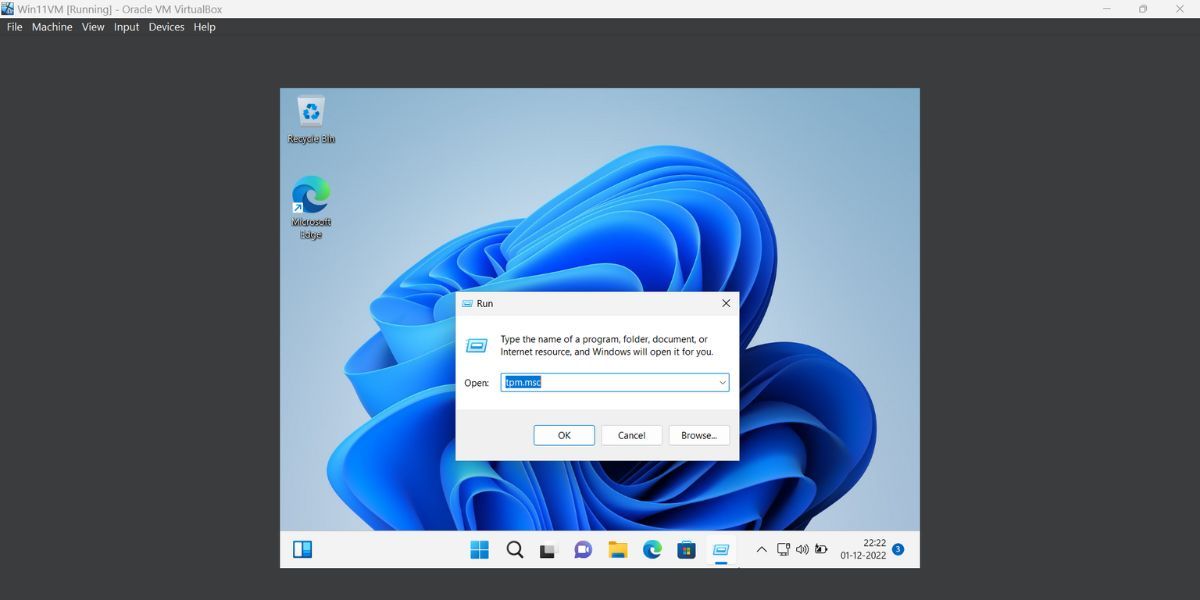
- Пожалуйста, нажмите выиграть + R Клавиша, которая открывает окно «Выполнить» (см. раздел «Как открыть окно «Выполнить» в Windows» для получения дополнительной информации). Введите TPM.msc И нажмите Входить ключ.
- Запустится утилита TPM. Перейдите в раздел «Информация о производителе».
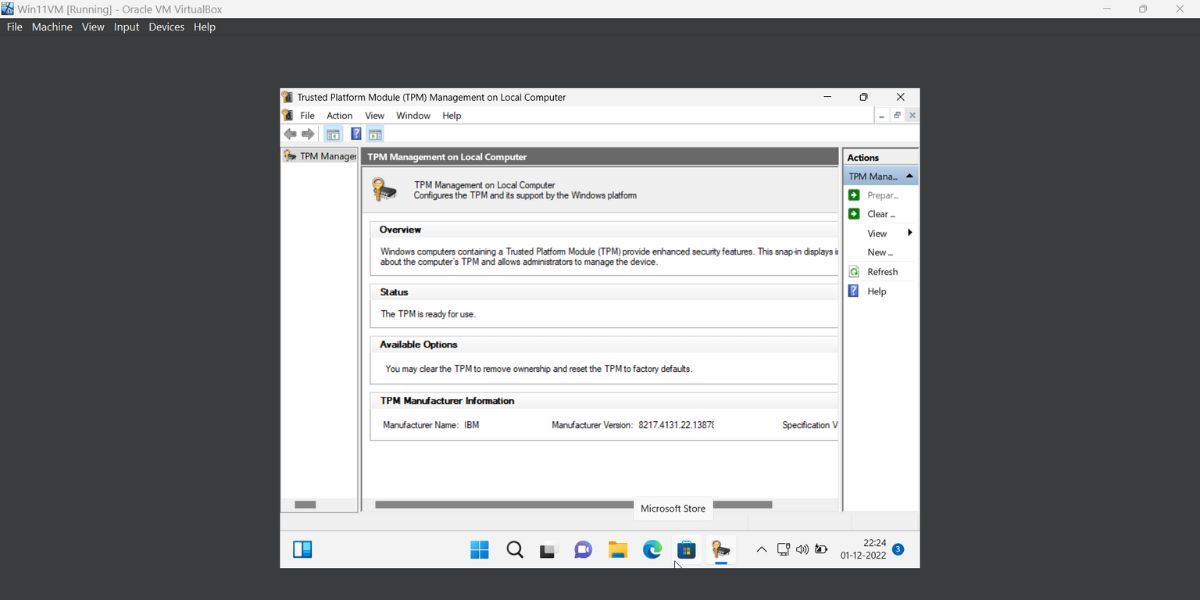
- Если в записи версии спецификации указано значение 2.0, это означает, что моделирование микросхемы TPM прошло успешно.
Легко управляйте функциями TPM и безопасной загрузки в VirtualBox.
Вы можете выбрать, активировать ли эти две функции. После установки Windows 11 в качестве виртуальной машины вы можете отключить TPM и Secure Boot без каких-либо проблем с операционной системой. Однако помните, что они важны с точки зрения безопасности.

 Chinese (China)
  English
  Chinese (Taiwan)
  Russian
  Japanese