
如何在Windows上修复Roblox错误代码403
虽然 Roblox 是一款非常受欢迎的游戏,但这并不意味着它没有遇到应有的问题。 例如,403 错误代码是您在玩 Roblox 时可能遇到的众多问题之一。
幸运的是,解决 Roblox 的 403 错误代码很容易。 尝试以下修复以永久解决此问题。
рекомендуют:在Windows上修复.NET Framework的方法
什么是 Roblox 错误代码 403?
如今,几乎不可能找到一款没有问题的游戏,Roblox 也不例外。 错误代码 403 在 Roblox 中很常见,您会在单击“播放”按钮时看到它。
除了此错误代码,您通常会收到一条说明,“身份验证期间遇到错误。请重试。”。 此错误表示您没有访问该页面的权限。
Roblox 错误代码 403 背后可能有多种原因,但一些常见的罪魁祸首是:
- Roblox 服务器正在维护或面临停机。
- 您正在使用 VPN 连接。
- Roblox 缓存文件夹中存在损坏。
- 您当前的 DNS 服务器不稳定。
现在,让我们检查所有有效修复以消除错误代码并再次进入游戏。
1.检查Roblox服务器状态
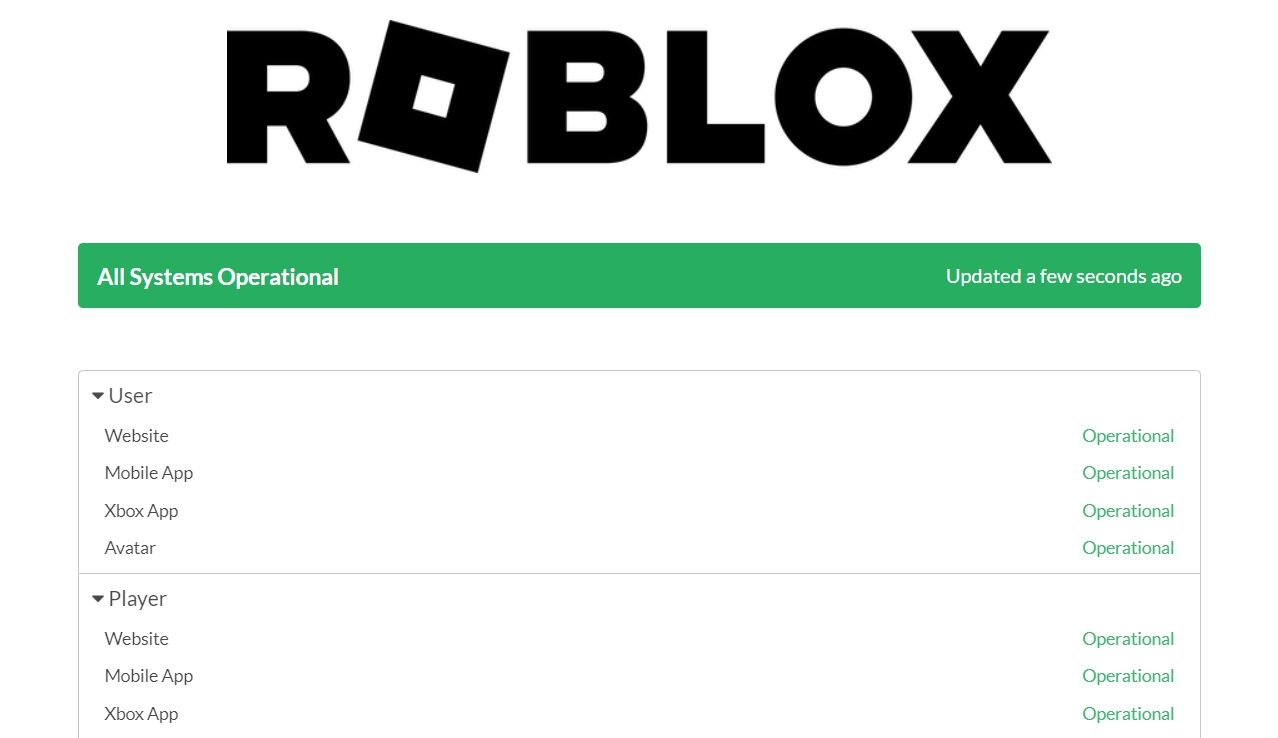
第一个停靠点是访问 Roblox 服务器状态页面。 Roblox 是一款多人游戏; 因此,其服务器不时进行维护是很常见的。
每当 Roblox 服务器进行维护或面临停机时,您都会遇到各种问题,包括讨论中的问题。 在这种情况下,您可以做的最好的事情就是等到服务器再次运行。
2.清除Roblox缓存文件夹
与大多数应用程序一样,Roblox 存储缓存数据,使其能够在您下次访问其平台时提供更快的访问。 但有时,突然的系统崩溃或恶意软件攻击会损坏缓存文件夹并导致错误 403 等问题。
在这种情况下,解决方案是清除缓存文件夹的内容。 不用担心; 删除任何应用程序的缓存文件夹不会影响其性能或您的数据。
要删除 Roblox 缓存文件夹的内容,请按照以下说明操作:
- Пожалуйста, нажмите WIN + X Горячая клавиша для открытия 电源菜单。
- выбирать RUN 菜单列表中的选项。 或者,您可以按 WIN + R 热键打开“运行”对话框。
- 在搜索栏中,键入 %本地应用数据% Затем нажмите 好的。 它会打开 当地的 文件夹,其中包含所有已安装应用程序的缓存文件夹。
- 搜索并打开 罗布乐思 Папка.
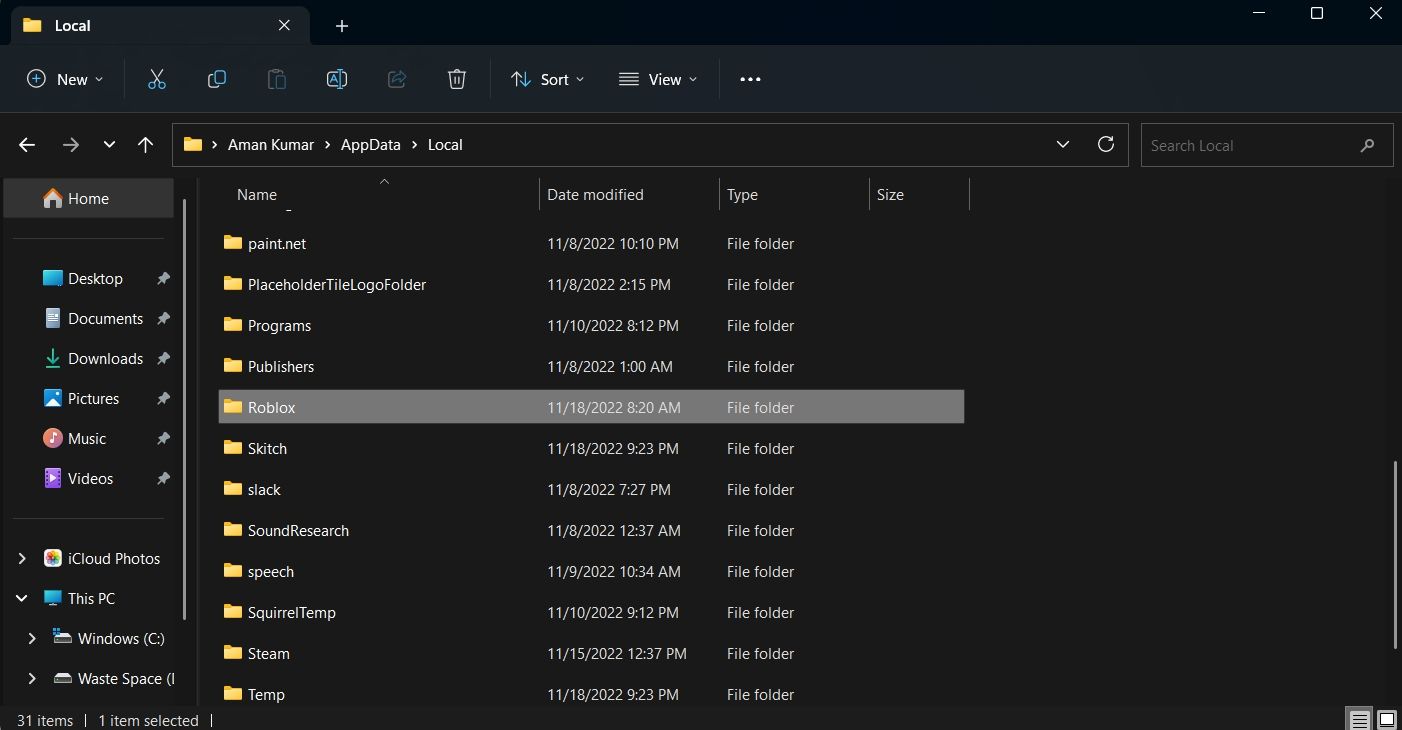
- в соответствии с Ctrl + A 热键然后按 Shift + 删除 永久删除所选内容。
而已。 现在重新启动计算机并检查问题。
рекомендуют:如何在Ubuntu Linux上安装VPN客户端
3.禁用任何活动的VPN连接
无论您是想绕过地理限制还是想保持私人连接,VPN 都是关键。 但与其他任何事物一样,它也有其自身的缺点。 例如,VPN 有时会减慢您的连接速度,这意味着您将不得不等待更长时间才能打开网页或完成下载。
在这种情况下,活动的 VPN 连接是 Roblox 403 错误代码背后的罪魁祸首。 如果您当前正在使用一个,请将其关闭并查看是否可以解决问题。
要禁用您通过 Windows 设置的 VPN,请打开 настраивать 菜单,然后选择 Сеть и Интернет 左侧面板中的选项。 选择 虚拟专用网络 选项,然后在下一页禁用任何活动的 VPN。
如果您使用第三方 VPN 应用程序,步骤将根据您使用的应用程序而有所不同。 但是,它们通常有一个可见的按钮或选项,您可以在主窗口中单击以关闭 VPN。
4. 运行 SFC 和 DISM 扫描
该错误也可能由于 Windows 文件损坏而发生。 在这种情况下,您可以运行 SFC(系统文件检查器)扫描,这是一种 Windows 内置工具,可以扫描您的系统以查找丢失或损坏的文件,并在必要时进行替换。
您可以按照以下步骤运行 SFC 扫描:
- 按启动开始菜单 победить ключ.
- 在搜索栏中,键入命令提示符,然后单击 Запустить от имени администратора 从右窗格中。
- если 通用空调 弹出,点击 Да Пожалуйста, подтвердите свой выбор.
- тип 证监会/扫描 在提升的命令提示符窗口中,然后按 Enter。
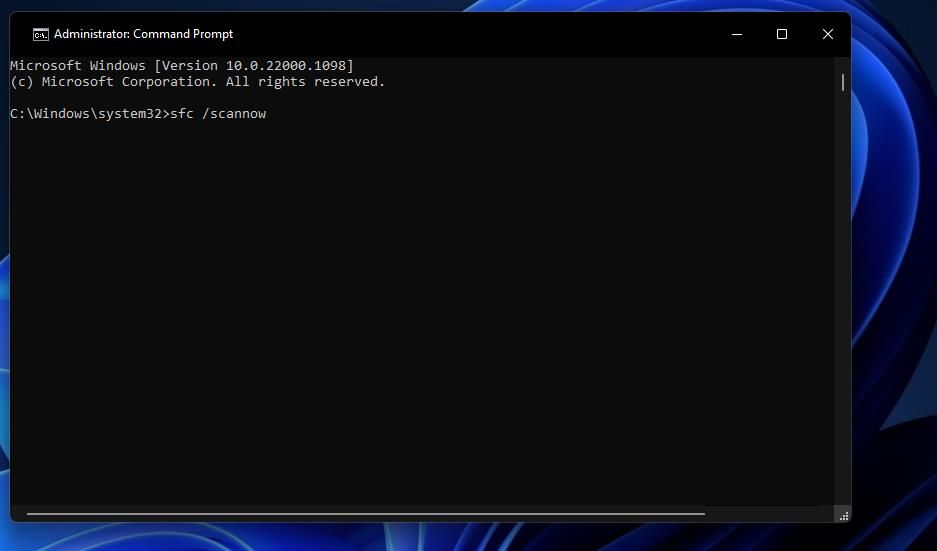
- 等到扫描完成。 这可能需要一段时间,所以请耐心等待。
重新启动计算机,然后检查问题。 如果问题仍然存在,您将必须运行部署映像服务和管理命令行工具来恢复系统文件并修复任何损坏的系统映像。 就是这样:
- 使用管理员权限启动命令提示符。
- 键入以下命令并按 Enter。
DISM /Online /Cleanup-Image /ScanHealth
Dism.exe /online /cleanup-image /restorehealth
扫描完成后,检查问题。
5.切换到谷歌DNS
您的 ISP 可能有自己的 DNS 服务器,但它可能不是可用的最稳定的选项。 在这种情况下,您可以切换到 DNS 提供商。
虽然有很多出色的 DNS 服务提供商可以提高安全性,但 Google DNS 被认为是其中最快的。 要切换到 Google DNS,请按照以下步骤操作:
- 打开电源菜单,然后选择 Сетевое подключение 从菜单列表。
- выбирать Расширенные сетевые настройки.
- Расширять Wi-Fi 选项并单击 редактировать Кнопка рядом Больше адаптеров Параметры.
- Выделите заголовок как Протокол интернета версии 4 (TCP/IPv4) И выберите характерный Кнопка.
- выбирать Используйте следующий IP-адрес Кнопка.
- тип 8.8.8.8 Внутри Предпочитаемый DNS-сервер Коробка и 8.8.4.4 Внутри запаснойСервер доменных имен Коробка.
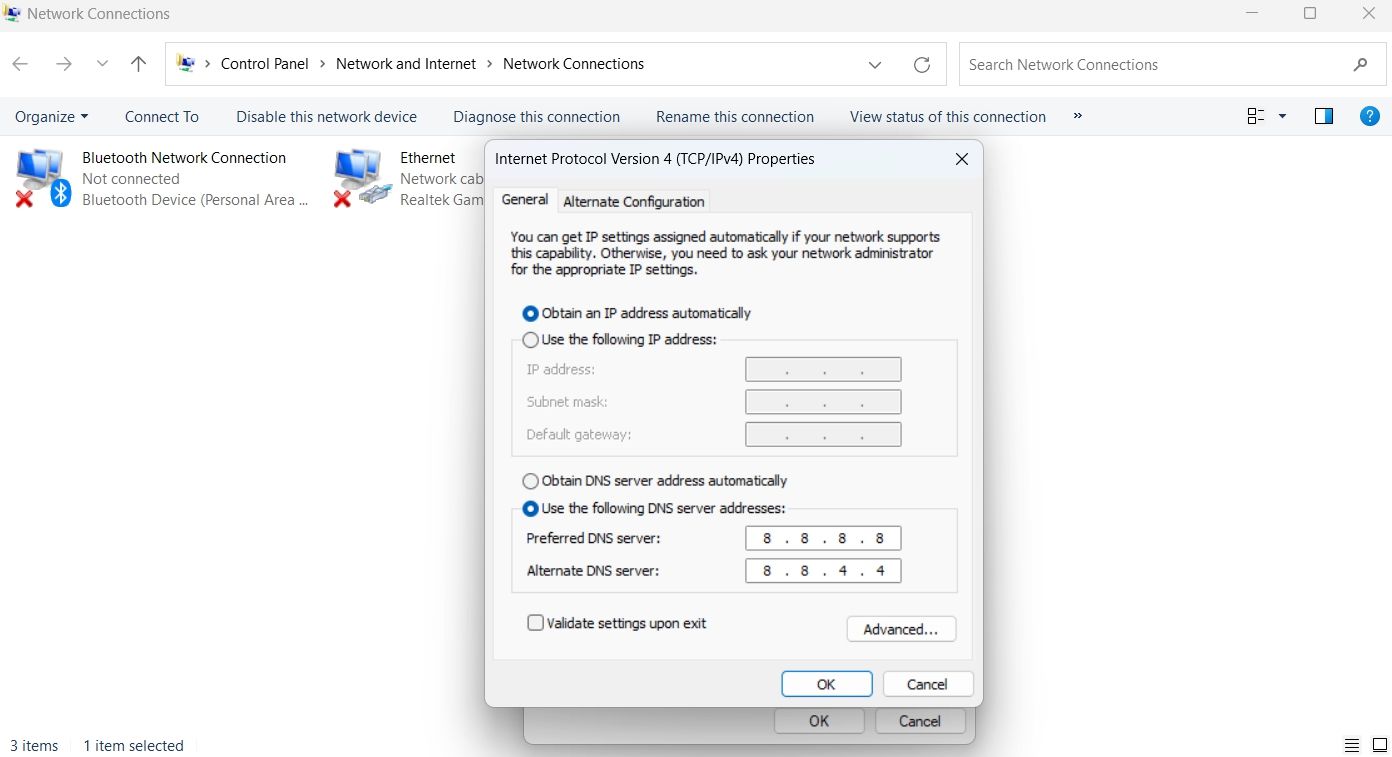
- Нажмите ХОРОШО Сохраните настройки.
- Выделять Протокол интернета версии 6 (TCP/IPv6) И выберите характерный.
- тип 2001:4860:4860::8888 Внутри Предпочитаемый DNS-сервер Коробка и 2001:4860:4860::8844 Внутри Альтернативный DNS-сервер Коробка.
- Нажмите ХОРОШО Сохраните настройки DNS IPv6.
畅玩 Roblox
希望上述修复之一可以帮助您消除错误代码 403。但在最坏的情况下,如果您仍然遇到问题,您可以考虑在您的计算机上重新安装 Roblox。

 Chinese (China)
  English
  Chinese (Taiwan)
  Russian
  Japanese