
Как открыть Блокнот в Windows
WordPad — это базовая программа для обработки текста, установленная на большинстве компьютеров с Windows. Она позволяет создавать и редактировать документы, но ей не хватает некоторых более продвинутых функций других текстовых редакторов. Несмотря на ограниченную функциональность, WordPad может быть полезным инструментом для быстрого создания и редактирования простых документов.
Если вы новичок в Windows, вы можете не знать, как открыть Блокнот. Вот несколько быстрых и простых способов запустить Блокнот на вашем компьютере с Windows.
рекомендуют:Как исправить сбои Microsoft Edge при печати в Windows 11
Если вы не знаете, как открыть Блокнот на своем компьютере с Windows, не волнуйтесь! Вы легко найдете и запустите эту программу с помощью инструмента поиска Windows.
Чтобы открыть Блокнот с помощью инструмента поиска, выполните следующие действия:
- Перейдите в меню «Пуск» и найдите «WordPad».

Как открыть Блокнот в Windows
- В результатах поиска должна появиться программа WordPad. Просто щелкните по ней, чтобы запустить программу.
Открыв WordPad, вы можете начать набирать или вставлять текст, а также получать доступ к параметрам форматирования с помощью ленточного интерфейса.
2. Как открыть Блокнот с помощью Проводника.
Вы также можете использовать Проводник Windows для доступа к некоторым полезным программам, установленным на вашем компьютере с Windows. Чтобы открыть Блокнот с помощью Проводника Windows, выполните следующие действия:
- Откройте проводник Windows (см. как открыть проводник в Windows).
- В адресной строке введите следующее и нажмите Enter. Входить:
С:\ПрограммаФайлы\WindowsНТ\Аксессуары\Wordpad.Exe
Приложение WordPad откроется на вашем компьютере.
рекомендуют:如何修复字符映射在Windows上不起作用
3. Как открыть Блокнот с помощью диалогового окна «Выполнить»
Если вы ищете быстрый способ открыть Блокнот на своем компьютере с Windows, диалоговое окно «Выполнить» — лучший вариант. Вот пошаговая инструкция:
- в соответствии с выиграть + R Откройте диалоговое окно «Выполнить» на клавиатуре.

- В диалоговом окне введите "WordPad" и нажмите. ВходитьВместо слова «Блокнот» можно также ввести «write».
Приложение WordPad запустится.
4. Как открыть Блокнот с помощью Диспетчера задач
Диспетчер задач — это встроенное приложение Windows, предоставляющее пользователям информацию о процессах и программах, работающих на их компьютере. Его можно использовать не только для мониторинга производительности компьютера и завершения работы зависших приложений, но и для запуска программ Windows.
В диспетчере задач есть функция «Запустить новую задачу», которая позволяет запускать Блокнот, не переходя в меню «Пуск» Windows. Эта опция может быть полезна, если меню «Пуск» не работает или если вы хотите запустить программу с настройками, отличными от настроек по умолчанию.
Следующие шаги помогут вам открыть Блокнот с помощью Диспетчера задач:
- Щелкните правой кнопкой мыши по панели задач и выберите диспетчер задач В появившемся меню вы также можете нажать... Ctrl + Shift + Esc Получите доступ к инструменту непосредственно с клавиатуры.
- В верхней панели нажмите Запустить новую задачу На вкладке "Процессы".

- Когда появится всплывающее окно, введите в поле поиска «Блокнот».
- Нажмите сейчас ХОРОШО Запустите приложение WordPad.
5. Как открыть Блокнот через Панель управления
Если вы пользователь Windows, вы, возможно, уже знаете, что такое Панель управления. Этот инструмент позволяет просматривать и изменять основные системные настройки, но его возможности этим не ограничиваются; вы также можете использовать его для запуска различных приложений.
Чтобы открыть WordPad через панель управления, выполните следующие действия:
- в соответствии с Win+Q На клавиатуре введите в строку поиска "Панель управления".
- Выберите приложение панели управления, которое отобразится в результатах поиска.
- В панели управления измените режим отображения экрана на... Большие значки.
- Нажмите сейчас Инструменты Windows В нижней части экрана.

- Далее, в правой панели вы найдете WordPad. Дважды щелкните по нему, чтобы открыть приложение WordPad.
рекомендуют:如何在iPhone、iPad和Apple TV上使用Apple Music Sing
6. Как открыть Блокнот с помощью командной строки или PowerShell
В наш век, когда мы так сильно зависим от технологий, даже самые простые задачи могут показаться непосильными, если мы не знаем, как их выполнить. Открытие Блокнота — это базовая задача, которую легко выполнить, запустив простые команды в командной строке или Windows PowerShell.
Для этого выполните следующие действия:
- Откройте диалоговое окно «Выполнить» (см. Как открыть «Выполнить» в Windows).
- Чтобы открыть командную строку, введите "cmd", а чтобы открыть Windows PowerShell, введите "powershell".
- Теперь нажмите Ctrl + Shift + Type На клавиатуре.
- Если на экране появится запрос UAC, пожалуйста, нажмите [нажмите здесь]. Да Предоставление привилегий.
- Введите "write.exe" в командной строке или окне PowerShell.
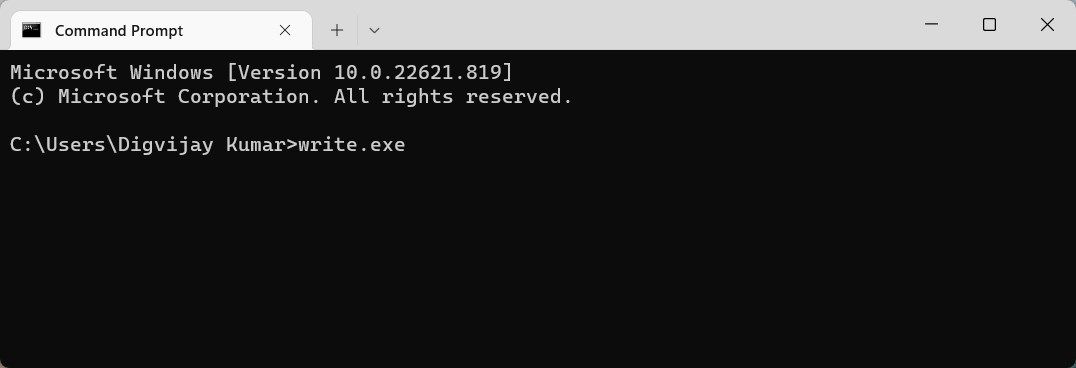
- в соответствии с Входить А теперь самое важное. Вы увидите приложение WordPad на экране своего компьютера.
В Windows множество функций, и разобраться в них может быть непросто, если вы не знаете, где искать. Чтобы упростить задачу, в Windows есть очень удобное меню «Пуск». Это отличный способ быстро получить доступ ко всем вашим приложениям и программам, включая Блокнот.
Чтобы открыть Блокнот через меню «Пуск», выполните следующие действия:
- Откройте меню «Пуск».
- Нажмите в правом верхнем углу экрана. Все приложения.
- Прокрутите страницу вниз и нажмите Инструменты Windows.
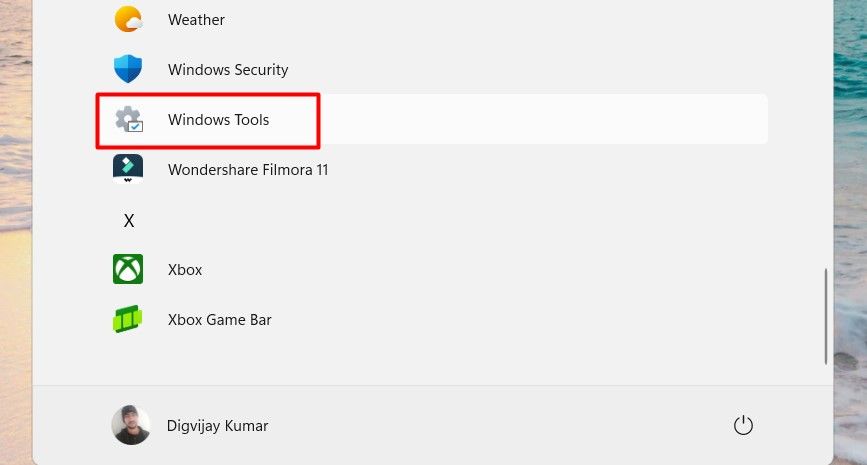
- На следующем экране отобразится список инструментов Windows, из которых вы сможете выбрать подходящий.
- двойной щелчок доска для письма Откройте его.
8. Как открыть Блокнот, создав ярлык на рабочем столе
Если вы хотите получить доступ к WordPad непосредственно с рабочего стола, вы можете создать ярлык на рабочем столе. Для этого выполните следующие действия:
- в соответствии с win+ E Откройте Проводник.
- Перейдите в адресную строку и выполните поиск по следующему запросу:
C:\Program Files\Windows NT\Accessories\ - Щелкните правой кнопкой мыши сейчас доска для письмаЗатем выберите Показать дополнительные параметры > Создать ярлык.
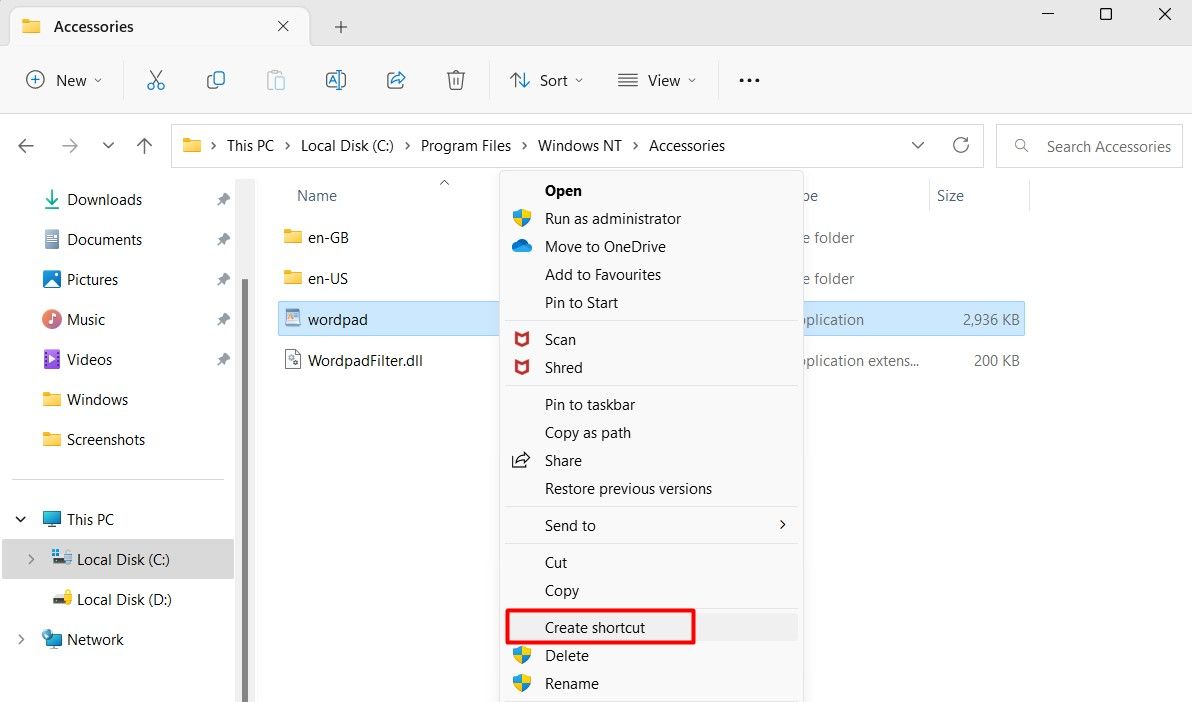
- Если Windows запросит подтверждение, пожалуйста, нажмите [здесь]. Да Создайте это.
На рабочем столе вы найдете ярлык для Блокнота; дважды щелкните по нему, чтобы открыть.
Вы также можете закрепить свои любимые приложения и программы в меню «Пуск» или на панели задач, чтобы легко находить и запускать их. Вот как это сделать:
- Нажмите кнопку «Пуск» и найдите «WordPad».
- Теперь щелкните правой кнопкой мыши по результату поиска и выберите Закрепить на панели задач Или Начало с помощью штифта.
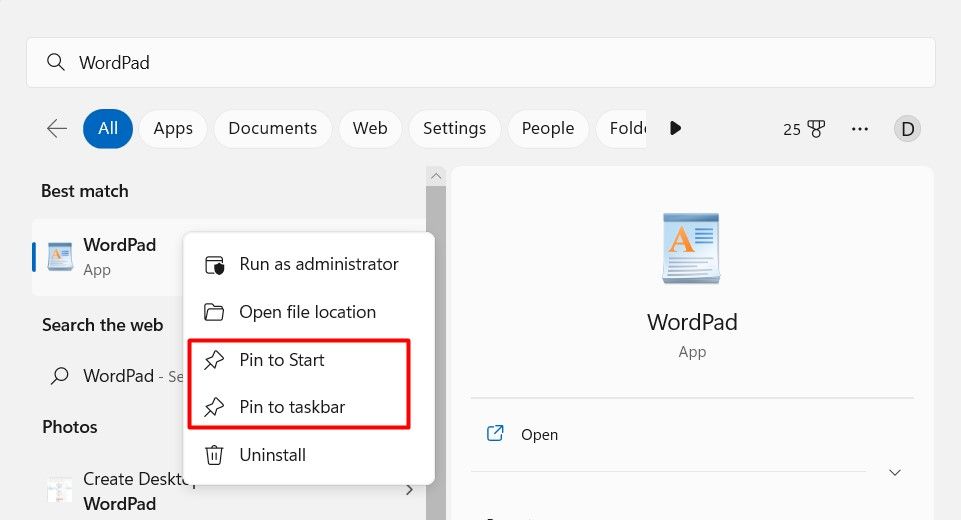
Здесь всё принадлежит ему. Выполнив эти простые шаги, вы сможете сразу же открыть блокнот для записей.
Удобный доступ к WordPad в Windows.
WordPad — это простой, но мощный текстовый редактор, доступный во всех версиях Windows. Однако, если вы новичок в Windows, приведенные выше инструкции позволят вам открыть WordPad несколькими способами.

 Chinese (China)
  English
  Chinese (Taiwan)
  Russian
  Japanese