
Как изменить букву диска в Windows
А вы знали, что вас не ограничивают стандартные буквы системы и съемных дисков? Вы можете присвоить им любые буквы по своему желанию.
Всем нам знакомы стандартные буквы дисков в Windows:
- C: Это ваш жесткий диск.
- D: Это ваш CD-привод.
- Буквы E и выше используются для портативных носителей.
- A: и B: использовались для обозначения дискет (большинство из которых сейчас устарели).
Но знаете ли вы, что вы никак не связаны с этими буквами? Заменить их очень просто; вы можете присвоить им любые буквы, какие захотите. (Хотя замена диска C: может и не стоить затраченных усилий).
рекомендуют:如何在Windows 11上使用OneDrive释放磁盘空间
Возможно, вы хотите, чтобы ваша флешка была упорядочена по концу алфавита, или вы хотите назначить определенную букву сетевому диску, которая будет свободна на всех ваших компьютерах с Windows, подключенных к Wi-Fi. Какова бы ни была причина, вот как изменить букву диска в Windows 10 и Windows 11.
Изменить букву диска Нет, это не так. Включая вашу установку Windows, вам необходимо использовать 磁盘管理 инструмент.
要开始,请右键单击 开始菜单И выберите 磁盘管理. 在应用程序的主页上,您将看到连接到系统的所有驱动器的完整列表。
找到要编辑的磁盘的名称,右键单击它,然后选择 更改驱动器号和路径.
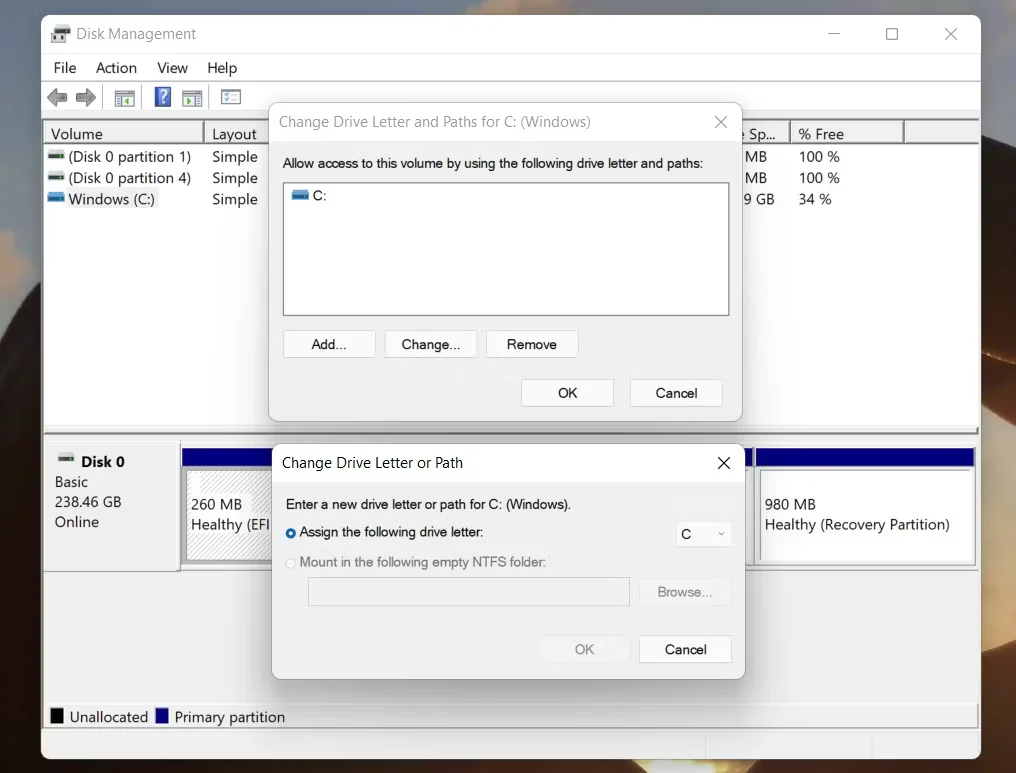
在新窗口中,突出显示现有驱动器号并单击 Изменять. 接下来,确保您已选择 分配以下驱动器号 (而不是 挂载在以下空的 NTFS 文件夹中),然后从下拉菜单中选择一个新字母。
您不能在两个驱动器之间交换字母。 例如,如果您想交换 E: 和 F:,您首先需要将其中一个更改为临时占位符。
Вам придётся довольствоваться дисками под управлением Windows.
ты 不能 在不完全重新安装 Windows 操作系统的情况下更改安装 Windows 的驱动器的盘符。 除非您非常迫切地需要更换 Windows 驱动器,否则几乎可以肯定不值得这么麻烦。
Отличаются ли процессы в Windows 10 и Windows 11?
不,在两个版本的操作系统中更改磁盘字母的过程是相同的。 此外,如果您对 Windows 10 中的字母进行了更改,然后升级到 Windows 11,这些更改将延续到更新的版本。

 Chinese (China)
  English
  Chinese (Taiwan)
  Russian
  Japanese