
如何在Windows 11上设 Hyper-V USB Passthrough
Hyper-V 中的 USB Passthrough 允许您将关键文件复制到虚拟机或从虚拟机粘贴关键文件。 默认情况下,USB Passthrough通未启用,如果想要执行上述活动,则需要将其打开。 在这篇文章中,我们将学习如何 在 Windows 11/10 上设置 Hyper-V USB Passthrough。
рекомендуют:如何在Mac上创建可启动的Linux USB驱动器
在 Windows 11/10 上设置 Hyper-V USB Passthrough
您可以使用以下方法之一设置 Hyper-V USB Passthrough。
- 从 Hyper-V 设置配置 Hyper-V USB Passthrough
- 从远程桌面配置 Hyper-V USB Passthrough
让我们详细谈谈它们。
1]从 Hyper-V 设置配置 Hyper-V USB Passthrough
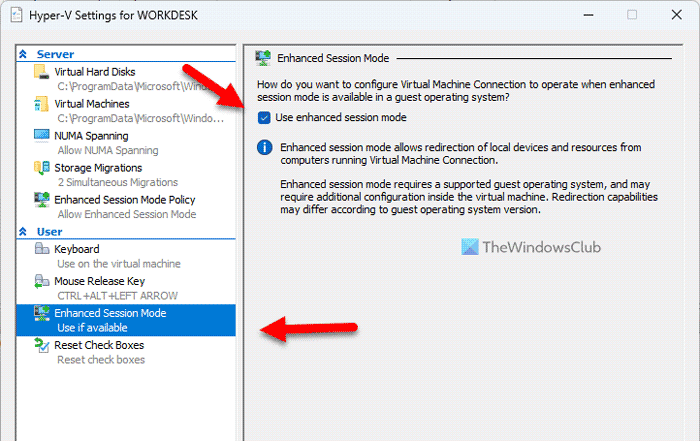
增强会话模式允许您借助以下命令将本地设备和资源重定向到虚拟机会话: 虚拟机连接工具。 此功能在Windows客户端版本(例如Windows 11/10/8/8.1)上默认启用,但在Windows Server 2012 R2或Windows Server 2016上,您需要手动启用它。 另请注意,仅主机需要网络连接,来宾操作系统不需要网络连接。 按照下面提到的步骤启用增强会话模式并进行配置。
- 启动 Hyper-V 管理器,右键单击虚拟机,然后选择 Hyper-V 设置。
- 现在,转到 增强会话模式策略 选项卡并勾选关联的框 允许增强会话模式。
- 现在,导航至 增强会话模式 并勾选关联的框 使用增强会话模式.
- Теперь нажмите 应用 > 确定。
- 然后您必须启动虚拟机。
- 您将得到一个 显示配置 出现提示,点击 显示选项。
- 导航至 当地资源 选项卡,然后单击 更多的 来自 本地设备和资源 часть.
- 勾选关联的框 其他支持的即插即用 (PnP) 设备 и 我稍后插入的设备 应该低于它。
- Нажмите ХОРОШО.
- 一旦你回到 显示配置 窗口,勾选 保存我的设置以便将来连接到该虚拟机 并单击“连接”。
这将为您完成这项工作。
2]从远程桌面配置 Hyper-V USB Passthrough
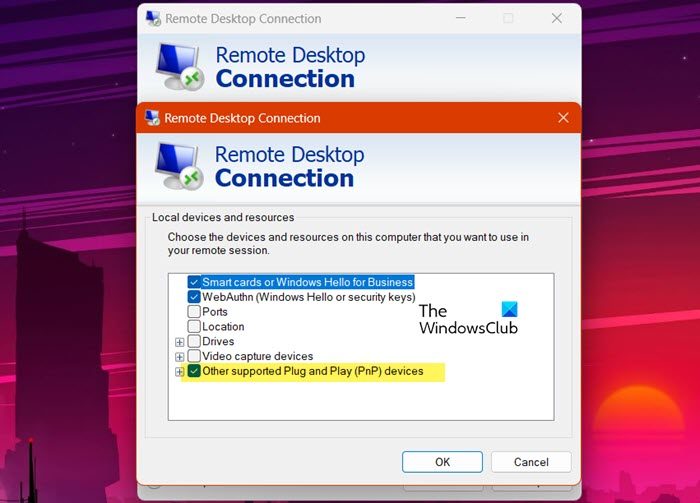
远程桌面是一个内置的 Windows 应用程序,可让您连接到远程计算机。 我们将在虚拟机上打开远程桌面,然后将其配置为允许 USB Passthrough。 要执行相同的操作,您需要按照下面提到的步骤操作。
- 打开您的虚拟机,然后打开 控制面板 通过从“开始”菜单搜索它。
- Нажмите 系统和安全 Затем нажмите 允许远程访问 从系统部分。
- 现在,前往 偏僻的, 打钩 允许远程协助连接到此计算机, И выберите 允许远程连接到此计算机。
- 单击“确定”。
- 搜索出来 远程桌面连接 从“开始”菜单,然后转到 显示选项 >当地资源 标签。
- 单击“更多”按钮 本地设备和资源 часть.
- 出现“本地设备和资源”窗口后,勾选旁边的框 其他支持的即插即用 (PnP) 设备。
- 单击“确定”。
- 现在,返回“常规”选项卡,输入与您的主机系统相关的详细信息,然后单击“连接”。
- 您将收到各种提示,要求您确认操作,执行此操作以连接到远程桌面。
这就是使用 Hyper-V 启用 USB Passthrough的方法。 请记住,要使这种方法发挥作用,连接了 USB 设备的计算机和来宾操作系统之间必须存在网络连接。
就是这样!
为什么 Hyper-V 没有 USB Passthrough功能?
Hyper-V 确实具有 USB Passthrough功能,但默认情况下未启用。 这是因为 USB Passthrough会带来安全风险,让虚拟机访问 USB 设备。 攻击者可能会损坏连接设备上的数据,甚至用恶意代码危害主机。 但是,如果您对此感到满意,请查看本指南以启用该功能。
如何在 Windows 11 上启用 Hyper-V?
尽管 Hyper-V 内置于 Windows 11 中,但仍需要启用它才能 获取 Hyper-V 管理器应用程序。 为了执行相同的操作,请打开 控制面板, 并导航至 程序 > 程序和功能 > 打开或关闭 Windows 功能。 检查 Hyper-V、Hyper-V 管理工具和 Hyper-V 平台。 如果您看不到该选项,请查看我们的指南 在 Windows Home 上安装并启用 Hyper-V。

 Chinese (China)
  English
  Chinese (Taiwan)
  Russian
  Japanese