
Как изменить браузер по умолчанию на iPhone
- Изменить браузер по умолчанию на вашем iPhone можно легко в приложении «Настройки».
- Просто откройте свой браузер (например, Firefox или Chrome) и выберите опцию браузера по умолчанию.
- Выберите любой браузер, который хотите использовать в качестве браузера по умолчанию.
На устройствах Apple Safari является браузером по умолчанию. Однако многие предпочитают использовать другие браузеры вместо Safari. Необходимость постоянно и вручную переключаться между браузерами при открытии ссылок на iPhone раздражает, но вы можете изменить браузер по умолчанию на своем iPhone на предпочитаемый вами. В этой статье мы покажем вам, как установить браузер по умолчанию таким образом, чтобы при нажатии на ссылку открывался именно тот браузер, который вы предпочитаете. Это особенно полезно, если вы используете другой браузер на своем MacBook, чем на iPhone, или если вам удобнее пользоваться другими браузерами.
рекомендуют:Как установить папку Finder по умолчанию в macOS
Как изменить браузер по умолчанию на iPhone
Хотите изменить браузер по умолчанию на своем iPhone? Наличие браузера по умолчанию значительно упрощает задачу, избавляя от необходимости запоминать функции текущего браузера, например, надоедливую функцию поиска на кнопке «Назад» на вашем iPhone. Если вы хотите узнать, как сделать Google Chrome браузером по умолчанию на вашем iPhone, или просто не хотите использовать Safari в качестве браузера по умолчанию, следуйте этому пошаговому руководству, чтобы изменить браузер по умолчанию.
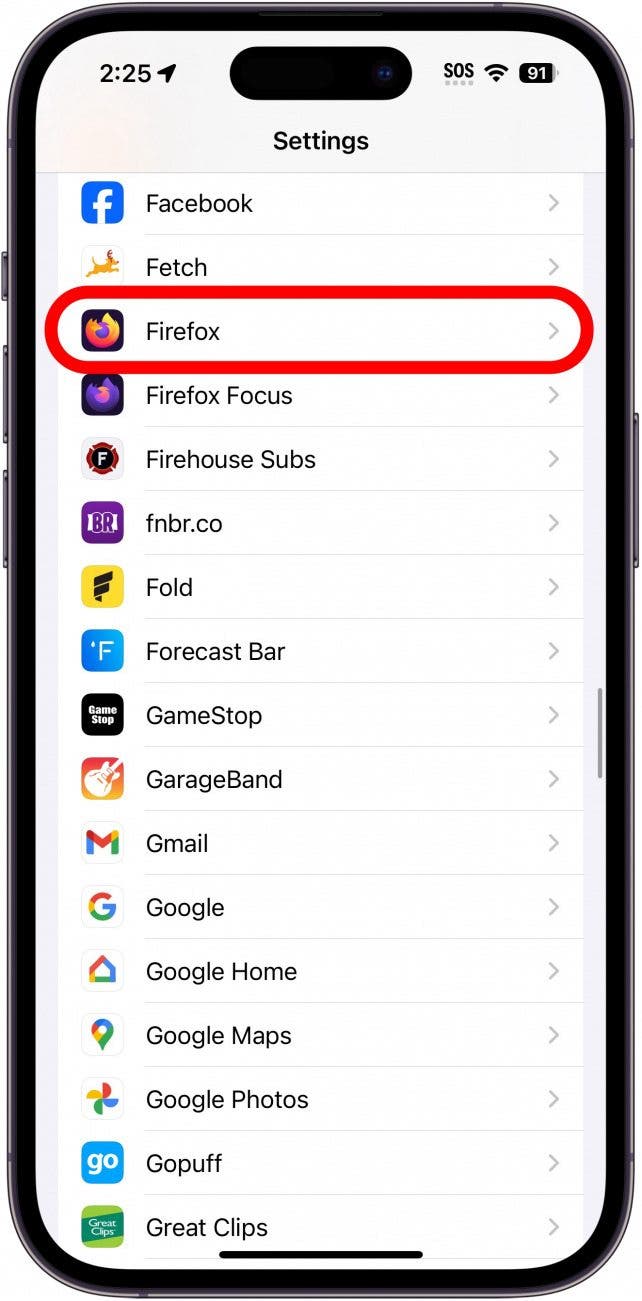
- Открыть Приложение «Настройки»Затем прокрутите вниз до списка приложений. Найдите предпочитаемый вами браузер, например Firefox, и щелкните по нему.
Как изменить браузер по умолчанию на вашем iPhone
- Открыть Приложение «Настройки»Затем прокрутите вниз до списка приложений. Найдите предпочитаемый вами браузер, например Firefox, и щелкните по нему.
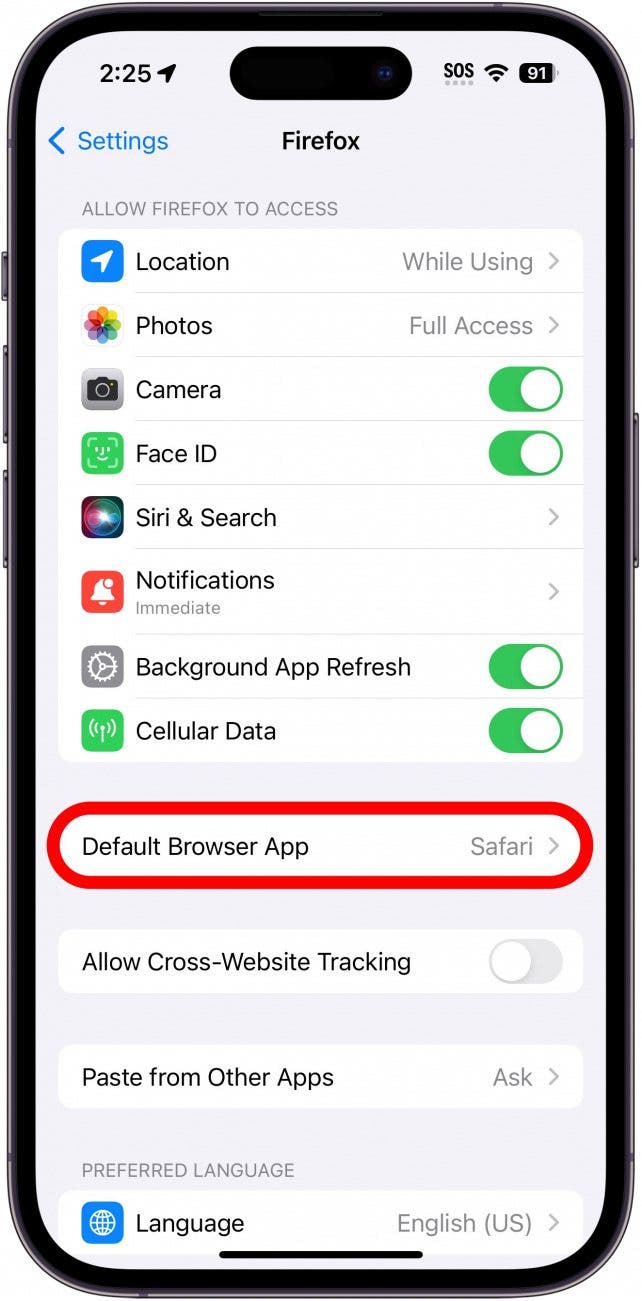
- Выберите любой браузер, который хотите использовать в качестве браузера по умолчанию.
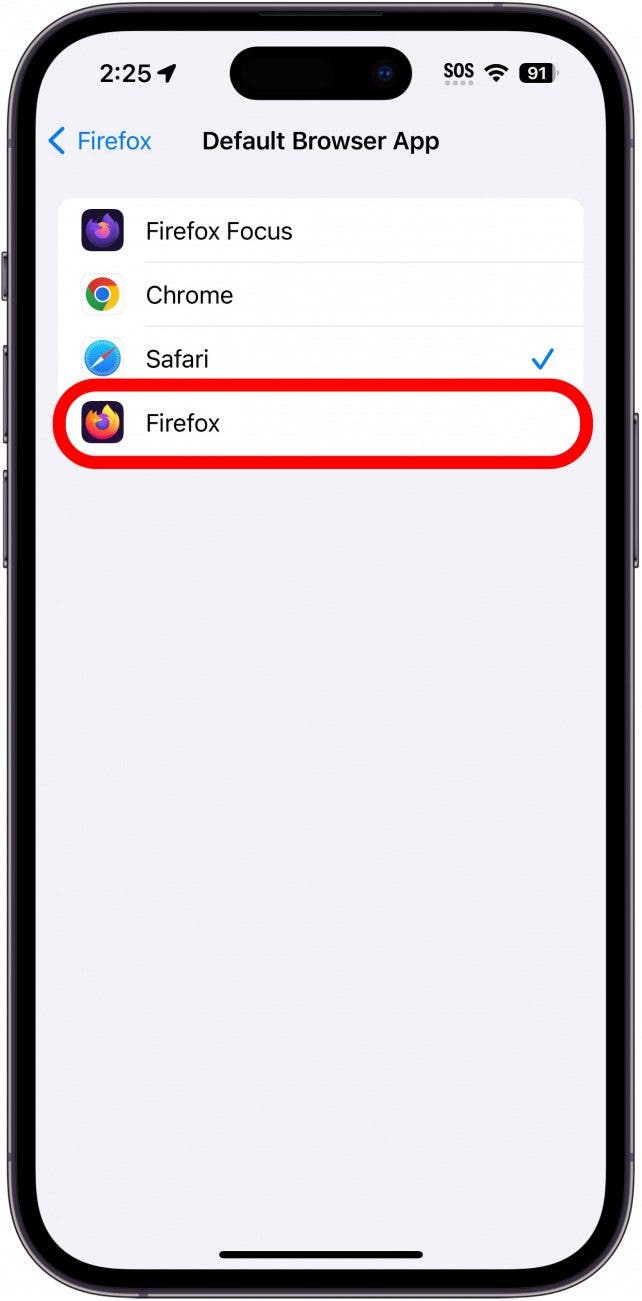
- Выберите любой браузер, который хотите использовать в качестве браузера по умолчанию.
- При выборе нового браузера по умолчанию рядом с ним появится синяя галочка.
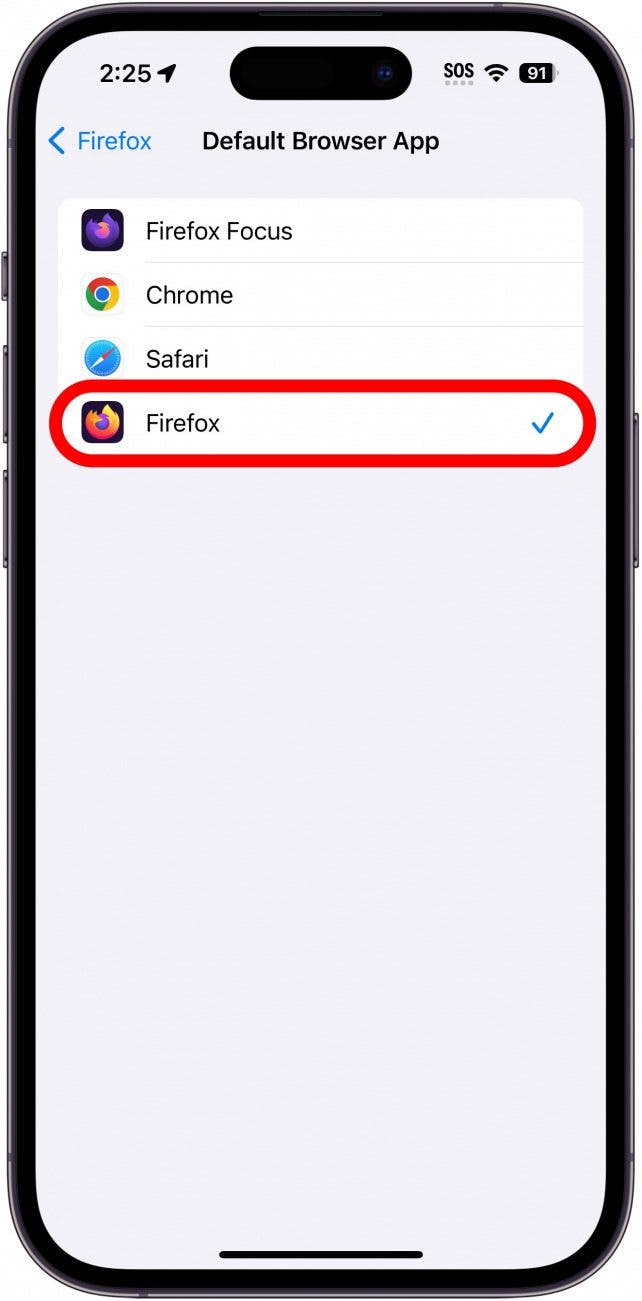
- При выборе нового браузера по умолчанию рядом с ним появится синяя галочка.
Готово! Теперь вы знаете, как изменить браузер по умолчанию на вашем iPhone — будь то Safari, Chrome, Firefox или другой — и с большей легкостью открывать ссылки в предпочитаемом веб-браузере. Возникли трудности с определением лучшего браузера?
Часто задаваемые вопросы
- Как получить доступ к настройкам браузера на iPhone? Чтобы изменить настройки Safari, необходимо перейти в приложение «Настройки» и выбрать Safari. Чтобы изменить настройки другого браузера, просто найдите его в списке приложений внизу приложения «Настройки». В большинстве браузеров также есть более расширенные параметры внутри самого приложения.
- Как снова сделать Safari браузером по умолчанию? Вы можете выполнить те же действия, что и выше, а затем выбрать Safari. В качестве альтернативы, если браузер установлен по умолчанию, ваш iPhone автоматически переключится обратно на Safari.

 Chinese (China)
  English
  Chinese (Taiwan)
  Russian
  Japanese