
Как исправить проблему с появлением зеленой горизонтальной линии на компьютере с Windows?
Мигающие полосы на экране, будь то горизонтальные или вертикальные, могут пугать. В большинстве случаев наша первая реакция — предположить, что компьютер вот-вот зависнет или что монитор столкнулся с неустранимой проблемой.
Эти линии обычно красного, черного или зеленого цвета. Хотя внешне они могут выглядеть одинаково, причины их появления могут быть разными. Ниже мы перечислили несколько способов устранения неполадок, которые вы можете попробовать, если на вашем экране отображаются зеленые горизонтальные линии. Причиной этой проблемы могут быть как программные, так и аппаратные неполадки, поэтому первым шагом будет определение причины.
Как аппаратные, так и программные неполадки могут привести к появлению зеленой горизонтальной линии на экране компьютера. Поэтому, чтобы убедиться в правильности решения проблемы, необходимо определить, связана ли она с аппаратной или программной частью.
В первую очередь, попробуйте отсоединить кабель монитора и снова правильно подключить его, возможно, это поможет. Если это не сработает, попробуйте удалить драйвер монитора через Диспетчер устройств.
Для этого нажмите кнопку «Запустить диспетчер устройств». победа + X И выберите Диспетчер устройствПосле открытия разверните раздел "Монитор".
Если у вас несколько мониторов, вы увидите здесь несколько записей. Внимательно проверьте название модели монитора, с которым возникла проблема, затем щелкните правой кнопкой мыши по этому монитору и выберите «Удалить».
После удаления драйвера монитора выключите компьютер и перезагрузите его. Драйвер монитора автоматически переустановится после перезагрузки. Это должно решить проблему, если она связана с драйвером монитора.
Ещё один способ проверить, связана ли проблема с программным обеспечением, — загрузиться в BIOS. Если проблема не отображается в BIOS, это указывает на программную неполадку.
Для загрузки BIOS сначала выключите компьютер. Затем нажмите кнопку питания, чтобы включить его, а затем нажмите... F2 / Delete / F10 / F12 Клавиша, которую нужно нажать при запуске. Необходимая клавиша может отличаться в зависимости от модели вашего ПК, поэтому, пожалуйста, ознакомьтесь с документацией, чтобы узнать, какая из них подходит именно вам.
рекомендуют:PenNews — многофункциональная AMP-тема для WordPress.
Если проблема не возникает в BIOS, загрузите Windows в обычном режиме и продолжите выполнение одной из следующих процедур восстановления, связанных с программным обеспечением.
Если проблема связана с оборудованием:
Если проблема, похоже, связана с оборудованием, попробуйте заменить кабель монитора, чтобы проверить, не в нём ли причина. Также можно попробовать подключить монитор к другому компьютеру и посмотреть, сохранится ли проблема там.
Если вы также видите зеленую полосу на другом компьютере, специалист должен проверить ваш экран, чтобы определить, нуждается ли он в ремонте или замене.
1. Обновите или откатите драйвер видеокарты.
Если проблема связана с программным обеспечением, первое, что следует сделать, это выполнить действия по устранению неполадок, связанных с драйвером видеокарты, установленным в вашей системе. Некоторые пользователи обнаруживают, что на их мониторе отображается зеленая горизонтальная линия просто потому, что драйвер видеокарты устарел или поврежден.
Самый простой способ решить проблемы с видеокартой — обновить её. Однако, если вы сталкиваетесь с другими проблемами, такими как сбои с синим экраном и проблемы в играх, возможно, вашей видеокарте требуется обновление, и в этом случае простое обновление драйвера может не помочь.
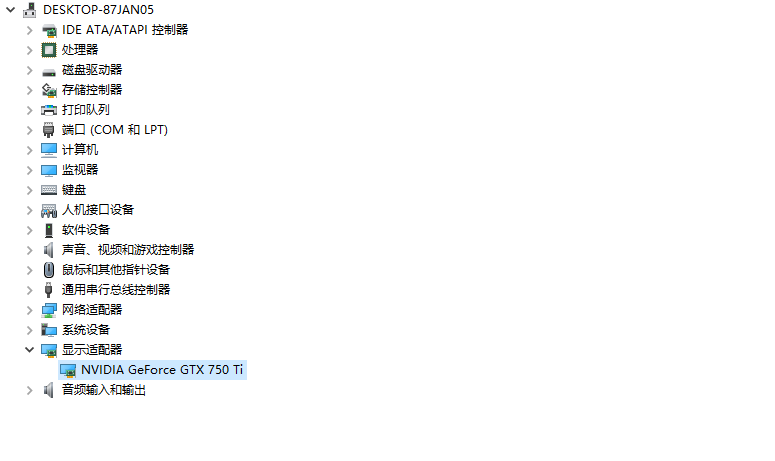
您可以这样做:
- в соответствии с Win + X И нажмите Device Manager设备管理.
- Разверните в следующем окне Видеоадаптер Выберите нужный раздел и щелкните правой кнопкой мыши по драйверу видеокарты.
- выбирать Обновите драйверы Из контекстного меню.
- Затем нажмите Автоматический поиск водителей Следуйте инструкциям на экране, чтобы завершить процесс.
- После обновления драйвера закройте Диспетчер устройств и проверьте, решена ли проблема. Если это решит проблему, возможно, потребуется создать резервную копию драйвера, чтобы можно было вернуться к этому состоянию, если проблема повторится.
Если проблема возникает после установки нового обновления драйвера, вы можете откатить драйвер до предыдущей версии. Это можно сделать, открыв свойства драйвера в окне Диспетчер устройств.
Если кнопка отката неактивна (заблокирована), пожалуйста, перейдите на официальный сайт производителя и загрузите оттуда более старую версию.
2. Настройте разрешение экрана.
Зеленая полоса может появиться, если ваш монитор использует неправильное разрешение. Для мониторов разных размеров оптимальное разрешение может отличаться, поэтому найдите в интернете информацию о вашей модели монитора или обратитесь к руководству пользователя, чтобы узнать рекомендуемое разрешение.
Как только у вас появится идея и решение, выполните следующие действия:
- в соответствии с Win + I 打开设置应用程序。
- Перейти к система > 屏幕 并在以下窗口中向下滚动。
- 展开下拉菜单 更改文本、应用程序和其他项目的大小 И выберите 100%.
- 现在,展开显示分辨率的下拉菜单并选择显示器的首选分辨率。
3. Обновите BIOS
另一个通过更新 BIOS 对用户有效的修复程序。 此类更新允许计算机正确识别硬件组件,从而解决此类错误。
请按照以下步骤继续:
- в соответствии с Win + R 一起开跑。
- 在运行中键入 cmd 并按 Ctrl + Shift + Enter 以管理权限打开命令提示符。
- 进入命令提示符后,输入下面提到的内容并点击 EnterВходить 执行它。
wmic bios get smbiosbiosversion
- 在以下窗口中,记下 BIOS 版本。
- 现在,前往您设备的 OEM 网站并启动下载部分。
- 填写您的设备详细信息并检查是否有可用的更新。
- 如果有可用的更新,请下载它。
- 提取下载的文件并按照 readme.txt 文件中的说明继续操作。
希望安装 BIOS 更新将一劳永逸地解决此问题和系统内的其他小问题。
Уберите зеленую линию
显示问题是最可怕的,因为它们可能来自硬件或软件问题,如果它们与硬件相关,则可能需要一些时间和金钱来解决。 希望上述方法之一可以帮助您解决问题或至少确定原因。

 Chinese (China)
  English
  Chinese (Taiwan)
  Russian
  Japanese